Замена накопителя в Lenovo ThinkPad X201
В этом руководстве показан процесс замены накопителя в Lenovo ThinkPad X201. Руководство пригодится как при замене вышедшего из строя жёсткого диска, так и при обновлении старого вращающегося диска на быстрый SSD. Обратите внимание, что все ваши файлы, включая операционную систему (например, Windows), останутся на старом диске, поэтому сделайте резервную копию на внешний носитель ДО его извлечения или подключите через внешний адаптер SATA–USB, чтобы скопировать файлы.
Шаг 1
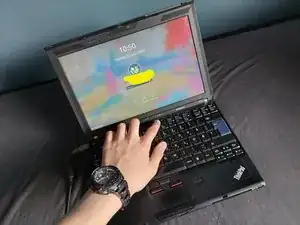
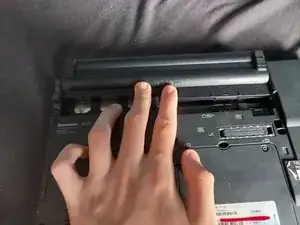
Компьютер не должен работать во время выполнения этой операции. Перед началом убедитесь, что устройство выключено, если оно включено.
Отключите сетевой кабель, переверните ноутбук и отключите аккумулятор, разблокировав фиксатор и подвинув аккумулятор в сторону задней части устройства.
После отключения аккумулятора и сетевого кабеля нажмите и удерживайте кнопку питания несколько секунд, чтобы разрядить оставшийся заряд в конденсаторах.
Шаг 2
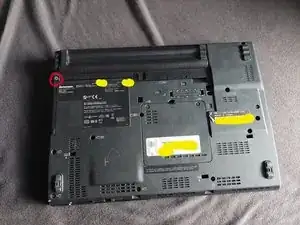
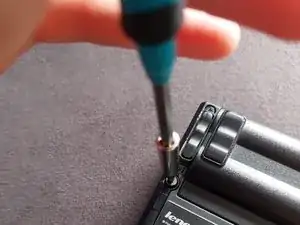
Отвинтите один винт PH0 на крышке отсека для накопителя.
Шаг 3
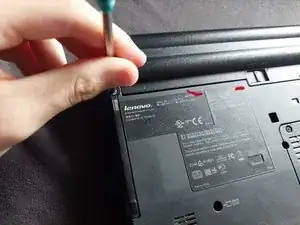
Возьмите крестовую отвертку #0.
Вставьте отвертку в винт.
Поворачивайте отвертку против часовой стрелки, чтобы ослабить винт.
Шаг 4
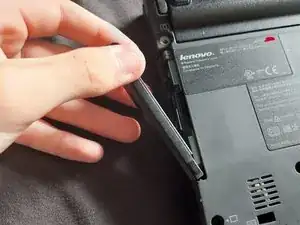
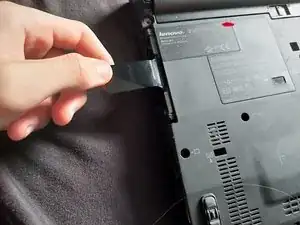
Вытащите крышку отсека для жёсткого диска.
Далее используйте пальцы, чтобы развернуть чёрную пластиковую тягу и вытащить диск.
Шаг 5
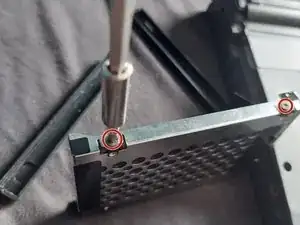
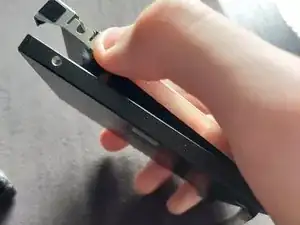
С помощью отвертки #0 отвинтите четыре винта крепления жёсткого диска — по два с каждой стороны.
Теперь вытащите жёсткий диск из корзины пальцами. Постарайтесь не повредить разъёмы SATA на нижней стороне диска.
Шаг 6
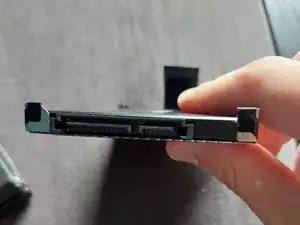
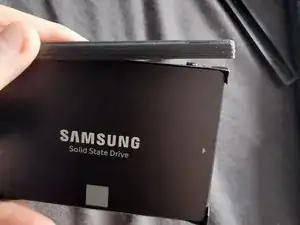
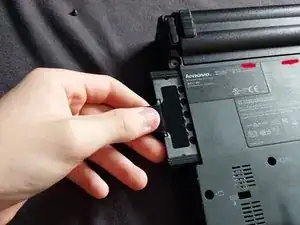
Возьмите новый накопитель и просто установите его в корзину. Убедитесь, что порты SATA направлены к концу корзины, где нет тяги, и что L-образные контакты ориентированы короткой стороной вниз, к металлической пластине.
Закрутите обратно четыре винта и наденьте защитные резиновые накладки на боковые стороны корзины.
Переверните диск лицевой стороной с контактами к вам и аккуратно вставьте его в слот.
Убедитесь, что тяга направлена от ноутбука.
Шаг 7
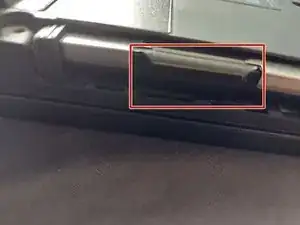
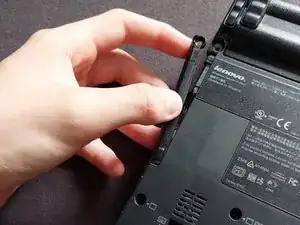
Аккуратно заправьте тягу под корзину, как показано на фото.
Установите пластиковую крышку отсека для диска на место.
Возьмите винт, который вы снимали с крышки, и прикрутите его обратно.
Шаг 8

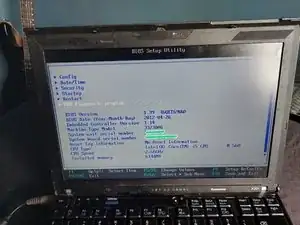
Включите ThinkPad.
Когда появится логотип ThinkPad, нажмите синюю кнопку ThinkVantage и войдите в меню BIOS, нажав F1.
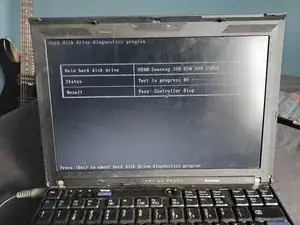
Перейдите в «HDD diagnostic program» и выберите «Main hard disk drive».
Дождитесь завершения тестирования диска. Это может занять время; программа подсказывает, как прервать тест.
Заключение
Надеюсь, всё прошло успешно.
Теперь вам потребуется установить операционную систему и восстановить файлы. Для Windows следуйте соответствующим инструкциям. Для Linux или других ОС используйте руководство, предоставляемое вашей дистрибуцией. (Для этого устройства меню выбора загрузки вызывается нажатием F12 при появлении логотипа ThinkPad во время загрузки)
Перевод руководства с ifixit.com