Замена жесткого диска Lenovo Thinkpad X220
Здесь я заменю жесткий диск своего ThinkPad X220 в несколько шагов.
Шаг 1
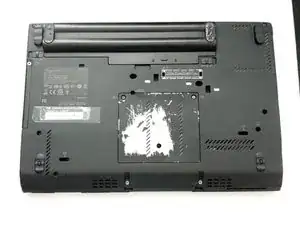
Положите ноутбук вверх ногами.
Шаг 2
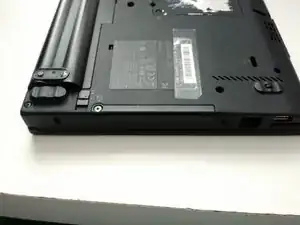
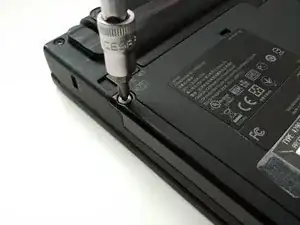
Открутите крышку слота жесткого диска.
Шаг 3
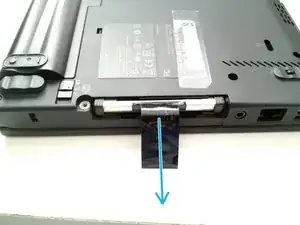
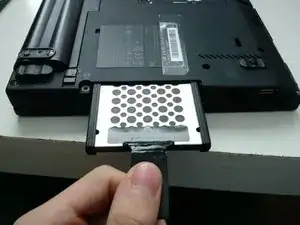
Вы увидите что-то похожее на это.
Выдвиньте черную вкладку, чтобы извлечь жесткий диск из лотка.
Маленькая черная вкладка может быть хрупкой. Рекомендую наклеить на нее ленту после удаления жесткого диска из крепления, чтобы сделать ее более прочной.
Шаг 4
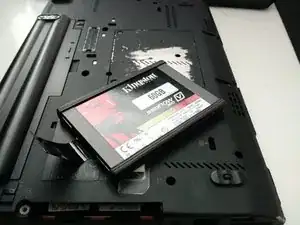
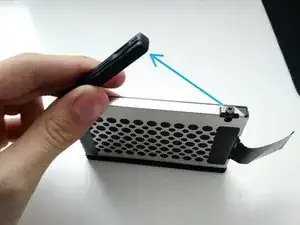
Поздравляю! Вы извлекли жесткий диск из ноутбука. Теперь мы можем положить ноутбук в другое место и сосредоточиться на жестком диске.
С каждой длинной стороны жесткого диска находятся две резинки. Потяните их, чтобы снять и получить доступ к винтам.
Шаг 5
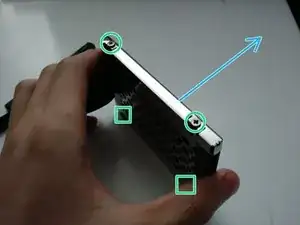
Открутите 4 винта, расположенные на двух длинных сторонах дисков...
...и вытолкните жесткий диск из крепления.
Шаг 6
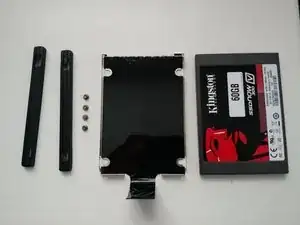
Вы закончили! Чтобы собрать все обратно, поместите новый диск в крепление и выполните шаги в обратном порядке.
Заключение
Чтобы собрать устройство обратно, следуйте этим инструкциям в обратном порядке.
Перевод руководства с ifixit.com