Разборка Lenovo X200
Шаг 1
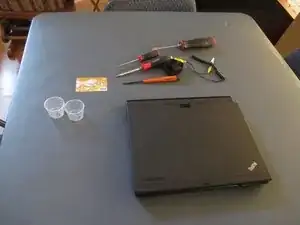
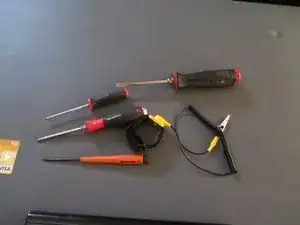
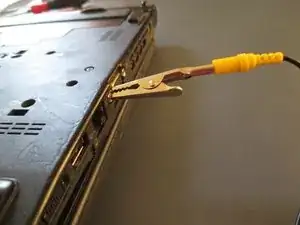
На фотографиях показаны два крестовых отвёртки: одна номер 0 и одна номер 1. Две плоские отвёртки: одна маленькая и одна стандартного размера. Стандартный антистатический браслет и пластиковая кредитная или бонусная карта. На фото не показан антистатический пакет — он будет показан позже.
Примечание: у меня не было набора инструментов iFixit Pro во время подготовки этого руководства.
Шаг 2
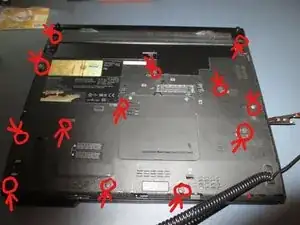
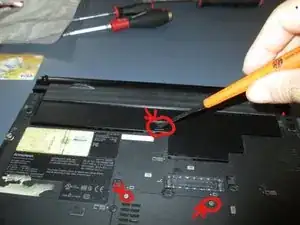
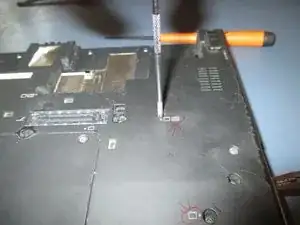
Переверните ноутбук дном вверх, чтобы найти тринадцать крестовых винтов. Красные круги со стрелками указывают расположение винтов. Теперь возьмите маленькую плоскую отвёртку и нажмите на защёлку, удерживающую аккумулятор. Удалите аккумулятор прежде, чем продолжать. Также видны винты, которые держат крышку модуля оперативной памяти.
Красные круги со стрелками показывают, что удерживает винт. Нижний красный круг указывает, что это винт шасси, который нужно вынуть. Верхний красный круг показывает, что винт держит клавиатуру вместе с шасси.
Начните с использованием крестовой отвёртки номер 0, чтобы выкрутить 13 винтов, показанных ранее.
Шаг 3
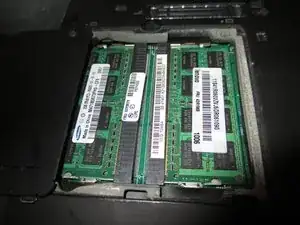
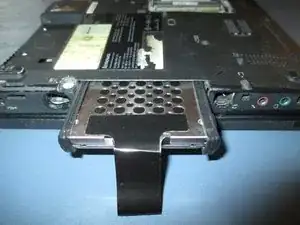
После того как вы выкрутили все тринадцать винтов, положите их в контейнер, чтобы не потерять. Старайтесь держать все нижние винты в одном контейнере, чтобы знать, какие винты куда идут. Теперь выкрутите два маленьких винта, которые удерживают крышку модуля оперативной памяти. Отложите крышку и затем выньте планки оперативной памяти.
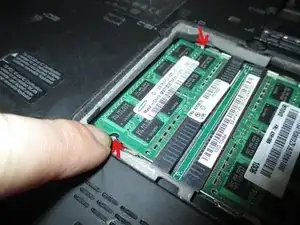
На фото красными стрелками показаны две защёлки, удерживающие планку оперативной памяти. Одновременно нажмите на обе защёлки, чтобы планка отщелкнулась и приподнялась. Уберите планки оперативной памяти и поместите их в безопасное место. Пожалуйста, не складывайте компоненты друг на друга. Здесь я использовал антистатический пакет.
Начните извлекать SATA‑накопитель из корзины жёсткого диска. С него снимается небольшой пластиковый кожух. Потяните чёрную ленту — это облегчит извлечение диска.
Шаг 4
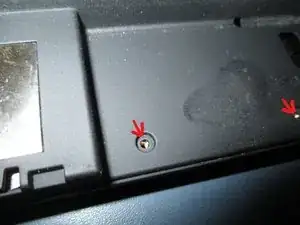
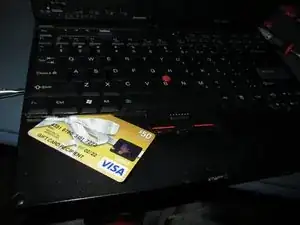
Там, где находился аккумулятор, находятся четыре маленьких винта — их нужно снять, поскольку они удерживают часть шасси. Отложите винты для дальнейшей сборки.
Переверните ноутбук, чтобы начать переднюю разборку. Возьмите карту или маленькую плоскую отвёртку и подденьте ею под клавиатуру. Осторожно приподнимайте клавиатуру, чтобы снять её.
Шаг 5
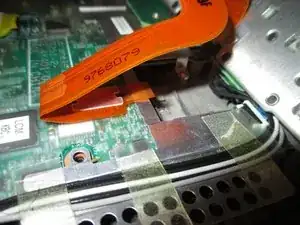
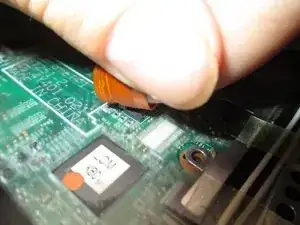
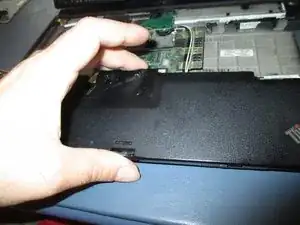
Когда клавиатура ослаблена, приподнимите её, чтобы увидеть шлейф клавиатуры. В этой клавиатуре разъём, подключённый к материнской плате, просто отщёлкивается вверх. В некоторых ноутбуках есть ленточный кабель с защёлкой. Отсоедините клавиатуру от материнской платы и отложите в сторону.
Снимите подлокотник, просто аккуратно потянув его вверх, и отложите в сторону.
Шаг 6
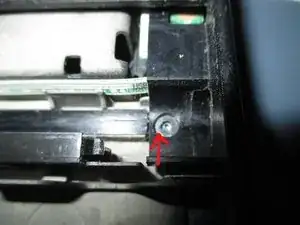
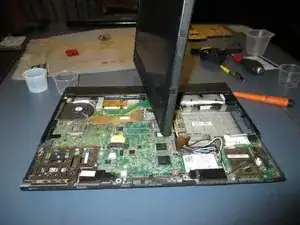
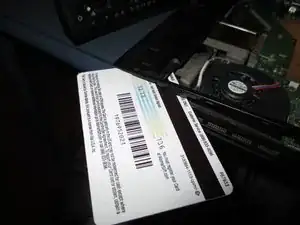
Красная стрелка показывает местоположение винта, который удерживает заднюю панель шасси. Выкрутите его и положите в отдельный контейнер. Так как это планшетная модель Lenovo X200, мы отвернём экран, как показано на фото ниже.
Это облегчит снятие крышки шасси, поскольку экран мешает. Возьмите карту, подденьте её под пластиковую панель шасси, аккуратно приподнимайте по периметру и затем выдвиньте панель из‑под экрана.
Шаг 7
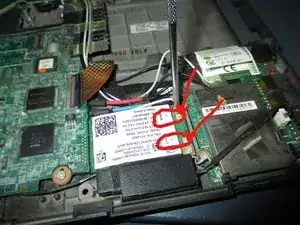
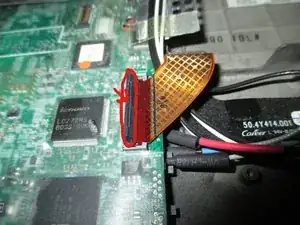
После снятия крышки шасси перейдём к удалению модуля Wi‑Fi. Для этого сначала отсоедините серый и чёрный провода. Серый провод подключён к основной антенне (Main 1). Чёрный провод подключён к вспомогательной антенне (Aux 2). На фото показано, где подключены провода.
Нужно также отсоединить ленточный кабель, который соединяет аудиопорты, USB‑порт и слот SD с материнской платой. Для этого поднимите защёлку пальцем или маленькой плоской отвёрткой. Мы отсоединяем этот кабель, потому что под ним находятся провода Wi‑Fi‑модуля.
Эти провода подсоединены к экрану, который мы снимем далее.
Шаг 8
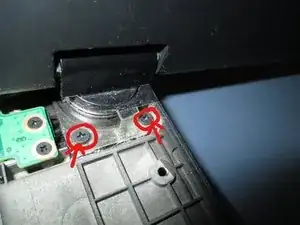
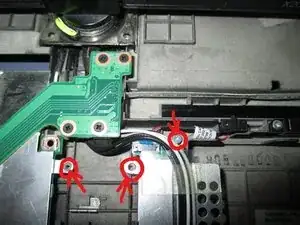
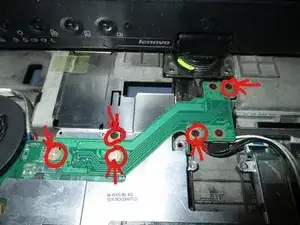
Вокруг нижней части экрана находятся четыре винта, которые нужно удалить. Выкрутите все винты и поместите их в один контейнер или место.
Чтобы снять разъём расширительного кабеля с материнской платы, открутите три винта. Снимите все три винта с металлического экрана и положите их вместе с другими винтами от экрана. Перед снятием разъёма стоит откинуть экран назад, как показано на фото ниже.
Это упростит последующее отсоединение экрана. Разъём расширительного кабеля держится пятью винтами: тремя маленькими чёрными и двумя маленькими серебристыми. Не снимайте другие два маленьких чёрных винта — они прикреплены к расширительному разъёму и не нужны для его демонтажа.
Снимите пять винтов и храните их с остальными винтами экрана.
Шаг 9
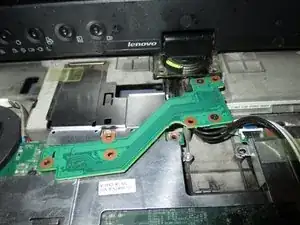
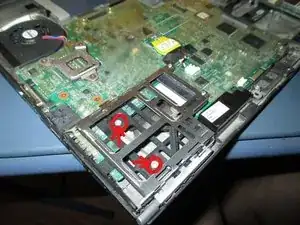
Разъём расширительного кабеля должен легко отсоединиться от материнской платы — аккуратно потяните вверх. Слоя прозрачной ленты, которой приклеены провода Wi‑Fi к металлическому экрану, отогните ленту. Теперь всё должно быть ослаблено, и можно поднять экран.
Просто поднимите экран и отложите его в сторону. Перед тем как двигаться дальше, снимите металлический экран под разъёмом расширительного кабеля.
Далее мы удалим винты слота ExpressCard, показанные выше.
Шаг 10
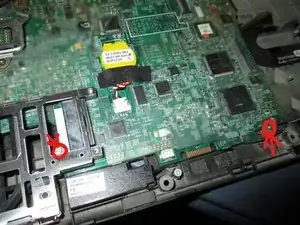
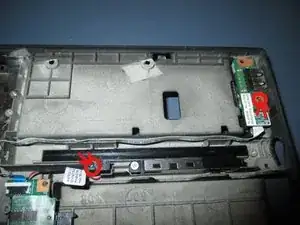
На изображении выше показаны два винта, крепящиеся к материнской плате — открутите их. Если установлен модуль Bluetooth, сейчас хорошее время, чтобы его снять. У меня модуль Bluetooth не установлен, поэтому этот шаг я пропускаю.
Теперь мы собираемся снять винт разъёма переключателя пера и винт заднего USB-концентратора, показанные на картинке выше. Обратите внимание на длинный кабель, идущий от заднего USB-концентратора, который проходит по направляющим. Он зафиксирован скотчем или клеем — снимается легко, если аккуратно отклеить. При желании вы можете отключить кабель снизу.
Я снял винты, но нашёл более удобным делать это таким способом.
Шаг 11
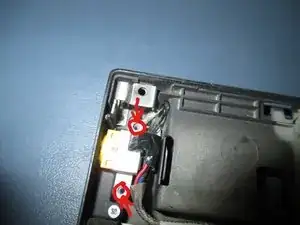
В завершение извлеките два винта, удерживающие входной разъём питания (DC-in), показанные на изображении выше. Я не переворачивал материнскую плату, чтобы отключить разъём DC-in или разъём вентилятора. Если бы я собирался заменить вентилятор или материнскую плату, я бы отключил эти разъёмы.
Наконец, можно вынуть материнскую плату. Возьмите материнскую плату за слот расширения и постарайтесь сдвинуть её вправо, так как при подъёме порт дисплея может зацепиться за корпус. При аккуратном обращении вы сможете извлечь всю материнскую плату из корпуса.
Поместите материнскую плату на поверхность, которая не накапливает статическое электричество. Я положил материнскую плату на антистатический пакет.
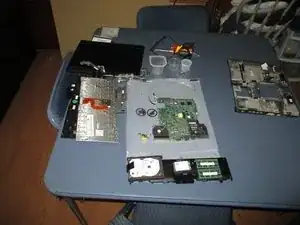
На изображении выше показано всё, что было разобрано из корпуса. Для сборки повторите шаги в обратном порядке. По ссылке ниже приведены инструкции по правильной разборке вашего Lenovo Thinkpad x200 Tablet https://support.lenovo.com/us/en/solutio...
Заключение
Чтобы собрать устройство, выполните эти инструкции в обратном порядке.
Перевод руководства с ifixit.com