Замена трекпада Lenovo Thinkpad X220
Если трекпад вашего Lenovo Thinkpad X220 работает неправильно, это руководство поможет вам удалить и заменить трекпад.
Шаг 1
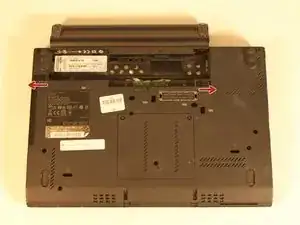
Переверните ноутбук, чтобы открыть аккумулятор.
Сдвиньте и разблокируйте ползунки, одновременно снимая корпус аккумулятора.
Поместите аккумулятор в безопасное место.
Шаг 2
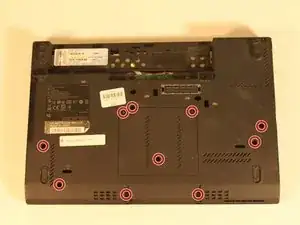
Возьмите отвертку Phillips с головкой JIS, J00.
Удалите все винты на задней стороне, где был снят аккумулятор.
Всего должно быть 10 винтов.
Поместите 10 винтов в безопасное место.
Шаг 3
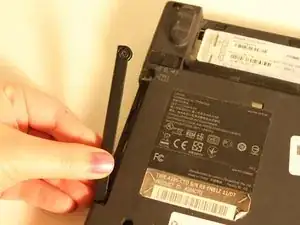
Удалите плату рядом с аккумулятором.
Снимите боковую панель.
Шаг 4
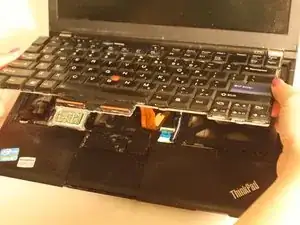
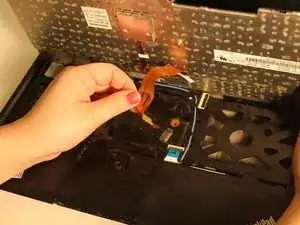
Закройте ноутбук.
Переверните ноутбук так, чтобы сторона с аккумулятором была обращена вниз.
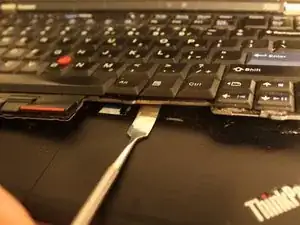
Экран должен быть открытым, когда вы отделяете клавиатуру и трекпад от основы.
Используя металлическую лопатку, поместите ее между трекпадом и клавиатурой и поднимите, чтобы снять.
Тяните клавиатуру к себе.
Удерживая за язычок шлейфа, потяните, чтобы отсоединить клавиатуру.
Шаг 5
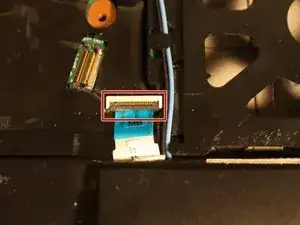
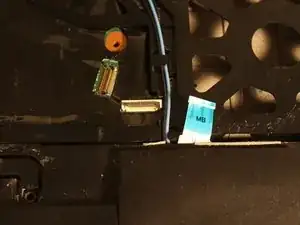
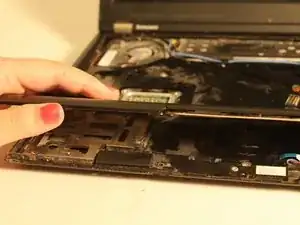
Теперь вы имеете доступ к шлейфу трекпада.
Шлейф трекпада синего цвета, оттяните зажим, чтобы освободить синий шлейф.
Ухватитесь за трекпад и выньте его из ноутбука.
Осторожно вставьте новый трекпад в петли.
С клавиатурой зафиксируйте шлейф на месте.
Установите заменяемую клавиатуру.
Нажмите по сторонам клавиатуры, чтобы зафиксировать ее на месте.
Шаг 6
Новый трекпад теперь готов к использованию, убедитесь, что он на месте и надежно закреплен.
Заключение
Чтобы собрать устройство обратно, выполните эти инструкции в обратном порядке.
Перевод руководства с ifixit.com