Замена материнской платы Lenovo Thinkpad x230
Чтобы снять материнскую плату с этого ноутбука, выполните следующие шаги внимательно.
Шаг 1

Прежде чем начать, обязательно выключите ноутбук и отсоедините его от сети.
Шаг 2
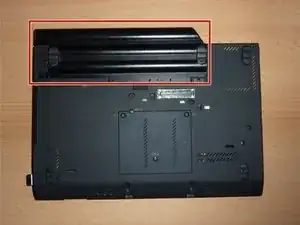
Переверните компьютер вверх дном.
Красный прямоугольник показывает расположение аккумулятора.
Шаг 3
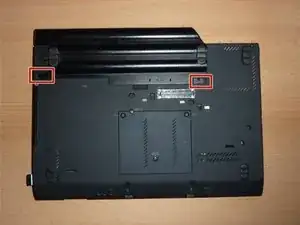

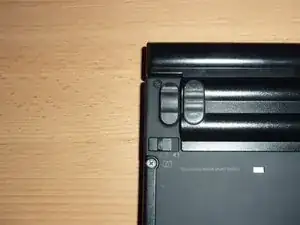
Найдите два замка, фиксирующие аккумулятор. Сдвиньте левый выключатель наружу в положение «разблокировано».
Шаг 4
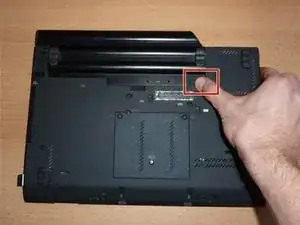
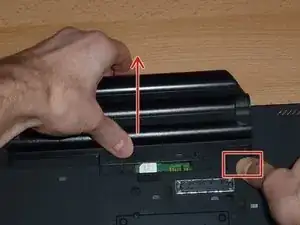
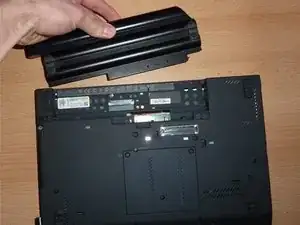
Теперь нажмите и удерживайте правый защёлк в сторону, одновременно другой рукой аккуратно сдвиньте аккумулятор от корпуса компьютера.
Шаг 5
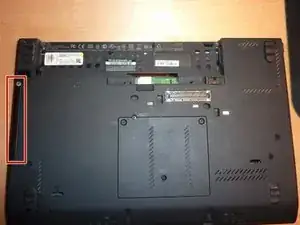
Найдите отсек жёсткого диска (обозначен красным прямоугольником).
Шаг 6
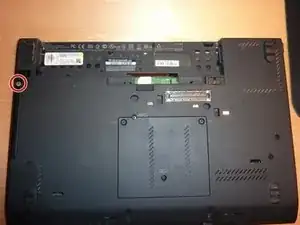
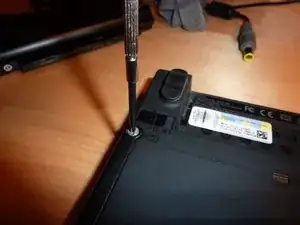
Используйте небольшой крестовой отвёрток, чтобы выкрутить единственный винт, удерживающий крышку отсека жёсткого диска.
Винт сконструирован так, чтобы оставаться в пластиковой крышке. Не пытайтесь полностью извлечь его.
Осторожно снимите крышку отсека жёсткого диска.
Шаг 7
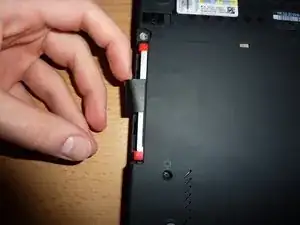
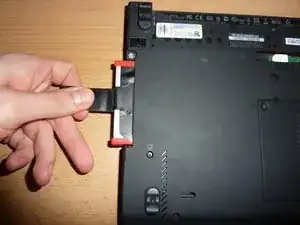
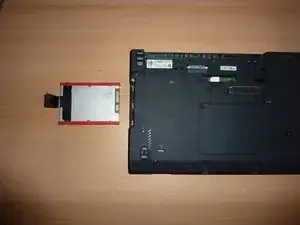
Аккуратно потяните чёрную язычок сверху жёсткого диска. Продолжайте тянуть до тех пор, пока жёсткий диск и две пластиковые направляющие не выйдут из отсека.
Тяните за язычок уверенно, но медленно. Жёсткий диск должен легко выйти из отсека.
Шаг 8
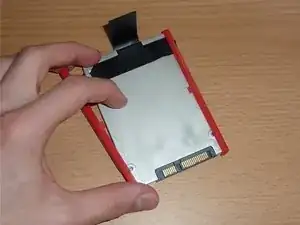
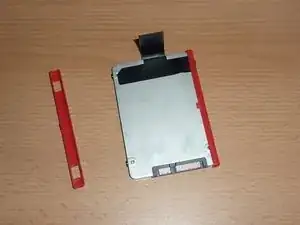
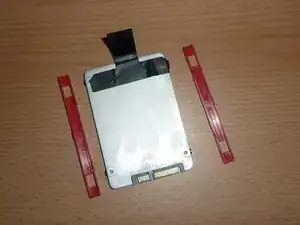
Снимите пластиковые направляющие с старого SSD/жёсткого диска и установите их на новый SSD/жёсткий диск.
Шаг 9
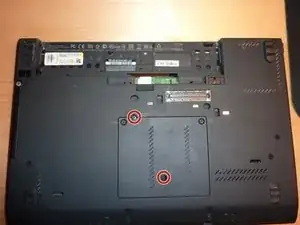
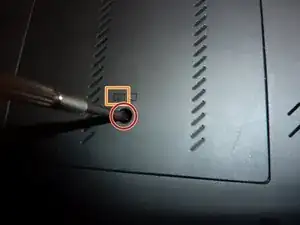
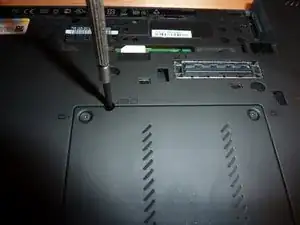
Клавиатура закреплена двумя винтами. Вы легко найдёте их по маленькому символу клавиатуры (обозначено оранжевым прямоугольником на второй фотографии).
После того как вы их нашли, открутите их небольшим крестовым отвёртком.
Шаг 10
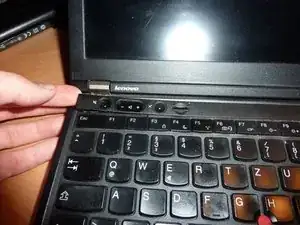
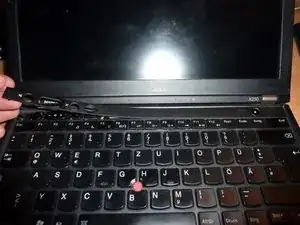
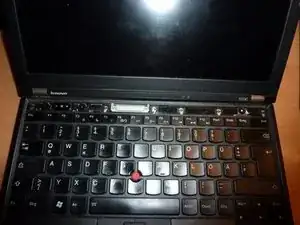
Этот шаг не обязателен.
Осторожно извлеките полоску из корпуса.
Шаг 11
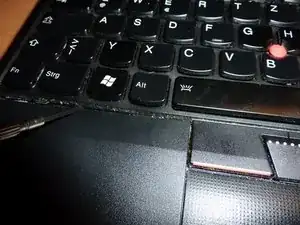
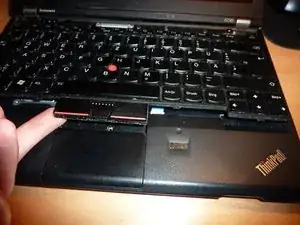
Используйте пластиковую лопатку или плоскую отвёртку, чтобы толкнуть клавиатуру в сторону экрана. Это выведет нижнюю часть клавиатуры из корпуса.
Шаг 12
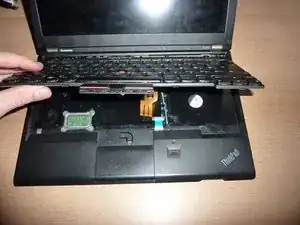
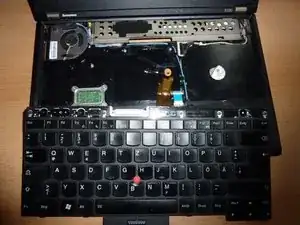
Осторожно приподнимите клавиатуру, чтобы получить доступ к её разъёму.
Шаг 13
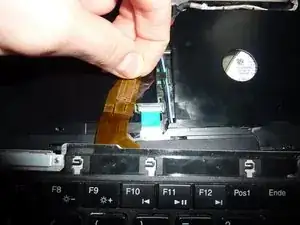
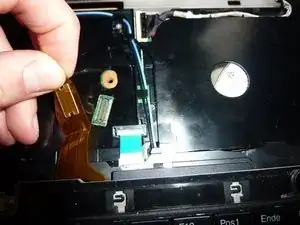
Аккуратно отсоедините разъём, потянув за него.
Шаг 14
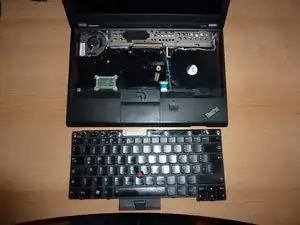
Готово — клавиатура больше не подключена к ноутбуку и может быть заменена.
Шаг 15
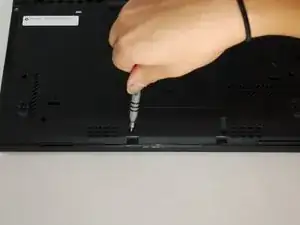
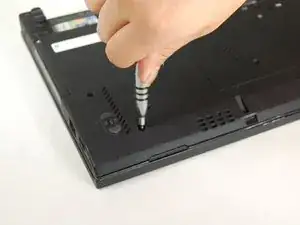
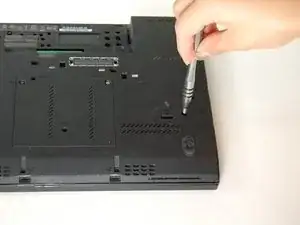
Снимите пять винтов 5,7 мм с нижней части.
Шаг 16
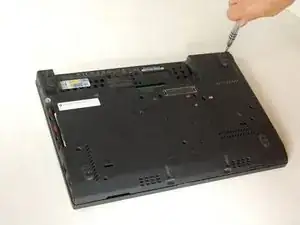
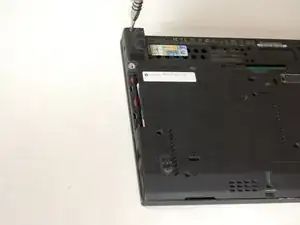
Открутите два винта 5,7 мм в верхней части днища ноутбука.
Шаг 17
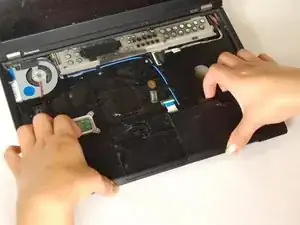
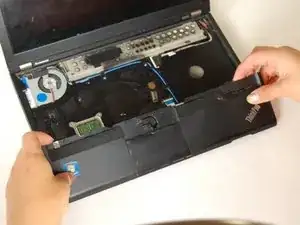
Снимите подлокотник с платы ноутбука.
Шаг 18
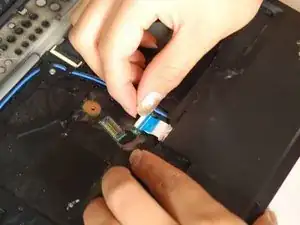
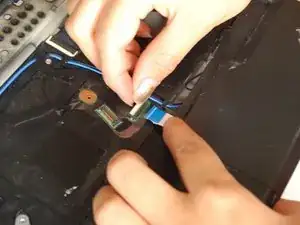
Разблокируйте белую защёлку и отсоедините синий кабель.
Шаг 19
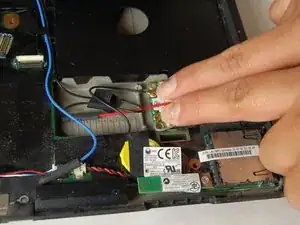
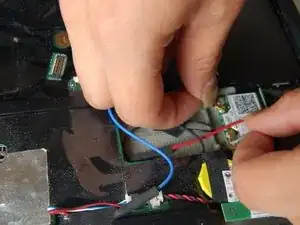
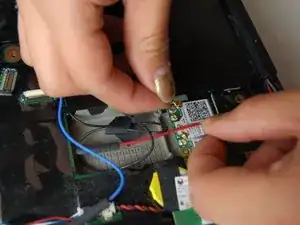
Осторожно отсоедините синий и красный кабели и извлеките их из пластиковой корзины.
Шаг 20
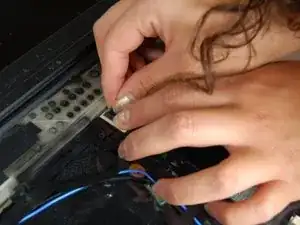
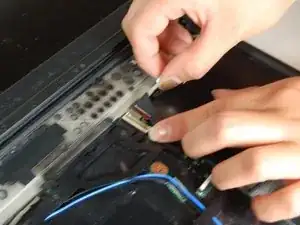
Разблокируйте белую защёлку и отсоедините синий кабель в верхнем углу.
Шаг 21
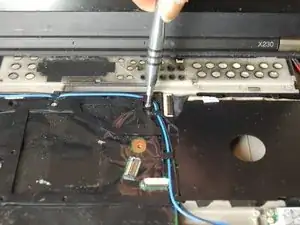
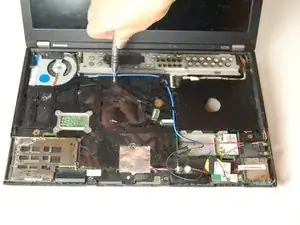
Снимите два винта 4,1 мм с чёрной рамки.
Шаг 22
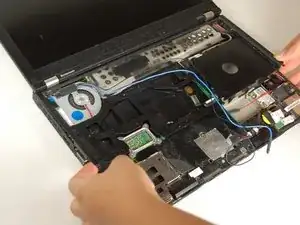
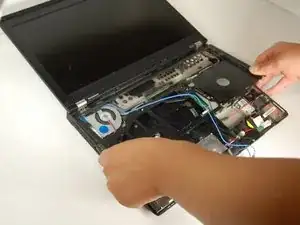
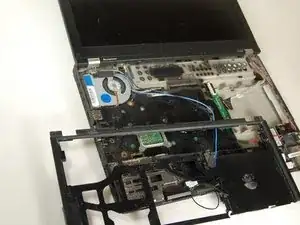
Осторожно снимите чёрную рамку с платы ноутбука.
Шаг 23
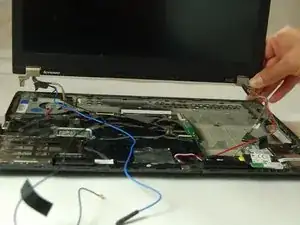
Аккуратно поднимите модуль экрана строго вверх, чтобы отсоединить его от платы.
Шаг 24
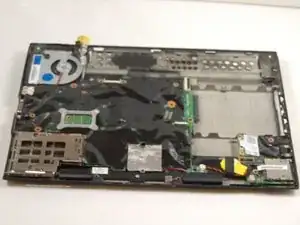
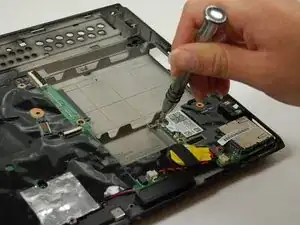
Удалите в общей сложности двадцать три винта длиной 4,1 мм вокруг чёрного пластика на плате.
Шаг 25
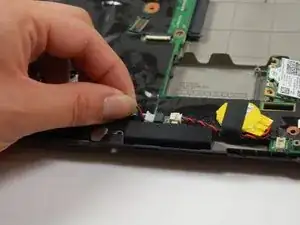
Отключите чёрный и красный провода в нижнем правом углу.
Шаг 26
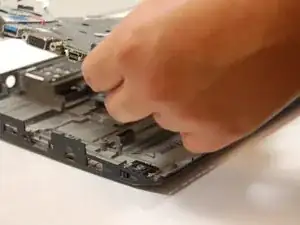
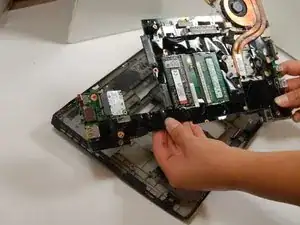
Аккуратно отделите материнскую плату (чёрный пластик) от ноутбука.
Заключение
Для сборки устройства выполните эти действия в обратном порядке.
Перевод руководства с ifixit.com