Очистка вентилятора и замена термопасты в HP Probook 6450b
Ноутбук постоянно перегревается и самопроизвольно выключается? Причиной может быть забитый вентилятор и/или выгоревшая термопаста на радиаторе. Термопаста — проводящая паста, которая обеспечивает передачу тепла от электронных компонентов ноутбука к радиатору и, в конечном счёте, отводит его из компьютера. Сэкономьте деньги и узнайте, как поддерживать ноутбук в прохладе с помощью этого руководства.
Шаг 1
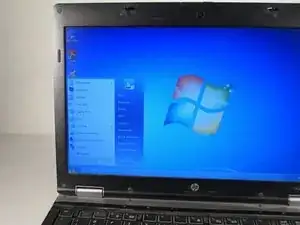
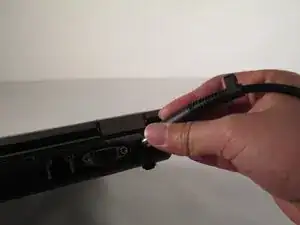
Полностью завершите работу ноутбука.
Не выключайте компьютер простым нажатием кнопки питания. Это переведёт ноутбук в режим сна. Вместо этого завершите работу через меню «Пуск».
Отключите сетевой адаптер и все устройства, подключённые к компьютеру.
Шаг 2
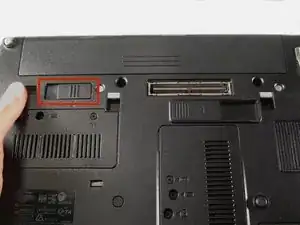
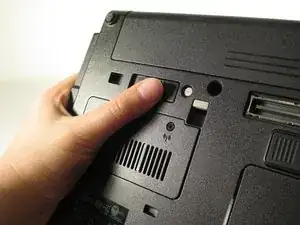
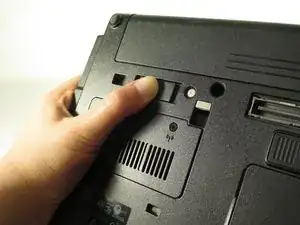
Переверните ноутбук и найдите защёлку отсека батареи.
Сдвиньте защёлку влево, чтобы освободить батарею.
Шаг 3
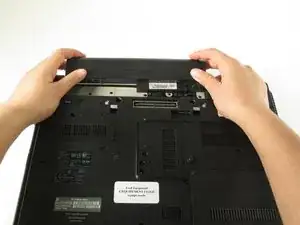
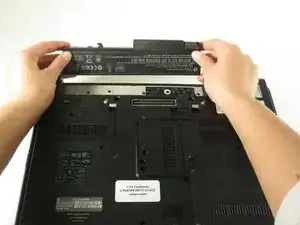
Снимите батарею.
Шаг 4
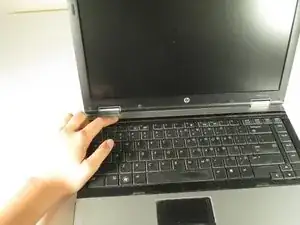
Электростатические разряды могут повредить внутренние компоненты компьютера.
Нажмите и удерживайте кнопку питания минимум 10 секунд, чтобы электрический заряд рассеялся с материнской платы и внутренних компонентов.
Необязательно: для безопасности можно надеть антистатический браслет. Он заземляет вас на корпус компьютера и предотвращает случайный статический разряд от пальцев.
Шаг 5
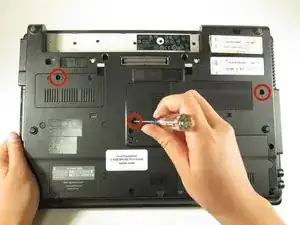
Найдите и ослабьте 3 винта Phillips PM 2.5 x 11.0 на нижней стороне компьютера.
Шаг 6
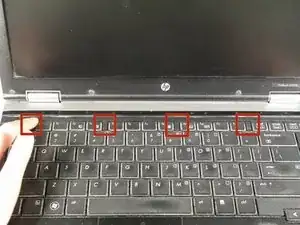
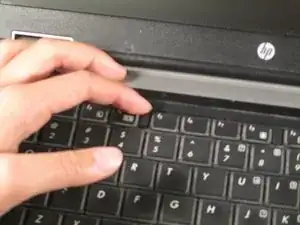
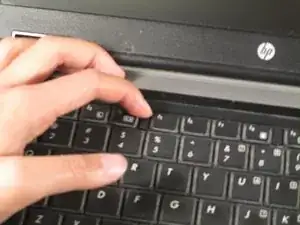
Переверните ноутбук правильной стороной вверх и откройте экран.
Найдите 4 фиксатора клавиатуры. Сдвиньте фиксаторы в вашу сторону.
Шаг 7
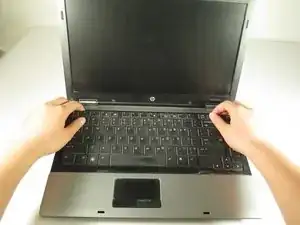
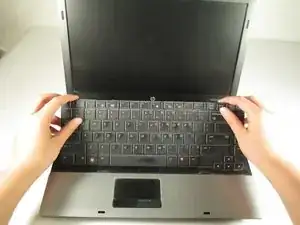
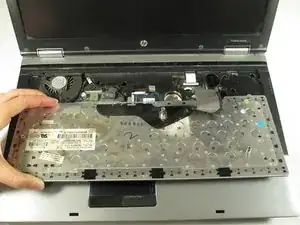
Поднимите клавиатуру за верхний край, затем переверните её, чтобы был виден ленточный кабель.
Не пытайтесь снимать клавиатуру, пока ленточный кабель не будет отключён.
Шаг 8
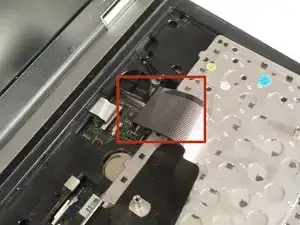
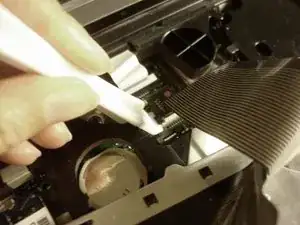
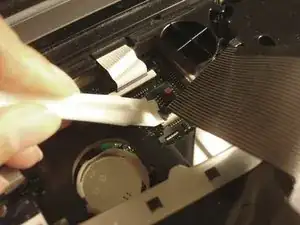
Поднимите оба конца пластиковой защёлки, фиксирующей ленточный кабель к системной плате, с помощью лопатки.
Если у вас нет лопатки, подойдёт любой пластиковый предмет с тонким краем, например инструмент для вскрытия, показанный здесь. Также можно использовать медиаторы для гитары.
Шаг 9
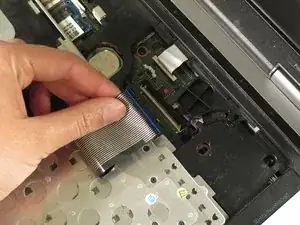
Отсоедините ленточный кабель клавиатуры и отложите клавиатуру в сторону.
Шаг 10
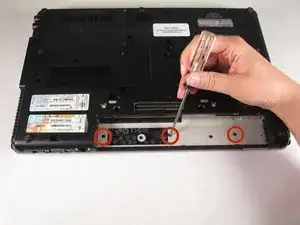
Закройте ноутбук и переверните его вверх дном.
Снимите 3 винта PM 2.0 x 3.0, которые крепят крышку переключателей.
Шаг 11
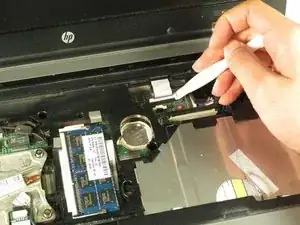
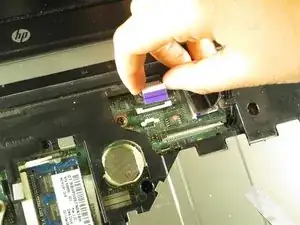
Переверните ноутбук правильной стороной вверх и откройте дисплей.
Найдите ленточный кабель платы светодиодов. Поднимите оба конца пластиковой защёлки, фиксирующей ленточный кабель к системной плате.
Выдвиньте ленточный кабель платы светодиодов.
Шаг 12
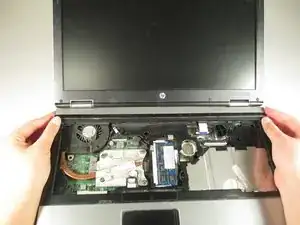
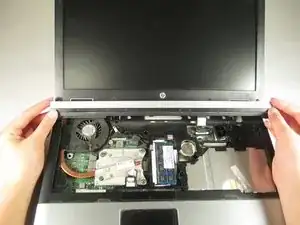
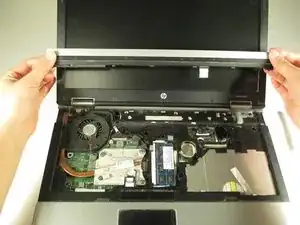
Снимите крышку переключателей.
Возможно, потребуется использовать лопатку или инструмент для вскрытия, чтобы отжать крышку переключателей. Проще всего начинать с верхнего края, ближайшего к экрану.
Шаг 13
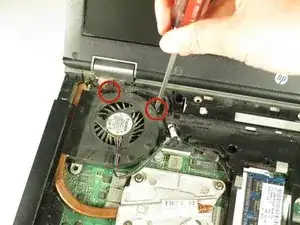
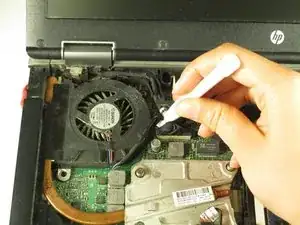
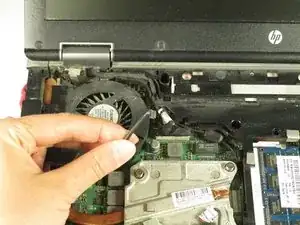
Найдите и ослабьте 2 шлицевых винта Torx T8M 2.5 x 7.0, которые крепят вентилятор к материнской плате.
Отключите кабель вентилятора от платы.
Шаг 14
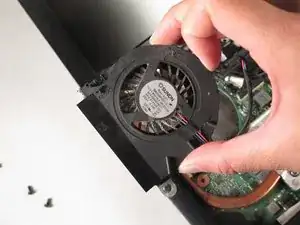
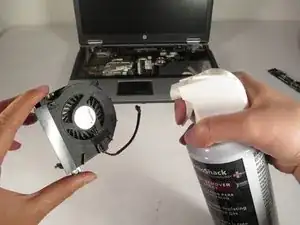
Поднимите вентилятор из вентиляционного отверстия.
Очистите пыль с вентилятора маленькой щёткой и/или сжатым воздухом.
При использовании сжатого воздуха избегайте наклона баллона более чем на 40 градусов от вертикали. В противном случае часть и ваша рука могут резко охладиться.
Шаг 15
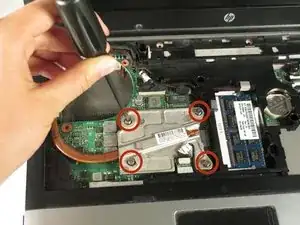
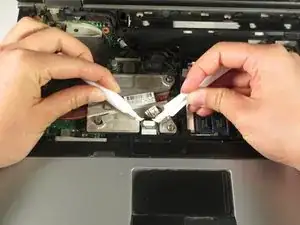
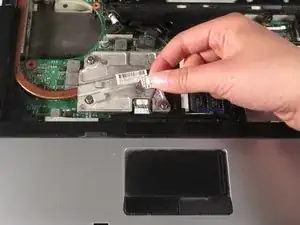
Найдите и ослабьте 4 винта Phillips PM 2.5 x 9.0, которые крепят радиатор.
При желании вы можете отключить кабель рядом с радиатором, чтобы облегчить его снятие.
Шаг 16
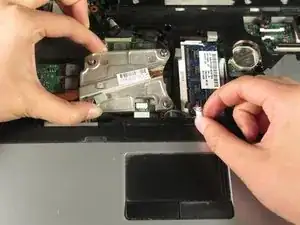
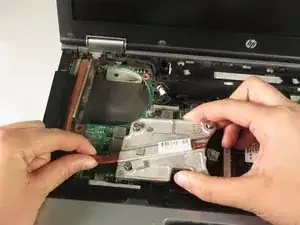
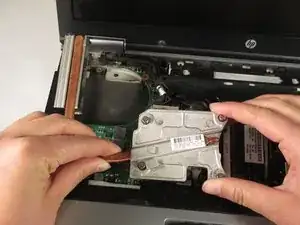
Термопаста могла приклеить радиатор к материнской плате. Аккуратно покачивайте радиатор взад-вперёд, пока он не разболтается.
Извлеките радиатор.
Шаг 17
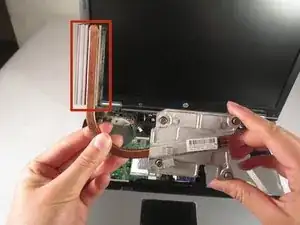
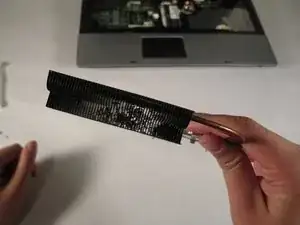
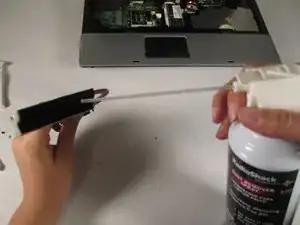
Удалите пыль, застрявшую в вентиляционном отверстии радиатора, сжатым воздухом и/или маленькой щёткой.
Шаг 18
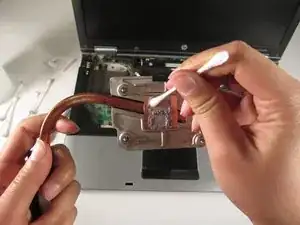
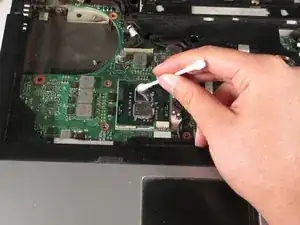
Удалите старую термопасту с радиатора и процессора безворсовой салфеткой или ватным тампоном, смоченным в спирте для растирания.
Шаг 19
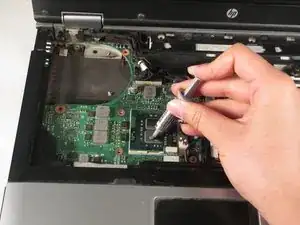
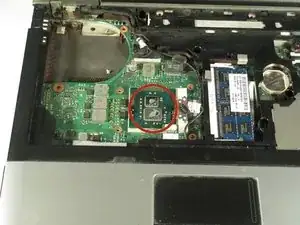
Дайте спирту полностью высохнуть.
Выдавите небольшое количество термопасты на поверхность компонента. Капли должны быть примерно размером с зерно риса.
Шаг 20
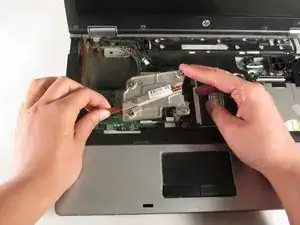
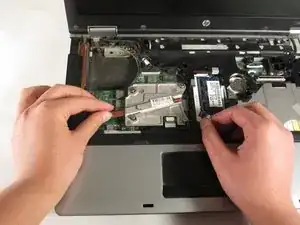
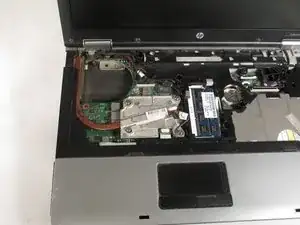
Вставьте радиатор обратно в ноутбук. Затяните винты, чтобы закрепить его на месте.
Заключение
Для повторной сборки устройства выполните эти инструкции в обратном порядке.
Перевод руководства с ifixit.com