Замена клавиатуры HP 15-ac158dx
Название проекта: Как заменить клавиатуру на ноутбуке серии HP Pavilion
В комплекте:
- Набор контрольных фотографий (PDF, шаги 1–8): 4 готовых, практических фото (мой HP Pavilion и моя рука в кадре) и помеченные заполнители для последних четырёх снимков, которые я добавлю после утверждения.
📄 iFixit_Checkpoint_Photo_Set_Nancy_Forvilus-Corvil.pdf - (Дополнительные документы по желанию для ваших записей)
• 📄 Fast Fix Project Proposal
• 📄 Full iFixit Project – HP Pavilion Keyboard
Что показывают прикреплённые фотографии (Шаги 1–4 выполнены):
- Отключение питания и отсоединение питания от HP Pavilion
- Переворачивание ноутбука для доступа к нижней панели/отделению батареи
- Определение винтов нижней панели и защёлки батареи
- Подготовка рабочего места и лотка для деталей
Я планирую добавить оставшиеся снимки (панель снята, разблокировка/блокировка ленточного кабеля и финальная проверка клавиш) сразу после утверждения контрольной точки. Пожалуйста, сообщите, соответствуют ли они требованиям EDU или нужны ли корректировки перед продолжением.
Спасибо за ваше время!
Шаг 1
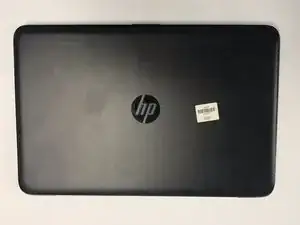
Отключите все внешние устройства от компьютера.
Отсоедините кабель питания от компьютера.
Шаг 2
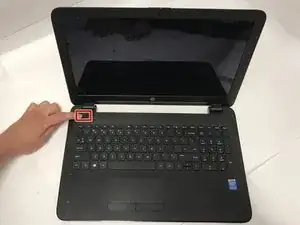
Выключите компьютер, удерживая кнопку питания.
Шаг 3
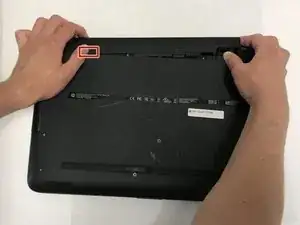
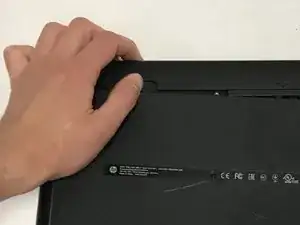
Чтобы снять батарею, сдвиньте левый ползунок на задней стороне в положение «разблокировано».
Шаг 4

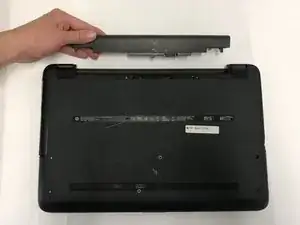
Нажмите правый ползунок внутрь.
Снимите батарею, потянув прямо наружу и вправо.
Шаг 5
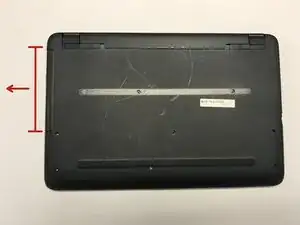
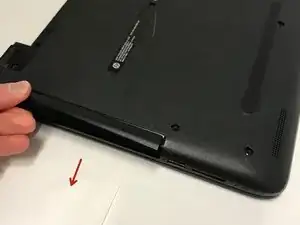
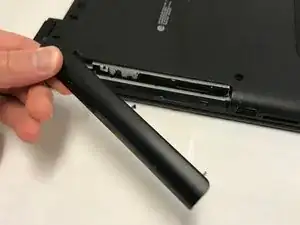
Найдите панель отсека для CD и аккуратно выдвиньте её.
Шаг 6
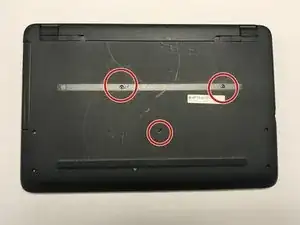
Снимите заднюю крышку ноутбука, открутив показанные винты.
Также удалите ещё 5 винтов с крестообразным шлицом, расположенных по краю задней крышки.
Шаг 7
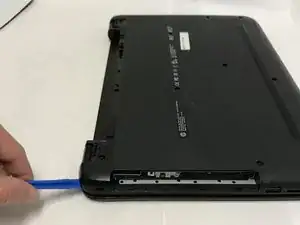
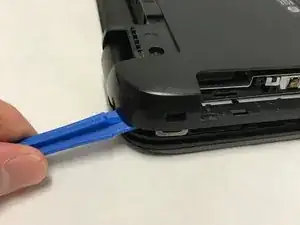
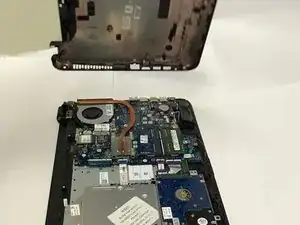
Используя лопаточку, подденьте её под заднюю крышку ноутбука и пройдитесь по всему периметру, пока крышка не снимется.
Не забудьте открутить 2 винта под 2 пластиковыми защёлками (по одному на каждом шарнире). Крышка не снимется, пока они не будут удалены!
Шаг 8
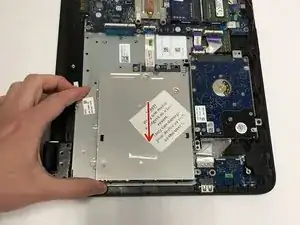
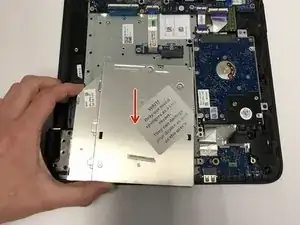
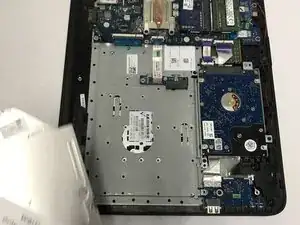
Найдите отсек для CD, как показано, и аккуратно выдвиньте его.
Шаг 9
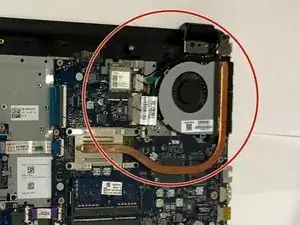
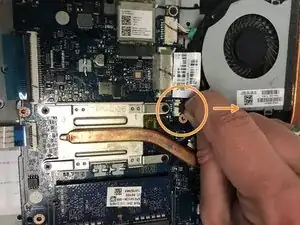
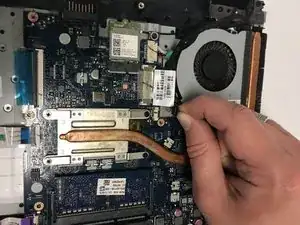
Найдите вентилятор, как показано.
Отсоедините чёрный кабель с четырьмя проводами от его разъёма.
Шаг 10
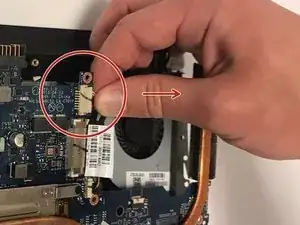
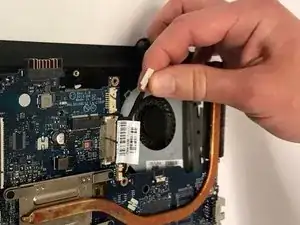
Отсоедините белый провод от его разъёма.
Открутите два чёрных винта с крестообразным шлицем, фиксирующих вентилятор.
Шаг 11
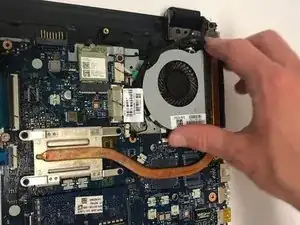
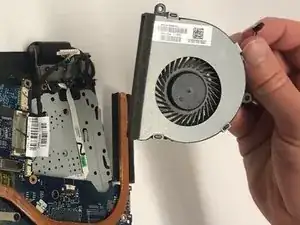
Снимите вентилятор.
Открутите два винта, удерживающих вентилятор.
Шаг 12
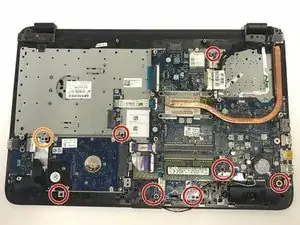
Снимите ДЕСЯТЬ винтов 3 мм.
Снимите ОДИН винт 9 мм.
Шаг 13
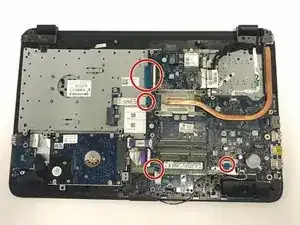
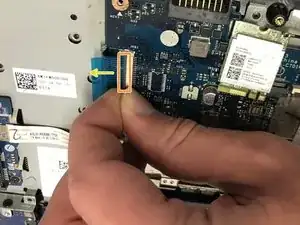
Найдите четыре зажима для ленточных кабелей.
Поднимите серую часть зажимов ленточных кабелей.
Вытяните ленточный кабель и повторите эту операцию для всех четырёх ленточных кабелей.
Также используйте лопаточку, чтобы освободить ДВА кабеля, соединяющих жёсткий диск с материнской платой. Ещё один ленточный кабель находится в месте установки вентилятора.
Шаг 14
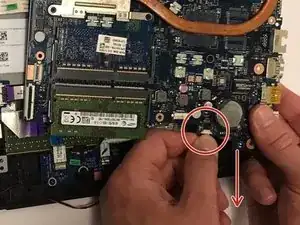
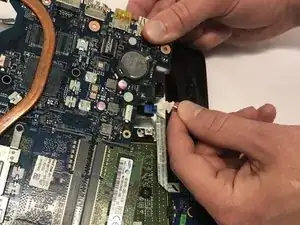
Отсоедините белый кабель (содержащий красный и белый провод, прикреплённые к чёрной опоре) от его разъёма.
Шаг 15
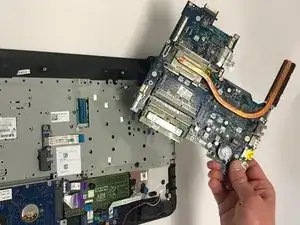
Снимите материнскую плату.
Шаг 16
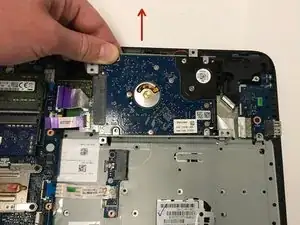
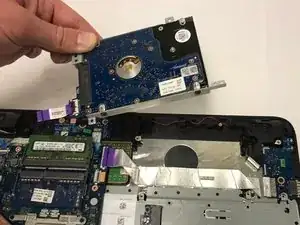
Снимите жёсткий диск.
Шаг 17
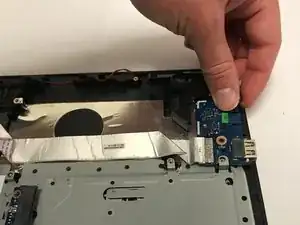
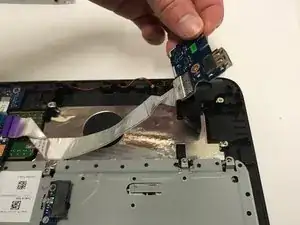
Поднимите порт кабеля и отведите его в сторону, но полностью не удаляйте с ноутбука.
Сначала удалите один винт с крестообразным шлицем, удерживающий его.
Шаг 18
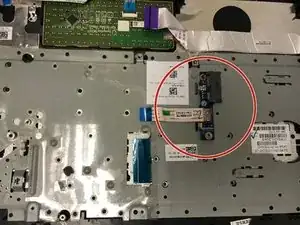
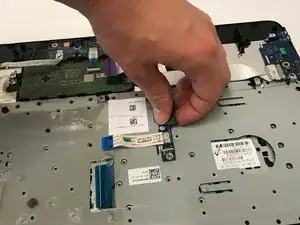
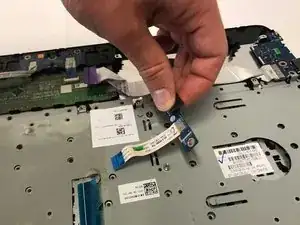
Снимите компонент VENDOR.
Сначала открутите один винт с крестообразным шлицом, крепящий его к раме.
Шаг 19
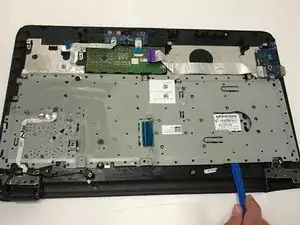
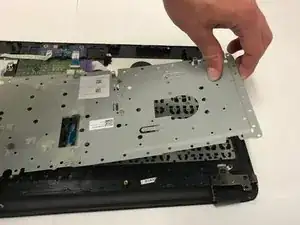
Используя пластиковый монтажный инструмент, снимите серую металлическую пластину.
Она не снимется легко, но не применяйте чрезмерную силу.
Шаг 20
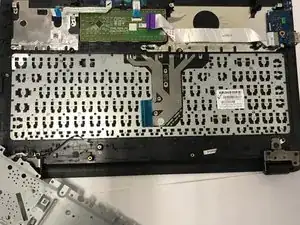
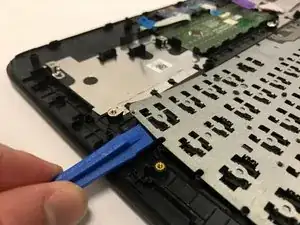
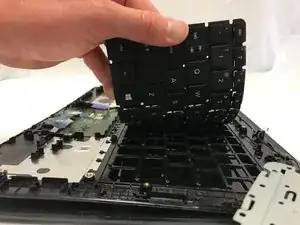
Найдите повреждённую клавиатуру и подденьте её лопаткой, чтобы снять.
Шаг 21
Чтобы собрать всё обратно и пользоваться ноутбуком с новой клавиатурой, выполните шаги В ОБРАТНОМ порядке..
ПРИЯТНОГО ИСПОЛЬЗОВАНИЯ :)
Вывод
Чтобы снова собрать устройство, выполните эти инструкции в обратном порядке.
Перевод руководства с ifixit.com