Замена жесткого диска Lenovo Flex 2-14
Используйте данное руководство для замены заполненного или неисправного жесткого диска в вашем ноутбуке Lenovo Flex 2-14.
Если ваш ноутбук Lenovo Flex 2-14 (модель 20404) замедлился и постоянно зависает, возможно, вам потребуется заменить жесткий диск, особенно если вы уже пробовали другие методы для решения этих проблем.
Жесткий диск хранит и извлекает данные на вашем компьютере. Обязательно создайте резервную копию жесткого диска перед его заменой, чтобы не потерять данные. Вы также можете рассмотреть возможность обновления жесткого диска, если у вас заканчивается место для хранения, так как это может вызвать замедление работы ноутбука.
Перед началом убедитесь, что ноутбук полностью выключен и отключен от внешнего источника питания.
Шаг 1
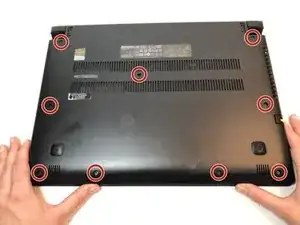
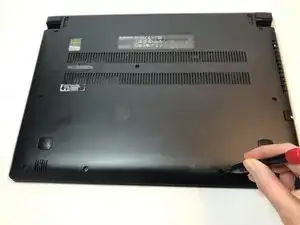
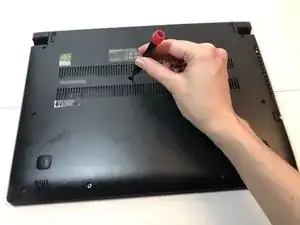
Убедитесь, что ваш ноутбук выключен перед началом.
Переверните ноутбук так, чтобы нижняя часть была обращена вверх.
Удалите девять винтов Phillips #0 размером 6 мм, расположенных вдоль краев и в центре задней панели.
Шаг 2
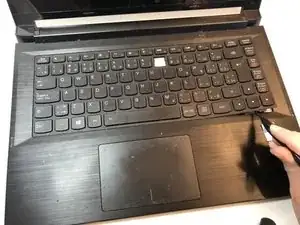
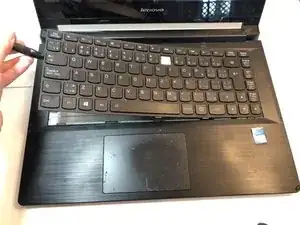
С помощью инструмента для поддевания аккуратно поднимите клавиатуру.
Шаг 3
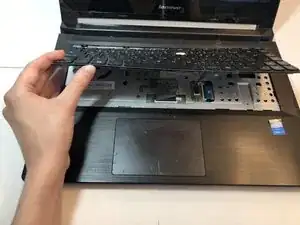
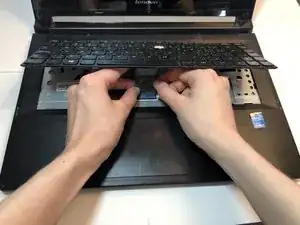
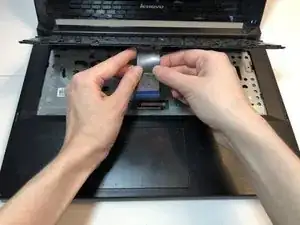
Извлеките клавиатуру, отключив кабель.
Шаг 4
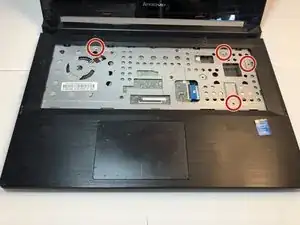
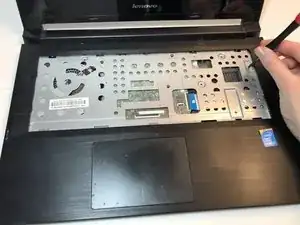
Удалите все четыре винта Phillips размером 3.5 мм под клавиатурой.
Шаг 5
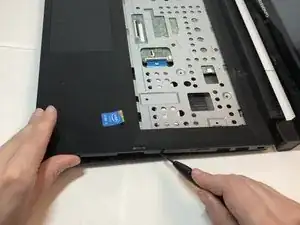
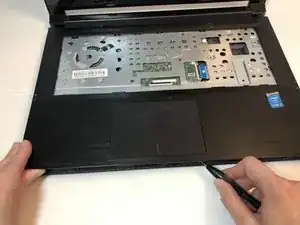
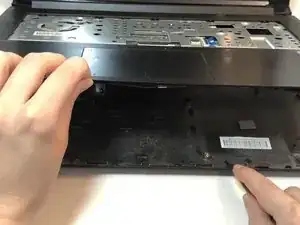
Разъедините верхнюю и нижнюю панели ноутбука с помощью инструмента для поддевания.
Несите инструмент вдоль краев ноутбука, пока нижняя панель полностью не отделится.
Удалите заднюю крышку ноутбука, как только закончите разъединение.
Шаг 6
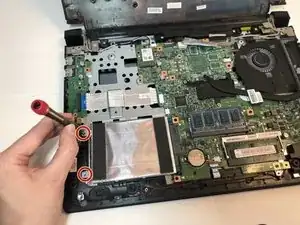
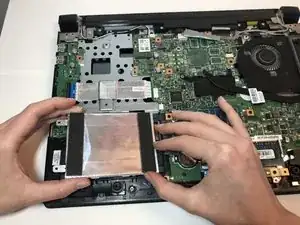
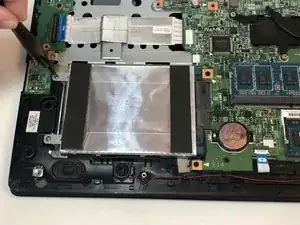
Удалите два винта Phillips размером 4 мм, удерживающих адаптер жесткого диска на месте.
Шаг 7
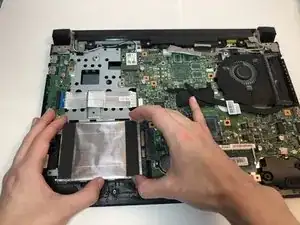
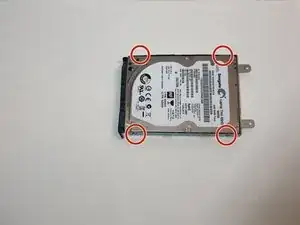
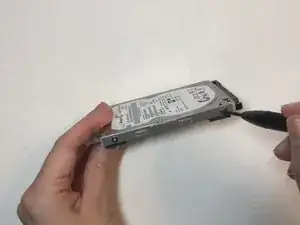
Извлеките адаптер с жестким диском из ноутбука.
Удалите все четыре винта Phillips размером 4 мм с адаптера.
Шаг 8
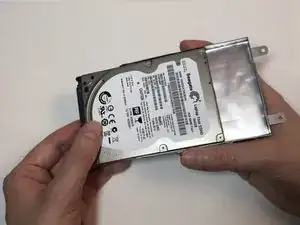
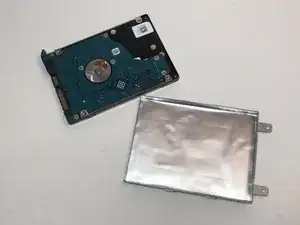
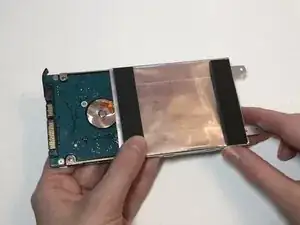
Удалите жесткий диск из адаптера.
Вставьте новый жесткий диск в адаптер.
Шаг 9
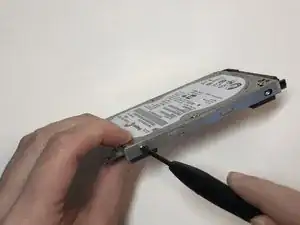
Верните все четыре винта Phillips размером 4 мм обратно в адаптер с жестким диском, чтобы закрепить его на месте.
Поставьте адаптер обратно и соберите ноутбук.
Перед сборкой убедитесь, что жесткий диск надежно зафиксирован в корпусе.
Заключение
Чтобы собрать устройство, выполните эти инструкции в обратном порядке.
Перевод руководства с ifixit.com