Замена материнской платы Lenovo Flex 2-15
Материнская плата — это наиболее важная часть компьютера. Она отвечает за выполнение задач всех остальных компонентов, и без неё компьютер не сможет работать. Это руководство по ремонту Flex 2-15 покажет, как безопасно заменить материнскую плату.
Признаки неисправности материнской платы:
- ПК не включается.
- ПК постоянно перезагружается (автоматически выключается и включается).
Материнскую плату необходимо заменить, чтобы ПК мог нормально работать и выполнять свои функции. Без материнской платы компьютер работать не будет, поэтому важно регулярно очищать её от пыли — примерно каждые пару месяцев.
Шаг 1
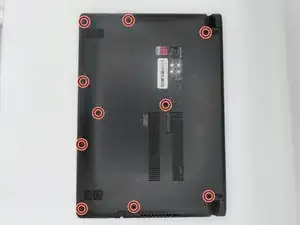
Начните с того, что снимите нижнюю крышку устройства. Используйте крестовую отвёртку, чтобы вывернуть выделенные винты.
Шаг 2
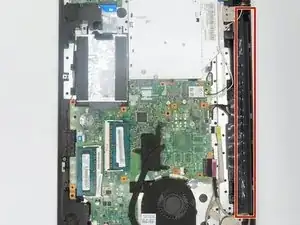
Отключите аккумулятор от материнской платы, отсоединив кабель, и выверните винты.
Шаг 3
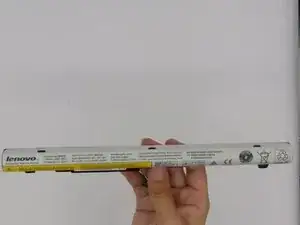
После снятия старого аккумулятора найдите кабель нового и подключите его к тому же разъёму, что и старый. Закрепите аккумулятор на месте с помощью винтов. После завершения этого шага выполните шаг 1 в обратном порядке, чтобы зафиксировать крышку над материнской платой.
Шаг 4
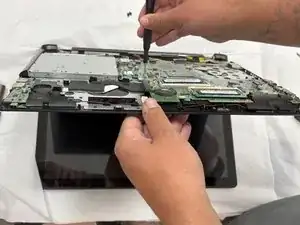
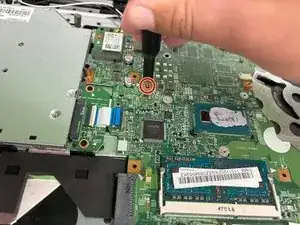
Аккуратно нажмите крестовой отвёрткой №00 через отверстие, чтобы вытащить клавиатуру.
Отверстие в красном круге проходит до задней части клавиатуры. При надавливании клавиатура выскочит.
Шаг 5
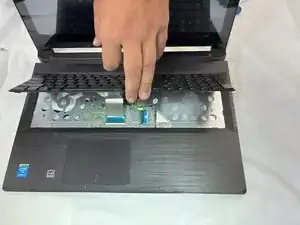
Поднимите клавиатуру пальцами.
Шаг 6
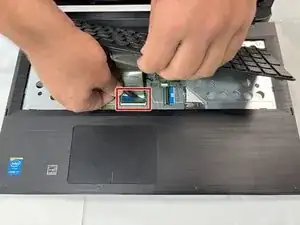
Откиньте чёрную защёлку разъёма ZIF, которая фиксирует ленточный кабель клавиатуры.
Отсоедините ленточный кабель.
Снимите клавиатуру.
Шаг 7
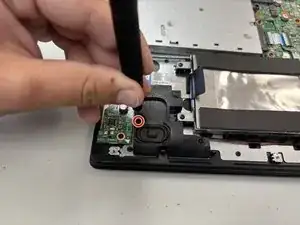
Используя крестовую отвёртку №00, выверните один винт длиной 4 мм, крепящий левый динамик.
Шаг 8
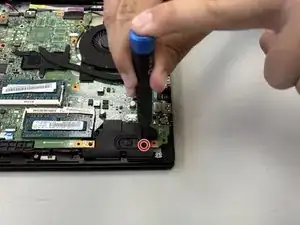
Используя крестовую отвёртку №00, выверните один винт длиной 4 мм, крепящий правый динамик.
Шаг 9
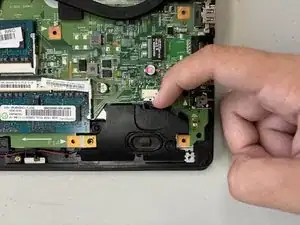
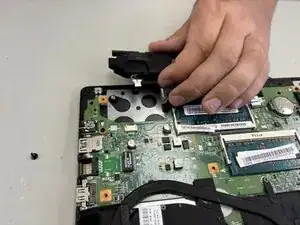
Отсоедините разъём провода правого динамика от материнской платы, потянув его наружу ногтем.
Шаг 10
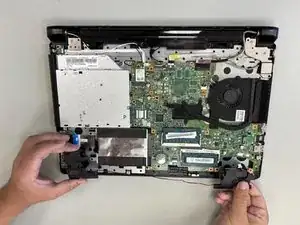
Аккуратно поднимите оба динамика руками.
Шаг 11
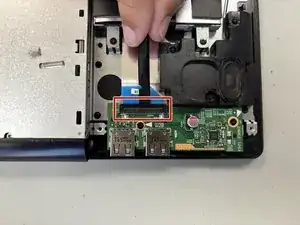
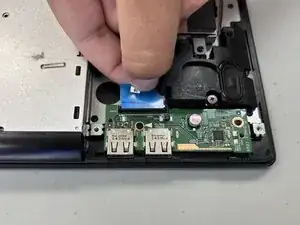
Откиньте чёрную защёлку разъёма ZIF. Отсоедините ленточный кабель.
Шаг 12
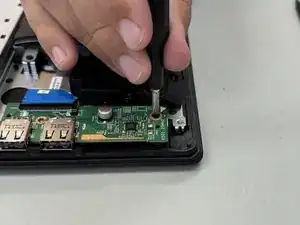
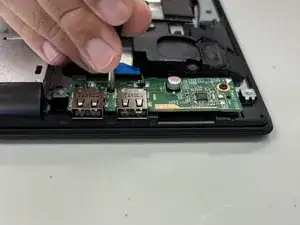
Выкрутите два винта длиной 4 мм крестовой отвёрткой №00, которые крепят дочернюю плату.
Шаг 13
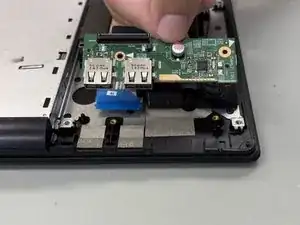
Пальцами возьмитесь за дочернюю плату и аккуратно поднимите её прямо вверх из корпуса.
Шаг 14
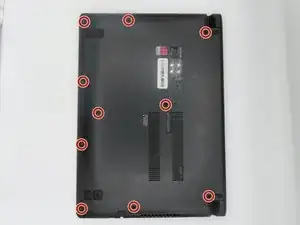
Начните с того, что снимите нижнюю крышку устройства.
Используя крестовую отвёртку, выверните выделенные винты устройства.
Шаг 15
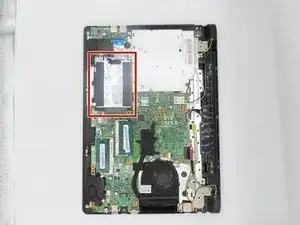
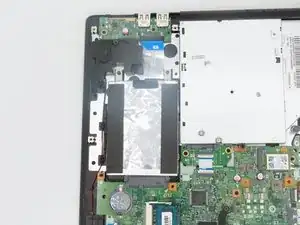
Найдите отсек для SSD в устройстве по выделенной области.
Шаг 16
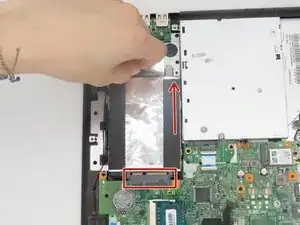
Используя выдвижную язычок, которым показано на изображении, аккуратно извлеките SSD из выделенного слота.
Шаг 17
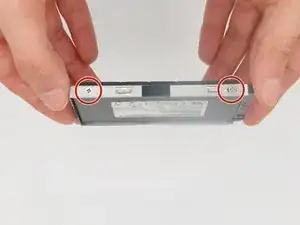
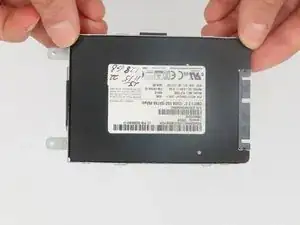
Чтобы извлечь SSD из отсека, понадобится крестовая отвёртка.
Шаг 18
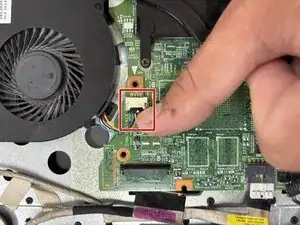
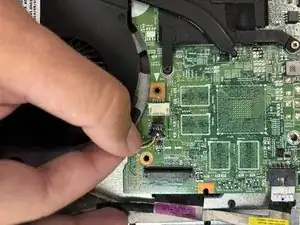
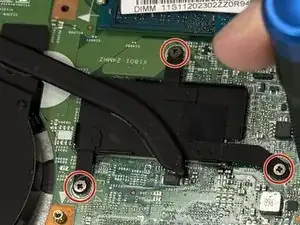
Отключите разъём вентилятора от материнской платы.
Крестовой отвёрткой №00 выверните три винта длиной 4 мм, крепящие радиатор.
Аккуратно снимите радиатор и отложите в сторону.
Не сорвите резьбу винтов.
Не погните контакты в разъёме вентилятора.
Перед установкой радиатора необходимо нанести новый термоинтерфейс.
Шаг 19
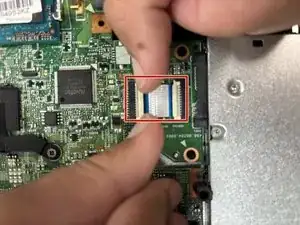
Пальцами сожмите фиксаторы по бокам ленточного кабеля.
Руками отсоедините ленточный кабель рядом с оптическим приводом.
Не повредите разъём на конце кабеля.
Шаг 20
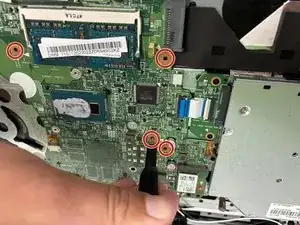
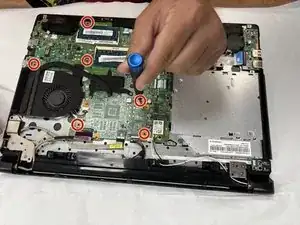
Крестовой отвёрткой №00 выверните винты-стоек длиной 4 мм, крепящие материнскую плату.
Шаг 21
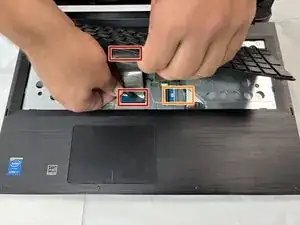
Откиньте чёрную защёлку разъёма ZIF, фиксирующую ленточный кабель клавиатуры, затем извлеките кабель.
Отделите кабель клавиатуры от материнской платы, поддев его лопаткой.
Шаг 22
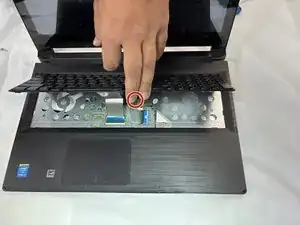
Крестовой отвёрткой №00 выверните винт длиной 4 мм, находящийся под клавиатурой.
Шаг 23
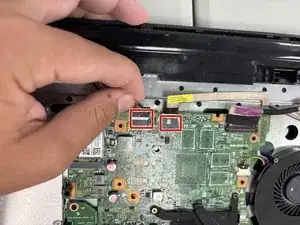
Отсоедините два коннектора на задней стороне материнской платы пальцами.
Шаг 24
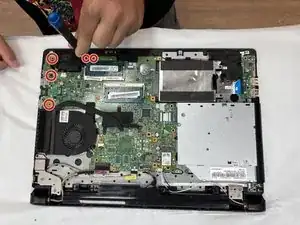
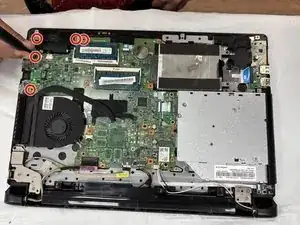
Открутите пять винтов длиной 4 мм в верхней части материнской платы с помощью отвёртки Phillips #00.
Шаг 25
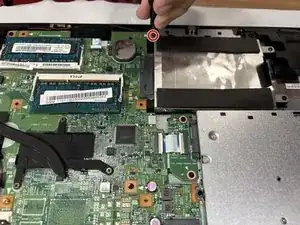
Открутите последний винт стойки рядом с приводом SSD отвёрткой Phillips #00.
Шаг 26
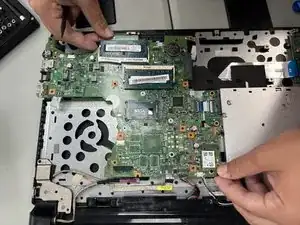
Осторожно приподнимите и извлеките материнскую плату из ноутбука; при снятии должно быть минимальное сопротивление.
Если возникают трудности при извлечении платы, проверьте, что вы отключили все коннекторы и шлейфы, соединяющие плату. Вы также можете извлечь SSD для большего удобства.
Положите материнскую плату на непроводящую поверхность, чтобы предотвратить короткое замыкание.
Заключение
Чтобы собрать устройство, выполните указанные шаги в обратном порядке.
Утилизируйте электронные отходы на предприятиях, сертифицированных по стандартам R2 или e-Stewards.
Ремонт прошёл не так, как планировалось? Попробуйте выполнить базовую диагностику или обратитесь за помощью в наше сообщество Answers.
Перевод руководства с ifixit.com