Замена жесткого диска Dell Latitude X300
Перед снятием/заменой жесткого диска Dell Latitude X300 необходимо извлечь аккумулятор, клавиатуру и подлокотник/трекпад.
Шаг 1
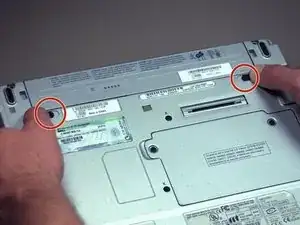
Перед снятием аккумулятора с ноутбука убедитесь, что питание отключено.
Одновременно отодвиньте оба фиксирующих зажима аккумулятора наружу.
Шаг 2
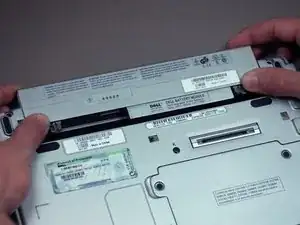
Выдвиньте аккумулятор из ноутбука.
Шаг 3
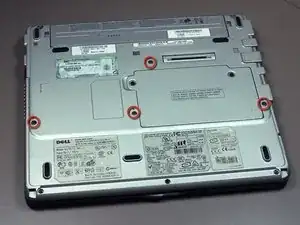
Снимите четыре винта Phillips #0 длиной 4 мм с нижней части ноутбука.
Шаг 4
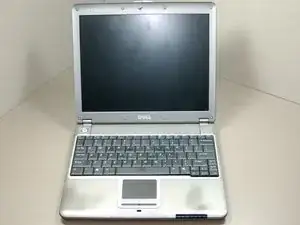
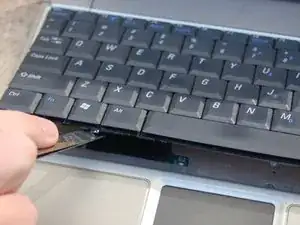
Осторожно переверните ноутбук и полностью откройте экран.
Найдите щель для снятия клавиатуры в нижнем левом углу.
Используя лопатку в качестве рычага, вставьте её в щель и аккуратно подденьте.
Шаг 5
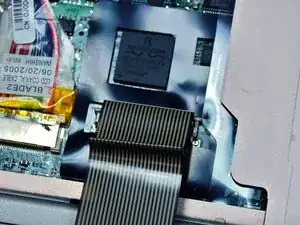
После того как клавиатура поднимется, оттяните её от экрана чуть-чуть, чтобы освободить фиксаторы.
Не вытягивайте клавиатуру резко — к ноутбуку по-прежнему подсоединена плоская гибкая шлейф-лента.
Шаг 6
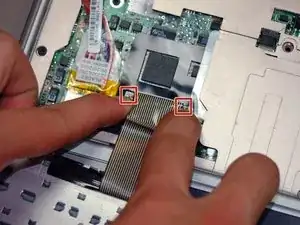
Разблокируйте ZIF-разъем на компьютере, сдвинув две внешние защелки в сторону экрана.
Шаг 7
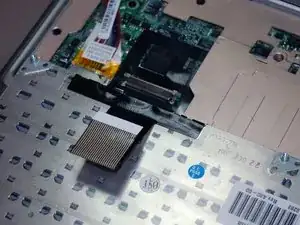
Извлеките гибкую ленту из ZIF-разъема.
Не тяните за ленту, чтобы извлечь её из ZIF-разъема.
Шаг 8
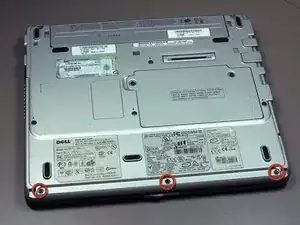
Разместите ноутбук так, чтобы нижняя часть была направлена вверх.
Снимите три винта Phillips #0 длиной 4 мм, удерживающие нижнюю часть подлокотника.
Шаг 9
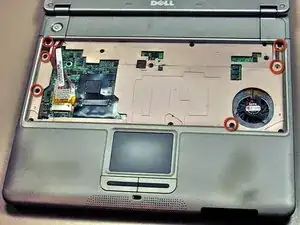
Верните ноутбук в рабочее положение и откройте экран.
Снимите шесть винтов Phillips #0 длиной 4 мм, удерживающих подлокотник.
Шаг 10
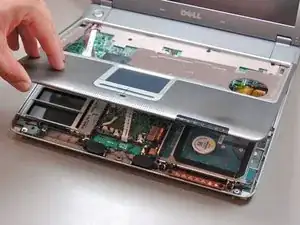
Осторожно поднимите подлокотник и поверните его наружу так, чтобы нижняя сторона теперь была обращена вверх.
Шлейф, прикрепленный к треку, короткий и очень хрупкий. Будьте аккуратны при перемещении подлокотника.
Шаг 11
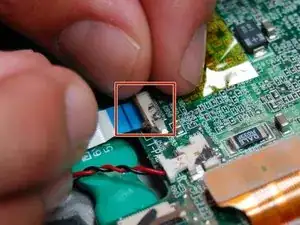
Поднимите маленький ZIF-разъем и извлеките ленту.
Если лента кажется застрявшей, аккуратно покачайте её для извлечения. Не тяните ленту с силой.
Шаг 12
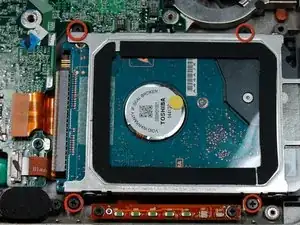
Снимите четыре винта #00 длиной 5 мм, крепящие жесткий диск к корпусу.
Шаг 13
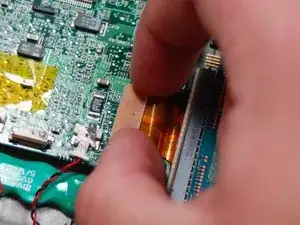
Аккуратно потяните за жесткую формованную пластиковую часть шлейфа, чтобы отсоединить её от компьютера.
Шаг 14
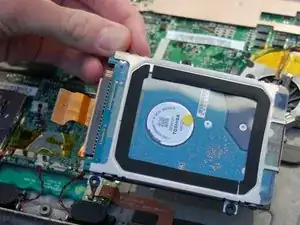
Извлеките жесткий диск из ноутбука.
Заключение
Для сборки устройства выполните указанные инструкции в обратном порядке.
Перевод руководства с ifixit.com