Замена карты WLAN на Dell Precision 3510
Этот гид научит вас разбирать компьютер Dell Precision 3510 для замены карты WLAN. Прежде чем следовать этому руководству, ознакомьтесь со страницами по устранению неполадок и подтвердите, что карта WLAN нуждается в замене.
Перед тем как начать замену карты WLAN на Dell Precision 3510, полностью выключите компьютер и отключите все внешние устройства. Вы можете выключить компьютер, удерживая кнопку питания в правом верхнем углу клавиатуры в течение 10-15 секунд.
Шаг 1
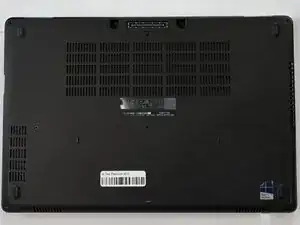
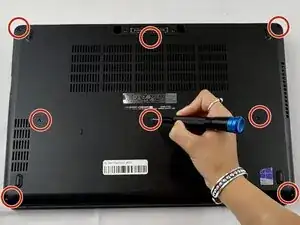
Переверните компьютер так, чтобы вы смотрели на его дно.
Используйте отвертку Phillips #000, чтобы удалить восемь винтов длиной 6,5 мм с крышки основания.
Шаг 2
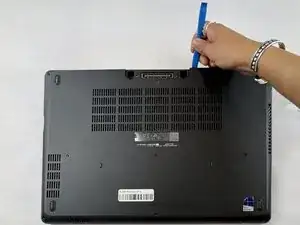
Используйте инструмент для открывания, чтобы осторожно приподнять крышку основания с компьютера.
Снимите крышку основания с ноутбука.
Шаг 3
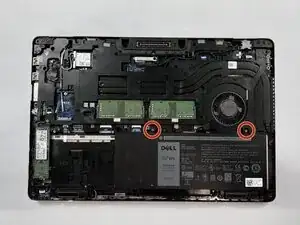
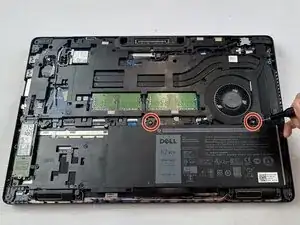
С помощью отвертки Phillips #000 удалите два винта длиной 5,5 мм из аккумулятора.
Шаг 4
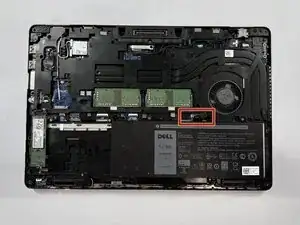
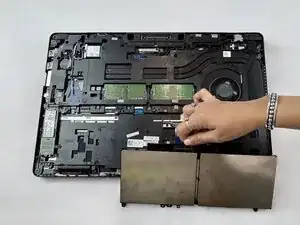
Осторожно отключите кабель, подключенный к верхней части аккумулятора.
Снимите аккумулятор с ноутбука.
Шаг 5
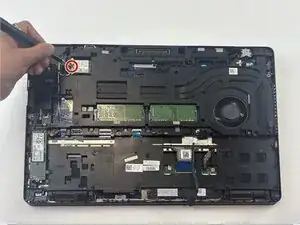
Используйте отвертку Phillips #000, чтобы удалить один винт длиной 3 мм, фиксирующий металлическую скобу к карте WLAN.
Снимите металлическую скобу с системной платы.
Шаг 6
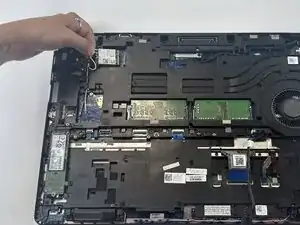
Осторожно отсоедините два кабеля, подключенных к карте WLAN.
Шаг 7
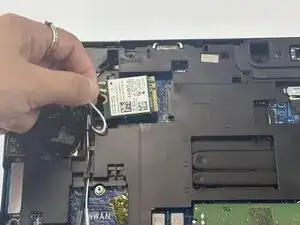
Удалите карту WLAN из системной платы.
Заключение
Чтобы собрать устройство обратно, выполните эти инструкции в обратном порядке.
Перевод руководства с ifixit.com