Замена узла дисплея Dell Precision 3510
Это руководство покажет, как разобрать ноутбук Dell Precision 3510 для замены узла дисплея. Ознакомьтесь со страницами по устранению неполадок и убедитесь, что требуется замена узла дисплея.
Перед началом работ по замене узла дисплея полностью выключите компьютер и отключите все внешние устройства. Вы можете выключить компьютер, удерживая кнопку питания в правом верхнем углу клавиатуры в течение 10–15 секунд.
Шаг 1
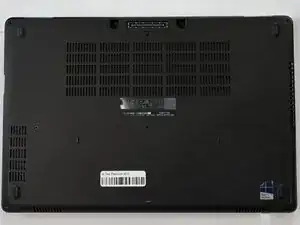
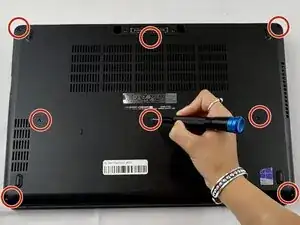
Переверните компьютер так, чтобы вы смотрели на его нижнюю часть.
Используйте отвертку Phillips #000, чтобы вынуть восемь винтов 6,5 мм из крышки корпуса.
Шаг 2
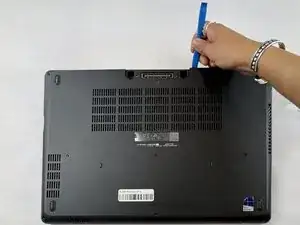
Аккуратно подденьте крышку корпуса открывающим инструментом.
Снимите крышку корпуса с ноутбука.
Шаг 3
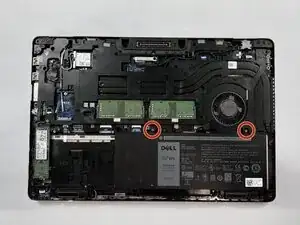
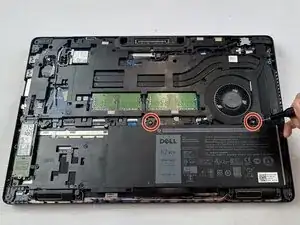
Используя отвертку Phillips #000, выньте два винта 5,5 мм, крепящие аккумулятор.
Шаг 4
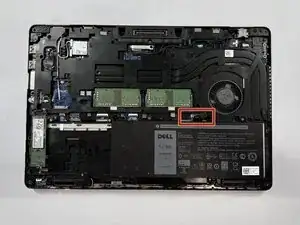
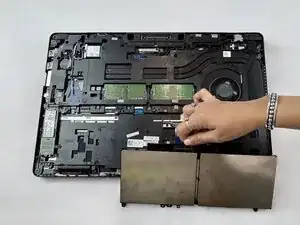
Осторожно отсоедините кабель, подключенный к верхней части аккумулятора.
Снимите аккумулятор с ноутбука.
Шаг 5
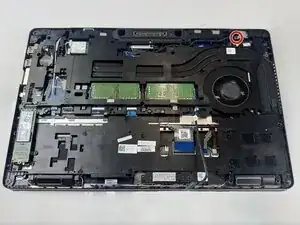
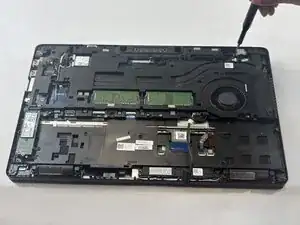
Используйте отвертку Phillips #000, чтобы вынуть один винт 3 мм из металлической скобы, фиксирующей разъем питания.
Шаг 6
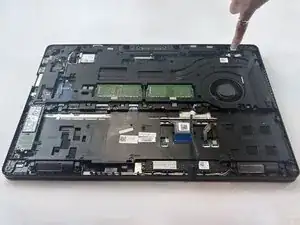
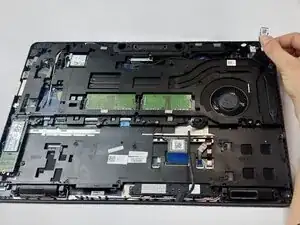
Поднимите металлическую скобу и аккуратно снимите разъем питания.
Отсоедините кабель разъема питания от системной платы.
Шаг 7
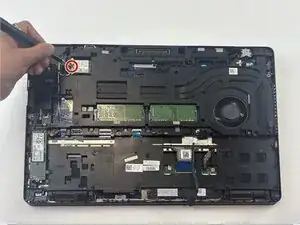
Используйте отвертку Phillips #000, чтобы вынуть один винт 3 мм, крепящий металлическую скобу к модулю WLAN.
Снимите металлическую скобу с системной платы.
Шаг 8
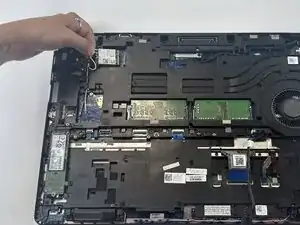
Осторожно отсоедините два кабеля, подключенных к модулю WLAN.
Шаг 9
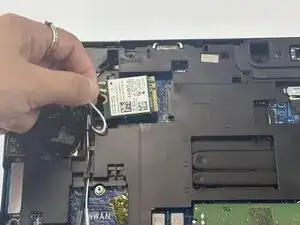
Снимите модуль WLAN с системной платы.
Шаг 10
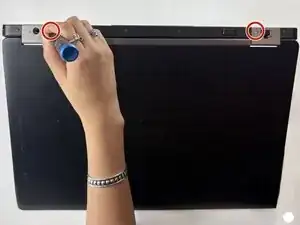
Используйте отвертку Phillips #000, чтобы вынуть винты 6,5 мм с каждого кронштейна шарнира дисплея.
Снимите два кронштейна шарнира с компьютера.
Шаг 11
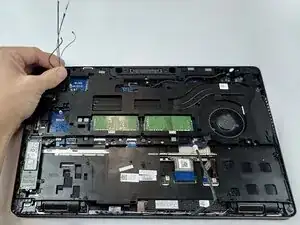
Осторожно уберите кабели WLAN с системной платы.
Шаг 12
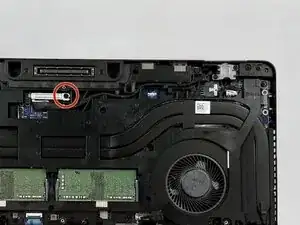
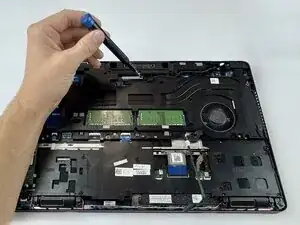
Используйте отвертку Phillips #000, чтобы вынуть винт 3 мм из металлической скобы, фиксирующей кабель eDP.
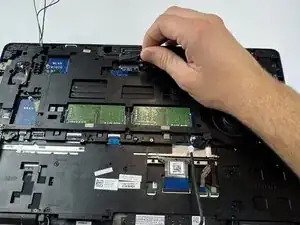
Аккуратно отключите кабель eDP от системной платы.
Уберите кабель дисплея с системной платы.
Шаг 13
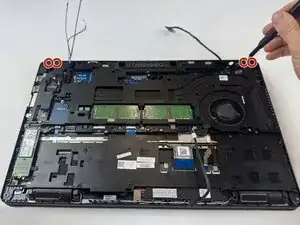
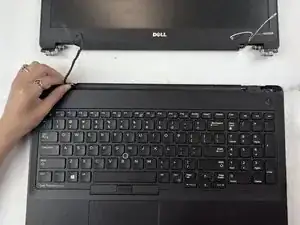
Используйте отвертку Phillips #000, чтобы вынуть четыре винта 4,5 мм, крепящие узел дисплея к системной плате.
Переверните компьютер лицевой стороной вверх.
Осторожно снимите кабели WLAN и кабель дисплея с ноутбука.
Шаг 14
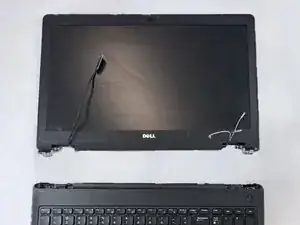
Отсоедините узел дисплея от системной платы.
Заключение
Чтобы собрать устройство, выполните эти инструкции в обратном порядке.
Перевод руководства с ifixit.com