Замена веб-камеры Compaq Mini 110
Ноутбуки обычно оснащаются встроенной веб-камерой, и иногда она может ломаться, требуя замены. В этом руководстве вы пройдёте пошагово процесс замены веб-камеры.
Веб-камера в данном ноутбуке — неуказанная веб-камера HP с встроенным микрофоном из HP Compaq Mini 110.
Для выполнения этого ремонта не требуются какие‑то особые навыки, но имейте в виду, что может потребоваться небольшое время на освоение того, что именно нужно вынимать. Не беспокойтесь — это достаточно простой процесс, как только вы поймёте ход действий.
Шаг 1
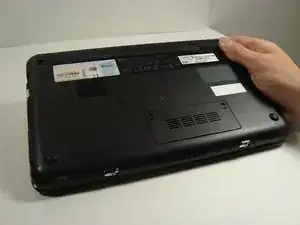
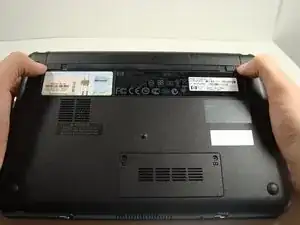
Найдите аккумулятор и фиксаторы батареи на нижней стороне Compaq Mini.
Шаг 2

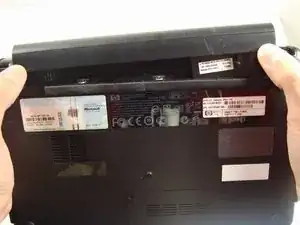
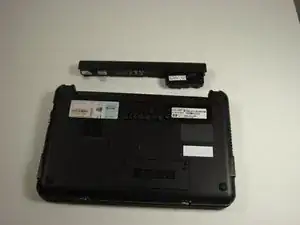
Одновременно нажмите оба фиксатора внутрь и сдвиньте аккумулятор наружу.
Шаг 3
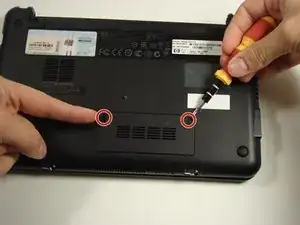
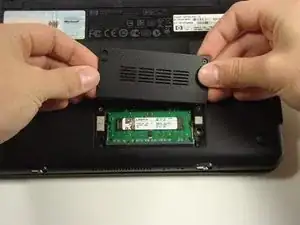
Используйте крестовую отвёртку Philips #0, чтобы открутить два винта, закрывающих отсек памяти на нижней стороне ноутбука, и снимите крышку.
Шаг 4
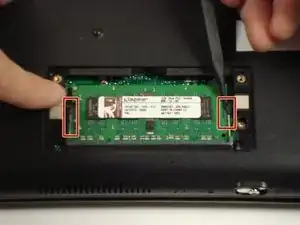
Одновременно сдвиньте боковые защёлки и вытащите старый модуль ОЗУ.
При установке нового модуля ОЗУ убедитесь, что золотые контакты вставлены ровно в той же ориентации, в какой был снят старый модуль. При вводе модуля в слот задвигайте боковые защёлки на место.
Шаг 5
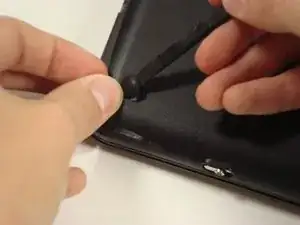

Снимите резиновые накладки, расположенные в углах Compaq Mini.
Под ними может быть мусор. Это остатки клея, которыми была прикреплена резиновая накладка. Просто соскребите их, чтобы обнаружить винт.
Шаг 6
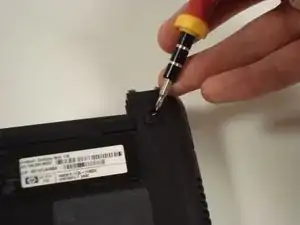
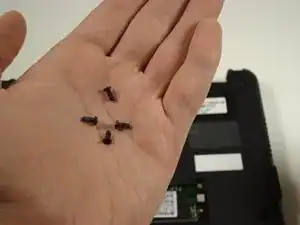
Открутите все угловые винты. Всего четыре, по одному под каждой резиновой накладкой.
Шаг 7
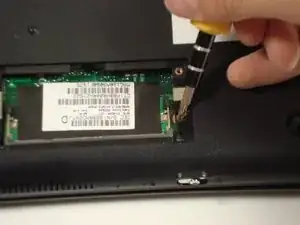
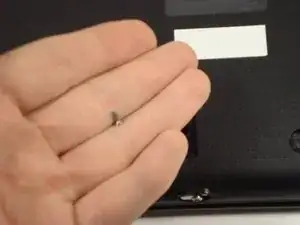
Открутите винт корпуса на дне, расположенный в отсеке ОЗУ.
Шаг 8
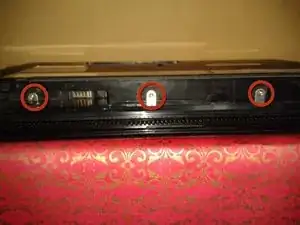
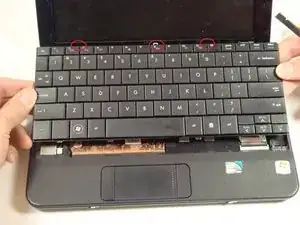
Снимите три винта в серебристых застёжках в задней части клавиатуры.
Они находятся в задней части основания под экраном.
Поднимите клавиатуру вверх и отведите от ноутбука.
Шаг 9
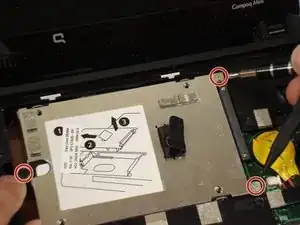
Снимите три винта, удерживающие панель на месте.
Шаг 10
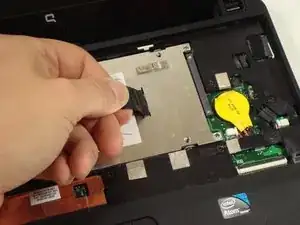
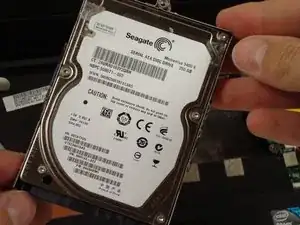
Подденьте за вкладку и извлеките жёсткий диск.
Шаг 11
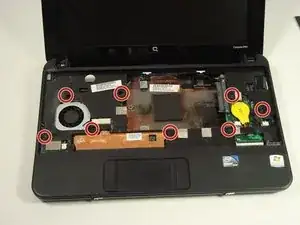
Снимите восемь винтов, которые крепят верхнюю пластиковую крышку.
Шаг 12
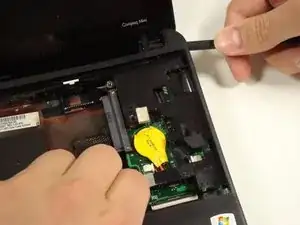
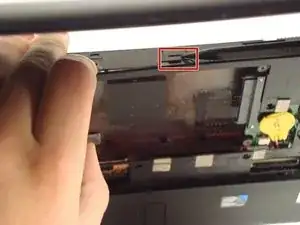
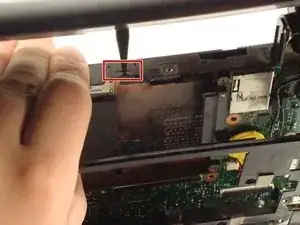
Подденьте верхнюю пластиковую крышку с помощью лопатки.
Две защёлки под экраном нужно сдвинуть лопаткой внутрь.
Шаг 13
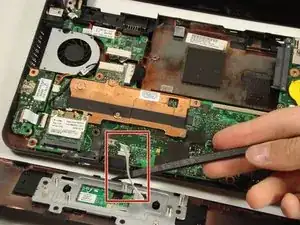
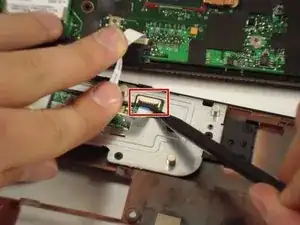
Снимите кабель, аккуратно потянув его вверх.
Будьте осторожны при подъёме крышки, потому что тачпад по‑прежнему прикреплён.
Шаг 14
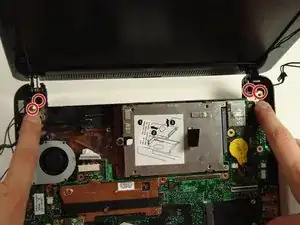
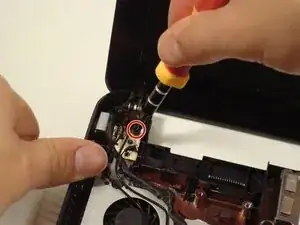
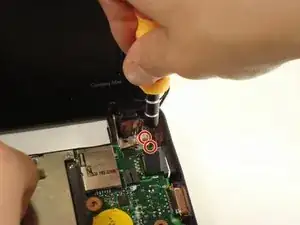
Снимите четыре винта, крепящие нижнюю часть петель к основанию.
Шаг 15
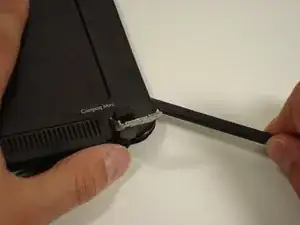
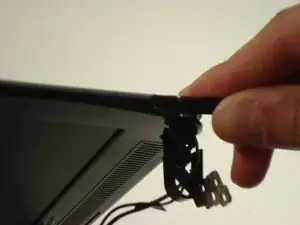
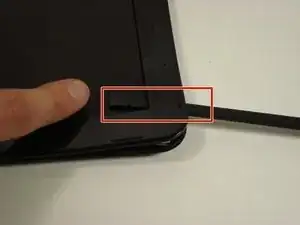
Отделите верхнюю пластиковую накладку блока дисплея.
Лопатка может пройти насквозь до стороны экрана. Это не проблема и ничего не повредит.
Крышка приклеена лентой.
Шаг 16
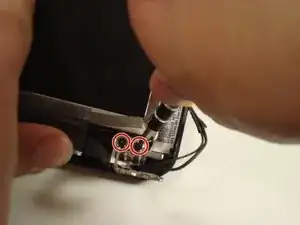
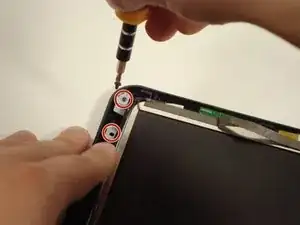
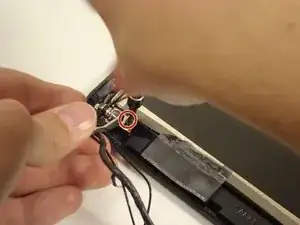
Снимите 4 винта, фиксирующие экран на пластиковой раме.
Шаг 17
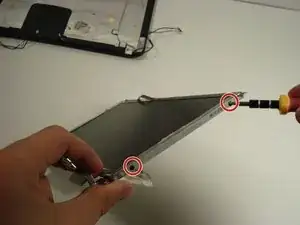
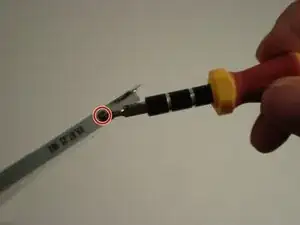
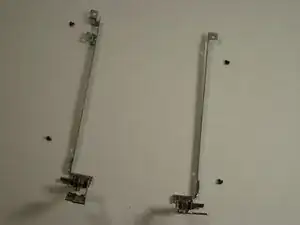
Снимите экран с металлических креплений, открутив винты с каждой стороны. На каждой стороне по 2 винта.
На последней фотографии показаны металлические крепления, которые присоединяют его к сборке дисплея.
Шаг 18
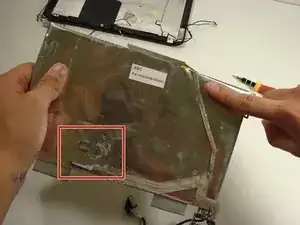
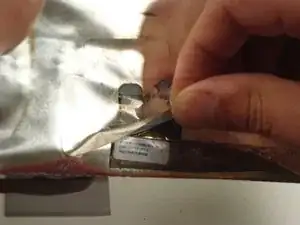
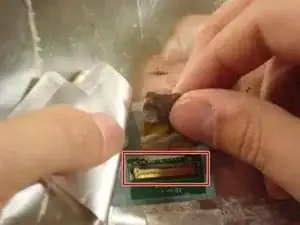
Отсоедините кабель от экрана. Он подключён под фольгированной защёлкой.
Большой кабель на задней стороне экрана отвечает одновременно за веб-камеру, микрофон и сам экран.
Шаг 19
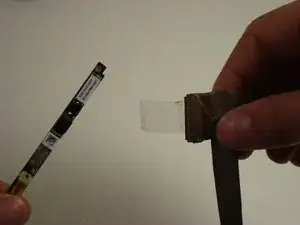
После отсоединения кабеля от задней стороны экрана снимите блок веб-камеры.
Заключение
Для сборки устройства выполните все шаги в обратном порядке.
Перевод руководства с ifixit.com