Замена жесткого диска Asus X553MA-BPD07051
Если у вас возникают проблемы с ошибками Windows, связанными с жестким диском, или вы выявили битые сектора на жестком диске, это указывает на то, что жесткий диск следует заменить в ноутбуке. После того как вы определили, что жесткий диск действительно является причиной, замените его, используя это руководство. Для получения дополнительной информации по диагностике, нажмите здесь. Убедитесь, что перед снятием жесткого диска ноутбук выключен, и батарея удалена.
Шаг 1
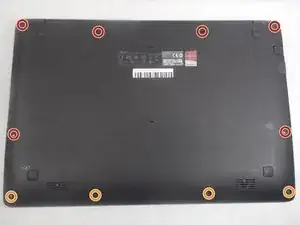
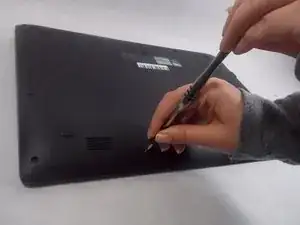
Используйте отвертку Phillips #0 (насадка PH0) для удаления четырех винтов длиной 5.0 мм, которые крепят дно ноутбука.
Используйте отвертку Phillips #0 (насадка PH0) для удаления шести винтов длиной 11.0 мм, которые крепят дно ноутбука.
Шаг 2
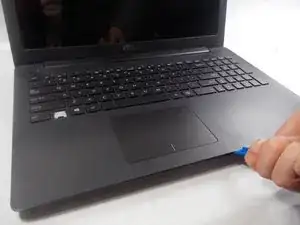
Поднимите края клавиатуры с помощью пластикового инструмента iFixit и слегка поднимите клавиатуру, чтобы увидеть внутренности ноутбука.
Не поднимайте клавиатуру слишком высоко, так как она подключена к материнской плате двумя шлейфами, которые необходимо отсоединить.
Шаг 3
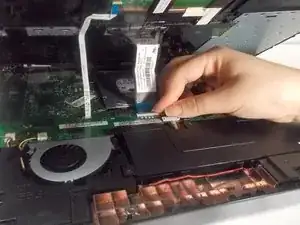
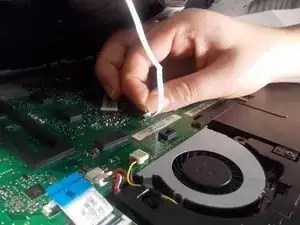
Отодвиньте зажим на шлейфе и вытяните шлейф, чтобы удалить клавиатуру из ноутбука.
Удалите оба шлейфа, соединяющих клавиатуру с материнской платой.
Шаг 4
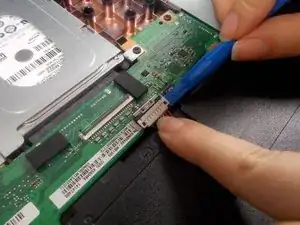
Удалите соединитель кабеля, прикрепляющего батарею к материнской плате с помощью пластикового инструмента iFixit.
Убедитесь, что вы не удаляете весь соединитель, прикладывая слишком много усилий. Должен быть удален только белый пластиковый соединитель от металлической части на материнской плате.
Шаг 5
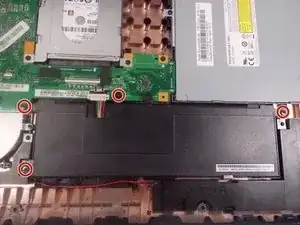
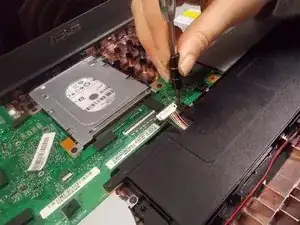
Используйте отвертку Phillips #0 (насадка PH0) для удаления четырех винтов длиной 6.0 мм, которые крепят батарею к ноутбуку.
Шаг 6
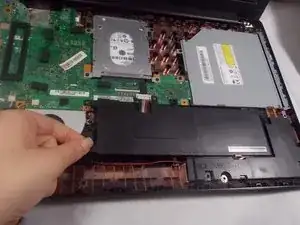
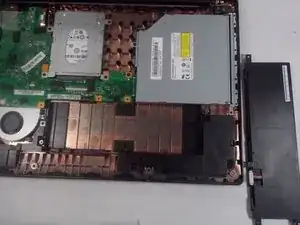
Поднимите батарею и полностью удалите ее из ноутбука.
Шаг 7
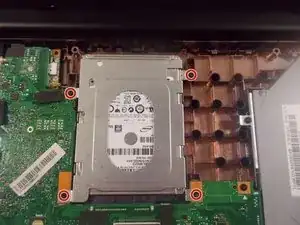
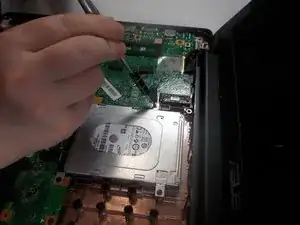
Используйте отвертку Phillips #0 (насадка PH0) для удаления четырех винтов длиной 6.0 мм, которые крепят жесткий диск.
Шаг 8
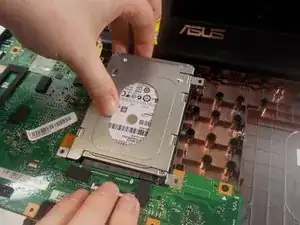
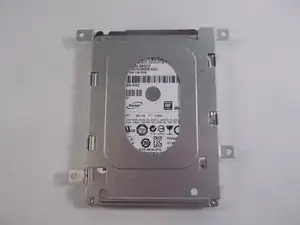
Поднимите жесткий диск и потяните его к экрану, чтобы отсоединить от материнской платы.
Будьте осторожны при отсоединении жесткого диска от материнской платы, чтобы ни один соединитель не был поврежден.
Заключение
Для сборки вашего устройства следуйте этим инструкциям в обратном порядке.
Перевод руководства с ifixit.com