Замена жесткого диска ASUS X533SA-BHCLN10
Если вы использовали свой ноутбук в течение определенного времени и заметили, что он стал медленнее и менее отзывчивым, это может означать, что жесткий диск выходит из строя. Жесткий диск обычно является оборудованием, которое наиболее часто вызывает проблемы с вашим ПК при длительной эксплуатации. Тщательно следуя этому руководству шаг за шагом, вы легко замените жесткий диск (и, надеюсь, получите ноутбук, который будет гораздо более отзывчивым). Не забудьте сохранить старый жесткий диск, чтобы извлечь любые важные файлы, которые могут понадобиться вам в будущем.
Шаг 1
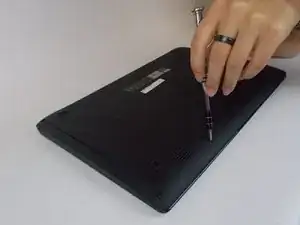
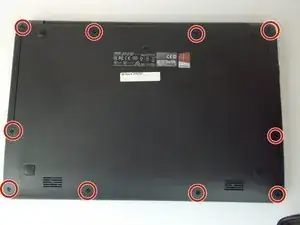
Переверните ноутбук крышкой вниз.
Используйте отвертку Phillips #0, чтобы выкрутить все десять винтов, видимых на задней панели. Всего должно быть десять винтов: (4) четыре винта длиной 5,5 мм и (6) шесть винтов длиной 10,5 мм.
Шаг 2
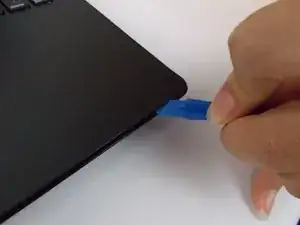
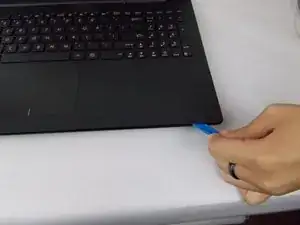
Переверните ноутбук так, чтобы клавиатура была обращена вверх.
С помощью небольшого вскрывающего или открывающего инструмента подденьте край ноутбука.
Шаг 3
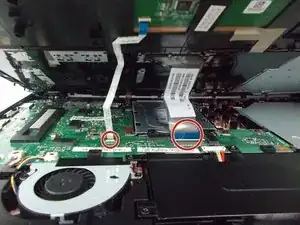
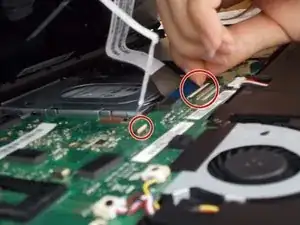
После того как ноутбук полностью открыт, осторожно снимите клавиатуру.
Существуют два небольших кабеля клавиатуры, соединяющие ее с ноутбуком. Осторожно снимите их, поднимая белые зажимы, которые их удерживают, и вытащите разъем.
Шаг 4
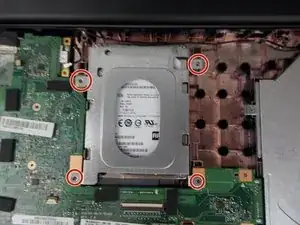
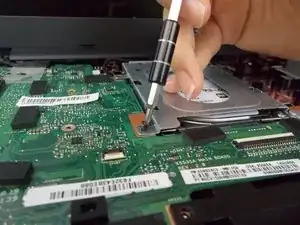
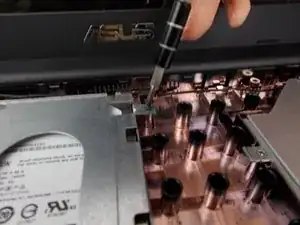
Жесткий диск находится ближе к экрану, заключен в металлическую пластину.
Снимите все винты, удерживающие жесткий диск на месте.
Шаг 5
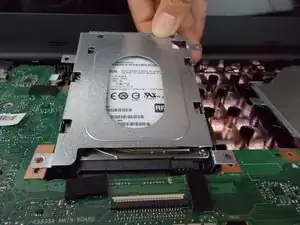
После того как все винты будут сняты, осторожно отключите жесткий диск и выдвиньте его.
Шаг 6
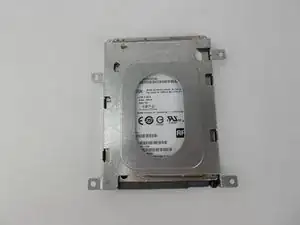
Снимите винты с металлической пластины, закрывающей жесткий диск, и заключите заменяемый жесткий диск в металлическую пластину.
Заключение
Чтобы собрать устройство обратно, следуйте этим инструкциям в обратном порядке.
Перевод руководства с ifixit.com