Замена WLAN‑карты в Dell Latitude 7490
Используйте это руководство для замены WLAN‑карты в ноутбуке Dell Latitude 7490.
Если вы сталкиваетесь с частыми проблемами подключения или слабым сигналом, возможно, требуется замена WLAN‑карты.
Шаг 1
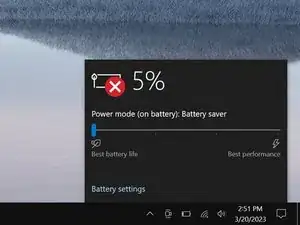
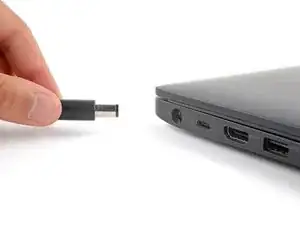
Разрядите аккумулятор ноутбука ниже 25% перед началом ремонта — заряженный аккумулятор может загореться при повреждении.
Отключите все кабели и полностью выключите ноутбук.
Шаг 2
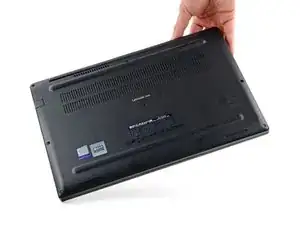
Переверните ноутбук так, чтобы резиновые ножки были наверху.
Шаг 3
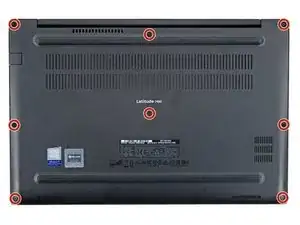
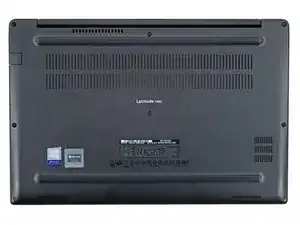
Используйте крестообразную отвёртку, чтобы полностью ослабить восемь удерживающих винтов со встроенной головкой, крепящих заднюю крышку.
Шаг 4
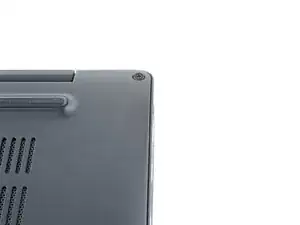
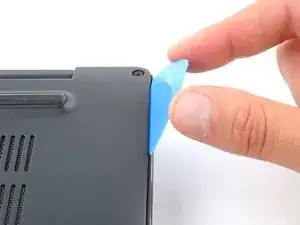
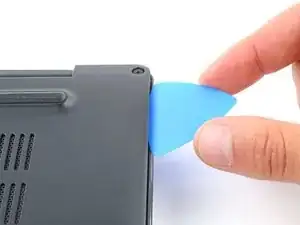
Пластиковые защёлки фиксируют заднюю крышку на рамке. Вы услышите и почувствуете, как они освобождаются при работе.
Вставьте длинную сторону медиатора между верхним правым углом задней крышки и рамкой.
Подденьте заднюю крышку, чтобы освободить защёлки, фиксирующие верхний правый угол.
Шаг 5
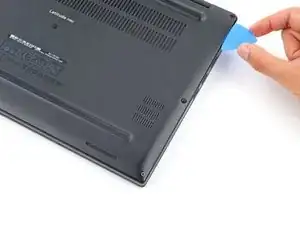
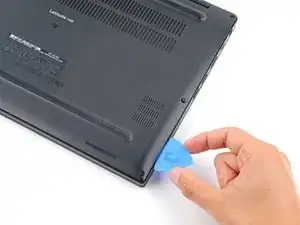
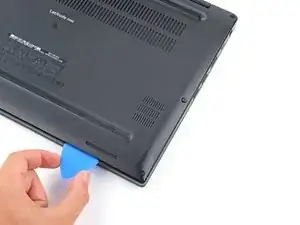
Проведите медиатором вдоль правого края и вокруг нижнего правого угла, чтобы освободить защёлки.
Шаг 6
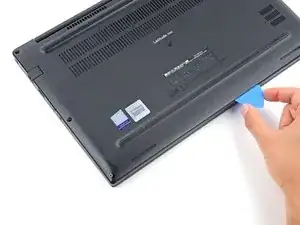
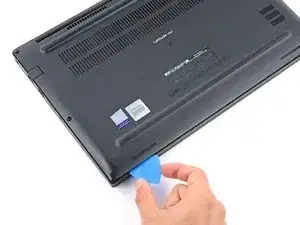
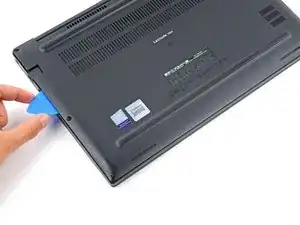
Проведите медиатором вдоль переднего края и вверх к верхнему левому углу, чтобы освободить оставшиеся защёлки, фиксирующие заднюю крышку.
Шаг 7
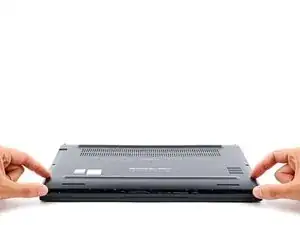
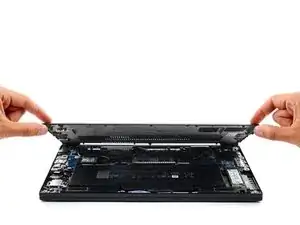
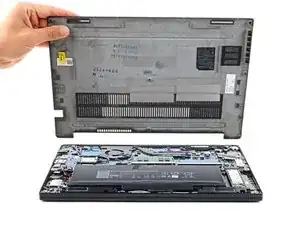
Снимите заднюю крышку.
При сборке положите заднюю крышку на рамку и плотно прижмите по периметру, чтобы зафиксировать все защёлки.
Шаг 8
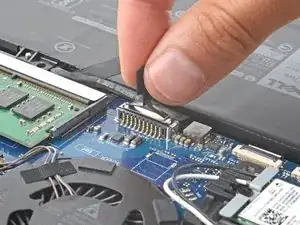
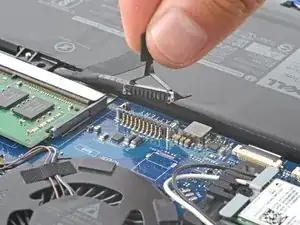
Схватите пластиковую язычок разъёма аккумулятора и потяните прямо вверх, чтобы отключить его.
При сборке совместите этот разъём с гнездом и нажмите вниз, пока он не щёлкнет на месте. Если он не соединяется, выровняйте и попробуйте снова.
Шаг 9
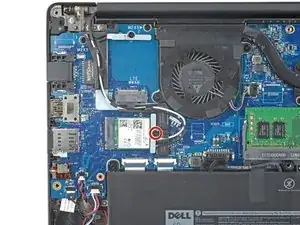
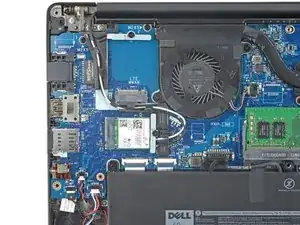
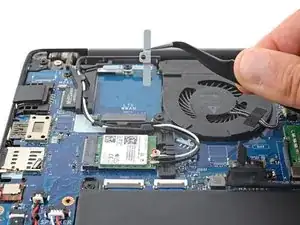
Используйте крестообразную отвёртку, чтобы выкрутить винт длиной 3,5 мм, фиксирующий WLAN‑карту и её кронштейн.
Пинцетом или пальцами снимите кронштейн WLAN‑карты.
Шаг 10
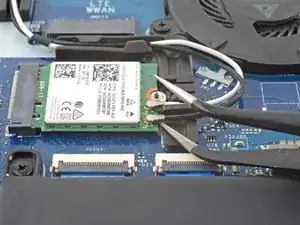
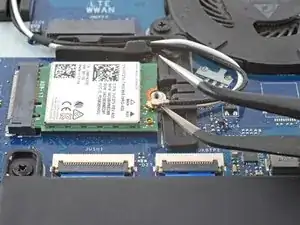
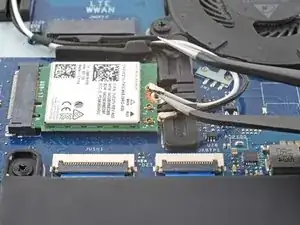
Вставьте один зубец наклонного пинцета под металлическую шейку одного из коаксиальных разъёмов WLAN‑карты.
Осторожно поднимайте как можно ближе к головке, чтобы отсоединить кабель.
Повторите процедуру для второго кабеля антенны.
Чтобы снова подключить коаксиальные разъёмы, удерживайте каждый над его гнездом и нажмите плоским концом лопатки. Разъём защёлкнется на месте.
Шаг 11
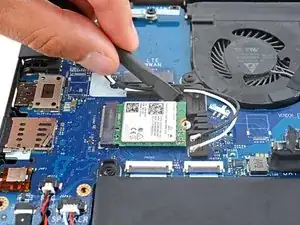
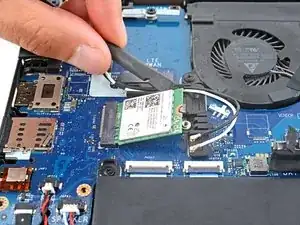
WLAN‑карта удерживается на месте клеем.
Используйте лопаточку или чистый ноготь, чтобы поддеть насечённый край WLAN‑карты, пока она не поднимется под небольшим углом.
Если возникают трудности, нагрейте iOpener в соответствии с инструкцией и приложите его к насечённому краю на две минуты. В качестве альтернативы можно использовать фен для нагрева края.
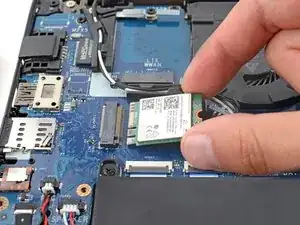
Вытяните WLAN‑карту прямо из гнезда и удалите её.
При сборке вставьте WLAN‑карту под небольшим вниз направленным углом и прижмите, чтобы зафиксировать её оставшимся клеем.
Заключение
Для сборки устройства выполните указанные действия в обратном порядке.
Передайте электронные отходы на переработку в центр, сертифицированный по стандартам R2 или e‑Stewards.
Ремонт прошёл неудачно? Попробуйте базовую диагностику или обратитесь за помощью в сообщество Answers.
Перевод руководства с ifixit.com