Замена WLAN-карты Dell Inspiron 17R-5721
WLAN-карта является важной частью установления интернет-соединения и обычно является последним шагом разборки перед доступом к материнской плате.
Шаг 1
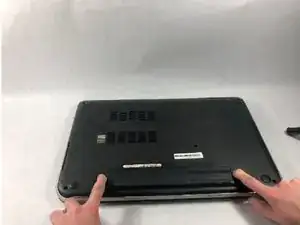
На нижней стороне корпуса ноутбука с внешней стороны должны находиться две пластиковые бегунковые защёлки справа и слева от блока аккумулятора. Используя пальцы, отведите эти две защёлки в стороны, раздвинув их в стороны корпуса устройства.
Это механически разблокирует блок аккумулятора в его посадочном месте сзади ноутбука.
Шаг 2
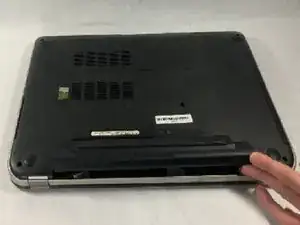
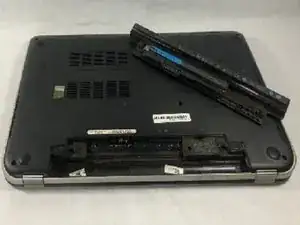
Используя ногти, отожмите блок аккумулятора от остальной части устройства по стыку между блоком и пластиковым корпусом ноутбука.
Для этого может потребоваться приложить усилие.
Снимите аккумулятор.
Шаг 3
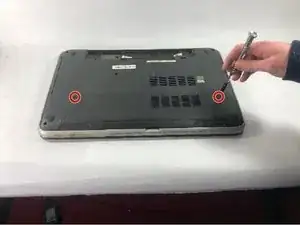
Используя крестовую отвертку Phillips #000, ослабьте два винта в верхнем левом и верхнем правом углах крышки доступа.
Эти два винта с перемычками ослабнут, но не отделятся от панели.
Шаг 4
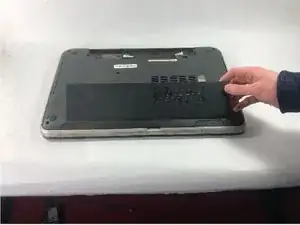
Используя лопатку, подденьте в щель в пластике, образовавшуюся после ослабления винтов.
Снимите крышку доступа.
Шаг 5
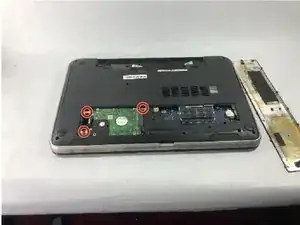
Используя крестовую отвертку Phillips #000, удалите три винта длиной 5 мм, которые закрепляют жёсткий диск в ноутбуке.
Шаг 6
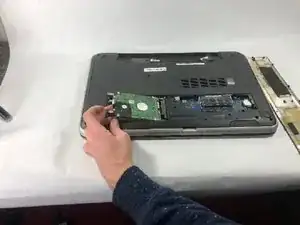
Схватив за левую сторону жёсткого диска, сдвиньте деталь влево и потяните вверх, поднимая её и выводя из устройства.
Шаг 7
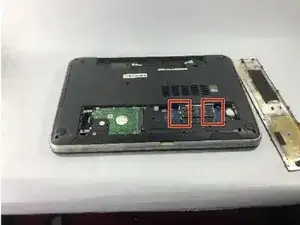
Используя пальцы, разомкните металлические защёлки, расположенные слева и справа от каждой планки оперативной памяти, оттянув их в стороны.
Шаг 8
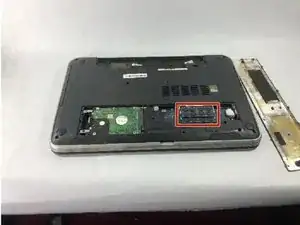
Выньте каждую планку оперативной памяти из устройства, отсоединив каждую деталь от её слота.
Шаг 9
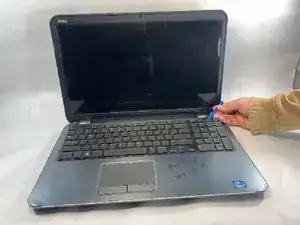
Откройте ноутбук, чтобы получить доступ к клавиатуре.
Используя пластиковый инструмент для вскрытия, подденьте клавиатуру у пластиковых защёлок, расположенных вдоль верхней части клавиатуры, чтобы освободить её от верхней крышки.
Шаг 10
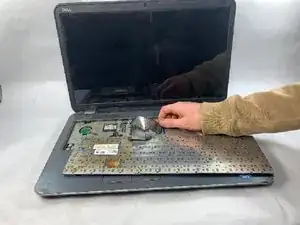
Когда клавиатура освобождена от верхней крышки, переверните её.
Отключите ленточный кабель, соединяющий клавиатуру с материнской платой.
Снимите клавиатуру.
Шаг 11
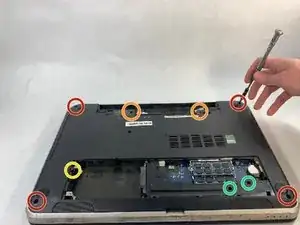
На нижней стороне ноутбука используйте крестовую отвертку, чтобы удалить всего девять винтов длиной 5 мм из следующих мест:
По четыре винта в каждом углу нижней панели ноутбука
Два винта внутри посадочного места аккумулятора
Один винт слева от жёсткого диска
Два винта, расположенные под RAM
Шаг 12
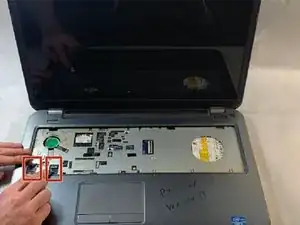
Используя пальцы, отключите два ленточных кабеля подлокотника, находящиеся внизу слева от посадочного места интегрированной клавиатуры.
Шаг 13
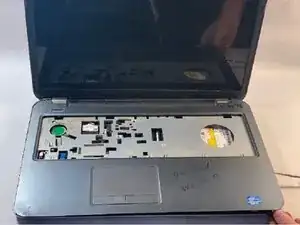
Используйте металлическую лопатку в нижнем правом углу лицевой панели подлокотника, чтобы поддеть пластик и разъединить подлокотник и нижнюю пластиковую оболочку ноутбука.
Когда лопатка получит рычаг между двумя половинами корпуса, проведите инструментом по правому, нижнему и левому краям подлокотника, поддёргивая верхнюю часть от нижней примерно через каждые полдюйма.
Снимите сборку подлокотника.
Шаг 14
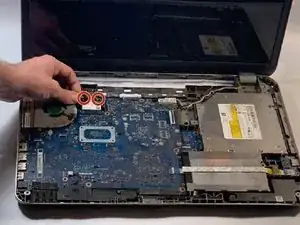
Отключите два антенных кабеля, подключенных к WLAN-карте.
Шаг 15
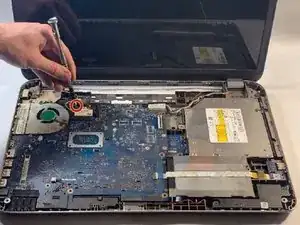
Используя крестовую отвертку, удалите один винт длиной 3 мм, фиксирующий WLAN-карту в ноутбуке.
Снимите WLAN-карту.
Заключение
Для сборки устройства выполните эти инструкции в обратном порядке.
Перевод руководства с ifixit.com