Замена динамиков Dell Inspiron 17R-5721
Аудиодинамики, хотя и не являются обязательными компонентами компьютера, подключаются и функционируют через материнскую плату как внутренние компоненты.
Шаг 1
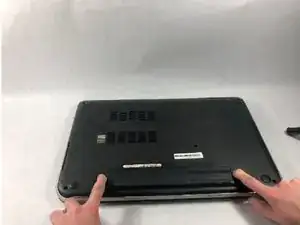
На нижней части внешнего корпуса ноутбука, справа и слева от аккумуляторной батареи, должны быть две пластиковые ползунковые защелки. Пальцами сдвиньте эти две защелки в противоположные стороны, к краям устройства.
Это механически освобождает аккумуляторную батарею из ее гнезда в задней части устройства.
Шаг 2
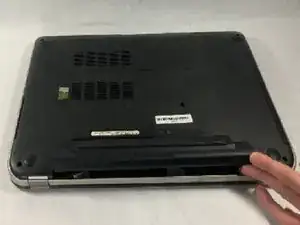
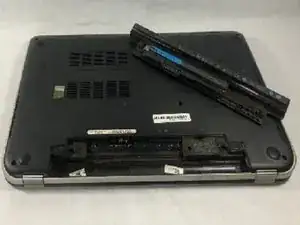
Ногтями подденьте аккумуляторную батарею, отделяя ее от остальной части устройства, по физическому стыку между батареей и пластиковым корпусом ноутбука.
Для этого может потребоваться некоторое усилие.
Извлеките аккумулятор.
Шаг 3
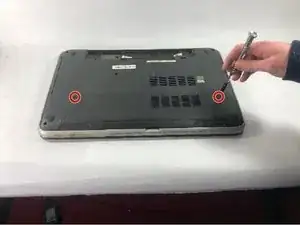
С помощью крестовой отвертки №000 ослабьте два винта в верхнем левом и верхнем правом углу сервисной панели.
Эти два подпружиненных винта ослабнут, но не отделятся от панели.
Шаг 4
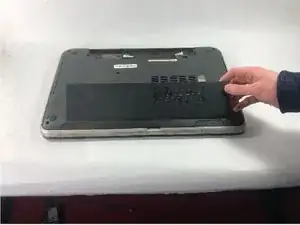
С помощью лопатки подденьте щель в пластике, открывшуюся после ослабления винтов.
Снимите сервисную панель.
Шаг 5
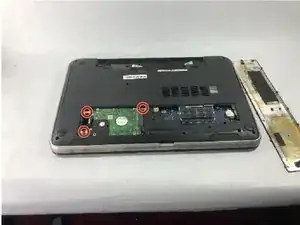
С помощью крестовой отвертки №000 выкрутите три 5-мм винта, крепящие жесткий диск к ноутбуку.
Шаг 6
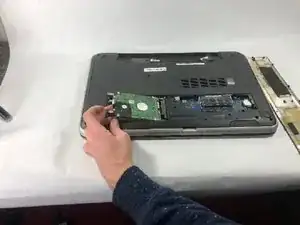
Взявшись за левую часть жесткого диска, сдвиньте деталь влево и потяните вверх, извлекая ее из устройства.
Шаг 7
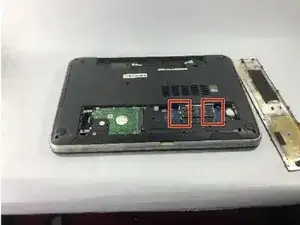
Пальцами разведите металлические защелки, расположенные слева и справа от каждого модуля оперативной памяти, потянув их в стороны друг от друга.
Шаг 8
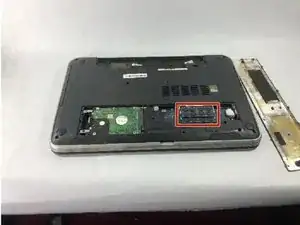
Извлеките каждый модуль оперативной памяти из устройства, вынимая каждый из соответствующего слота.
Шаг 9
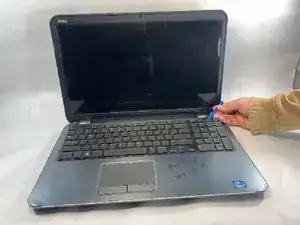
Откройте ноутбук, чтобы получить доступ к клавиатуре.
С помощью пластиковой открывалки подденьте клавиатуру, отделяя ее от узла palmrest, в области пластиковых защелок, расположенных вдоль верхнего края клавиатуры.
Шаг 10
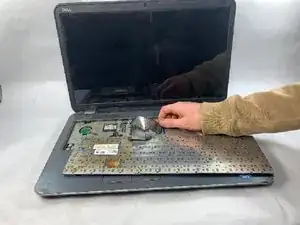
После того как клавиатура освобождена от palmrest, переверните ее.
Отсоедините шлейф, соединяющий клавиатуру с материнской платой.
Снимите клавиатуру.
Шаг 11
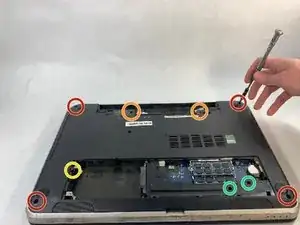
На нижней части ноутбука используйте крестовую отвертку, чтобы выкрутить в общей сложности девять 5-мм винтов из следующих мест:
Четыре винта по углам нижней панели ноутбука
Два винта внутри отсека аккумулятора
Один винт слева от жесткого диска
Два винта, расположенные ниже оперативной памяти
Шаг 12
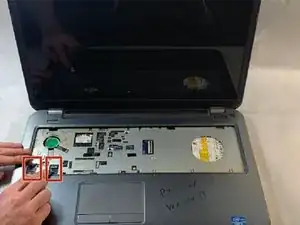
Пальцами отсоедините два шлейфа palmrest, расположенные в нижнем левом углу слота интегрированной клавиатуры.
Шаг 13
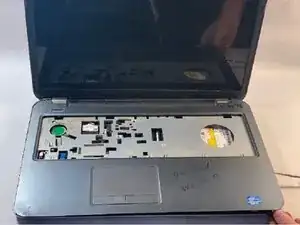
Используйте металлическую лопатку в правом нижнем углу лицевой панели palmrest, чтобы поддеть пластиковый корпус и отделить palmrest от нижней пластиковой части корпуса ноутбука.
Как только лопатка окажется между двумя половинками корпуса, проведите ею по правому, нижнему и левему краям palmrest, поддевая верхнюю часть от нижней примерно через каждые полдюйма.
Снимите узел palmrest.
Шаг 14
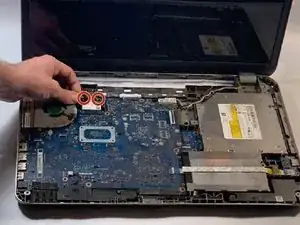
Отсоедините два антенных кабеля, подключенные к модулю WLAN.
Шаг 15
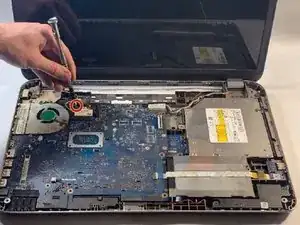
Используйте крестовую отвертку, чтобы выкрутить один 3-мм винт, крепящий модуль WLAN к ноутбуку.
Снимите модуль WLAN.
Шаг 16
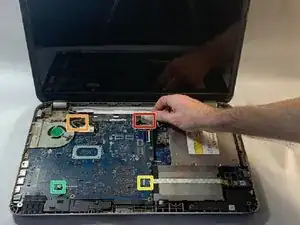
Вручную отсоедините четыре шлейфа, подключенные к материнской плате, в следующих местах:
В верхнем правом углу
В верхнем левом углу, под модулем WLAN
В нижнем правом углу
В нижнем левом углу, подключенный к динамикам
Шаг 17
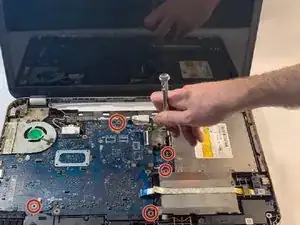
С помощью крестовой отвертки выкрутите в общей сложности пять винтов (два 3мм, пять 5мм) из мест, отмеченных на изображении.
Шаг 18
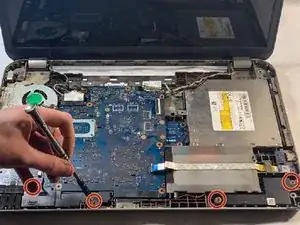
С помощью крестовой отвертки выкрутите четыре широких винта (головка 2мм), удерживающих левый и правый динамики на месте.
Несмотря на то, что головки этих винтов шире большинства других в устройстве, бита №000 все так же подойдет для их выкручивания.
Шаг 19
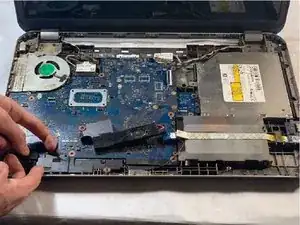
Снимите оба динамика, левый и правый, вручную.
Будьте осторожны, чтобы не разъединить их, так как они соединены с помощью неразъемного кабеля.
Заключение
Для сборки устройства выполните эти инструкции в обратном порядке.
Перевод руководства с ifixit.com