Замена материнской платы Dell Inspiron 17-5755
Это руководство позволит Вам заменить неисправную материнскую плату в Dell Inspiron 17-5755. Пожалуйста, убедитесь, что батарея удалена перед выполнением этой замены.
Шаг 1
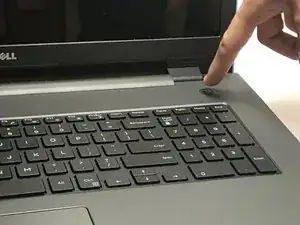
Убедитесь, что компьютер выключен и не подключён к сети перед попыткой извлечь батарею.
Шаг 2
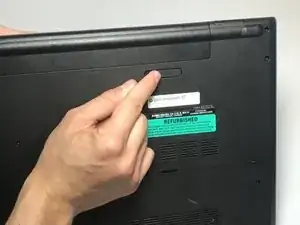
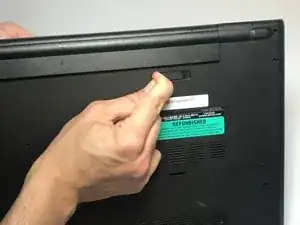
Найдите защёлку фиксации батареи на нижней стороне компьютера.
Сдвиньте защёлку влево до щелчка. Это указывает на то, что батарея освобождена.
Шаг 3
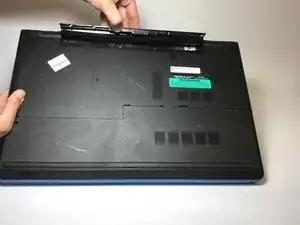
Аккуратно извлеките батарею из ноутбука.
Шаг 4
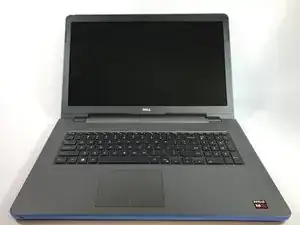
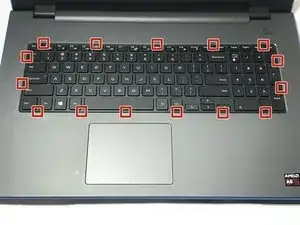
Откройте крышку дисплея ноутбука максимально широко и найдите защёлки, фиксирующие клавиатуру к корпусу.
Шаг 5
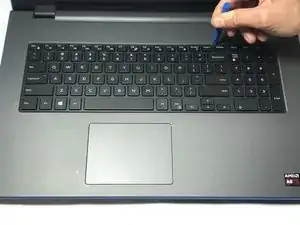
Используйте пластиковый инструмент для вскрытия, чтобы аккуратно освободить защёлки, удерживающие клавиатуру на корпусе.
Шаг 6
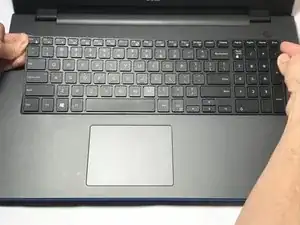
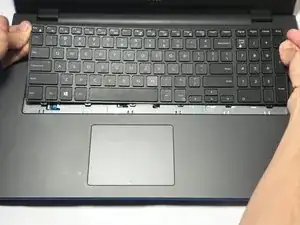
Осторожно приподнимите клавиатуру от корпуса, учитывая возможные крепления и шлейфы.
Шаг 7
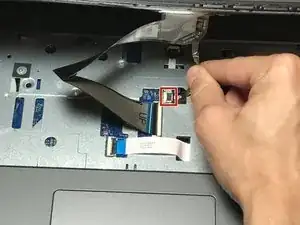
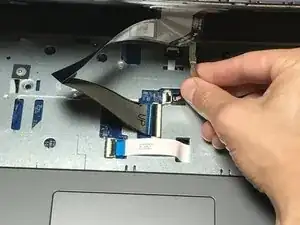
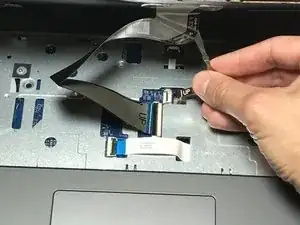
Поднимите защёлку с нулевым усилием вставки (ZIF), которая фиксирует шлейф подсветки клавиатуры.
Затем аккуратно отсоедините кабель подсветки от ноутбука.
Шаг 8
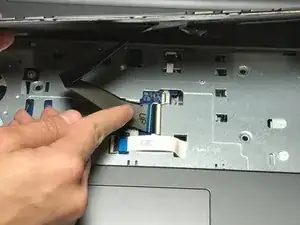
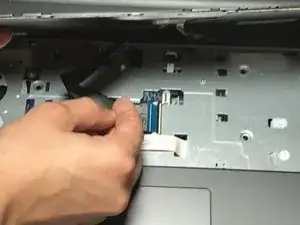
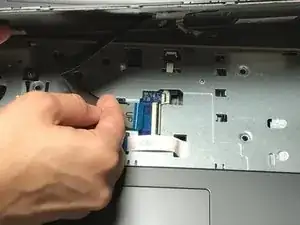
Осторожно освободите защёлку ZIF, которая фиксирует шлейф клавиатуры к ноутбуку.
После этого аккуратно извлеките шлейф из его разъёма.
Шаг 9
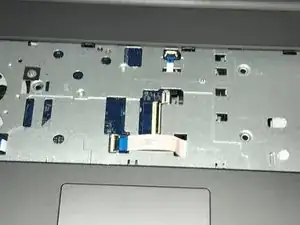
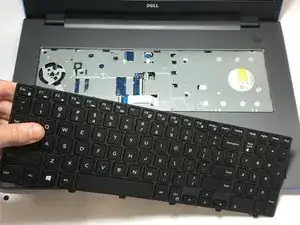
Теперь, когда клавиатура отсоединена от корпуса, Вы можете безопасно её снять.
Шаг 10
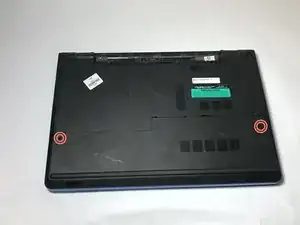
Используйте крестовую отвертку Phillips #0, чтобы отвинтить два винта 8 мм, фиксирующие нижнюю крышку.
Шаг 11
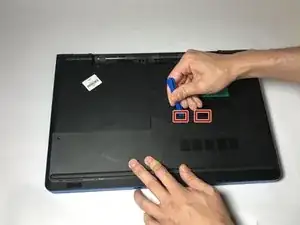
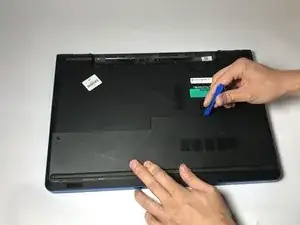
Найдите защёлки, удерживающие нижнюю крышку на корпусе, и используйте пластиковый инструмент для вскрытия, чтобы аккуратно освободить крышку.
Шаг 12
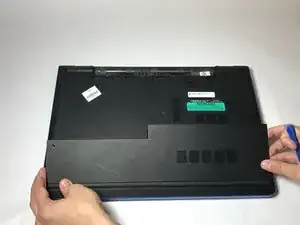
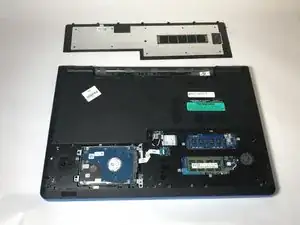
Теперь, когда нижняя крышка снята, Вы можете поднять её и продолжить работу.
Шаг 13
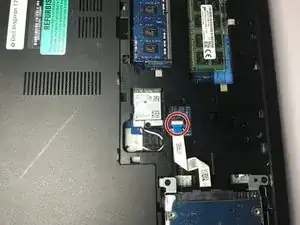
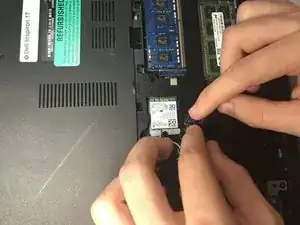
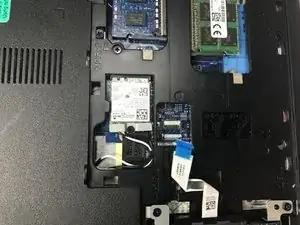
Отключите шлейф жёсткого диска от ноутбука, подняв защёлку, которая его фиксирует.
Шаг 14
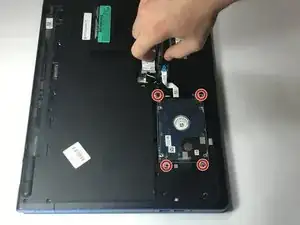
Используйте крестовую отвертку Phillips #0, чтобы снять четыре винта 8 мм, фиксирующие корзину жёсткого диска к корпусу.
Шаг 15
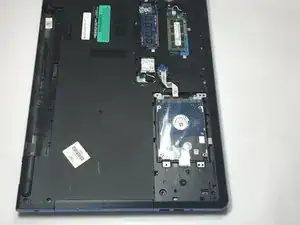
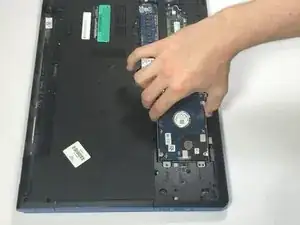
Осторожно извлеките жёсткий диск вместе с его корзиной из ноутбука.
Шаг 16
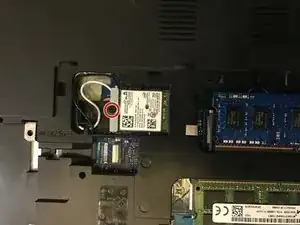
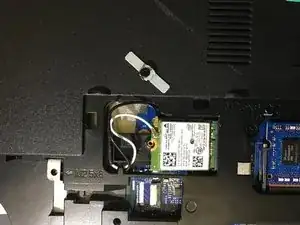
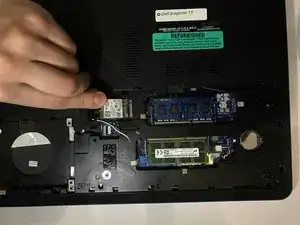
Снимите винт 3 мм, который фиксирует крепление беспроводной карты.
После удаления винта снимите крепление беспроводной карты вместе с подключёнными к ней антенными кабелями.
Затем сдвиньте и извлеките беспроводную карту из слота на материнской плате.
Шаг 17
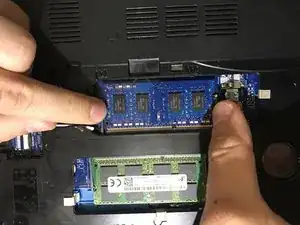
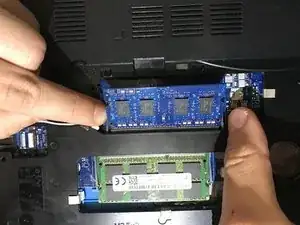
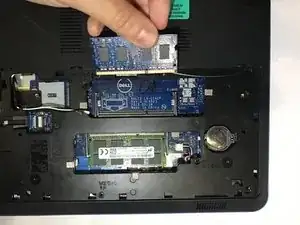
Осторожно раздвиньте фиксирующие защёлки по обоим концам слота для модуля памяти, пока модуль не выскочит под углом.
Затем извлеките модуль памяти, сдвинув его из слота.
Шаг 18
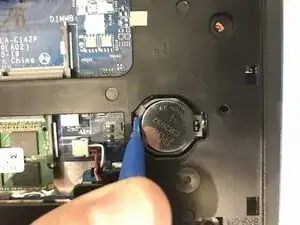
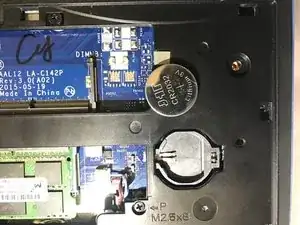
Используйте пластиковый инструмент для вскрытия, чтобы аккуратно выдеть батарейку CMOS, расположенную в правом нижнем углу ноутбука, из гнезда.
Шаг 19
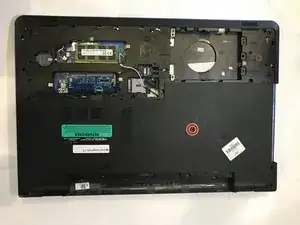
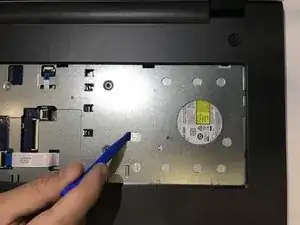
Используйте крестовую отвертку Phillips #0, чтобы снять винт 3 мм, который фиксирует оптический привод к основанию компьютера.
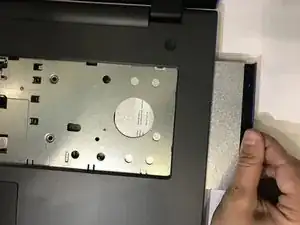
Переверните компьютер и с помощью пластикового инструмента для вскрытия вытолкните оптический привод из отсека.
Затем аккуратно извлеките оптический привод из отсека.
Шаг 20
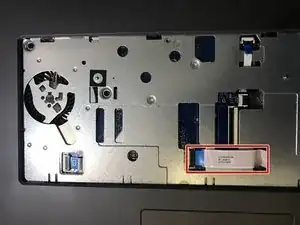
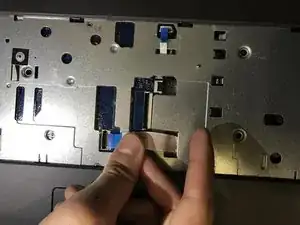
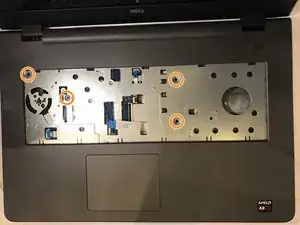
Переверните компьютер.
Поднимите защёлку, фиксирующую шлейф оптического привода, и отключите его от материнской платы.
После этого используйте крестовую отвертку Phillips #0, чтобы удалить четыре винта 5 мм.
Шаг 21
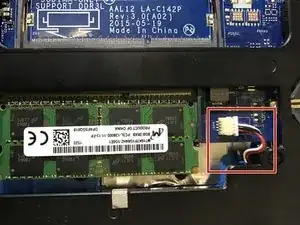
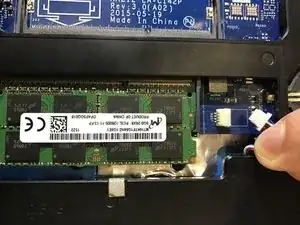
Переверните ноутбук и аккуратно отключите кабель динамика.
Шаг 22
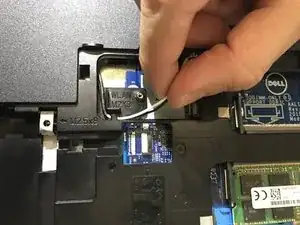
Удалите антенные кабели из направляющих проводки на основании компьютера.
Шаг 23
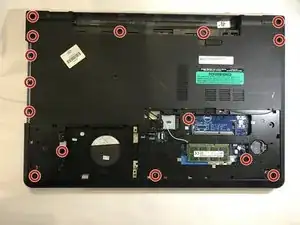
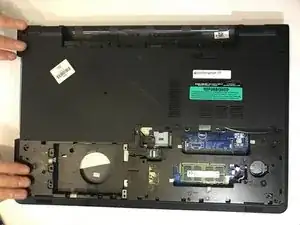
Используйте крестовую отвертку №0, чтобы вынуть 15 винтов, фиксирующих основание компьютера к сборке подставки для ладоней.
Затем аккуратно отожмите основание компьютера от сборки подставки для ладоней с помощью пластикового монтажного инструмента.
Используются 3 разные длины винтов: три винта 2 мм по краю оптического привода, два винта 3 мм в месте расположения батареи и десять винтов 8 мм.
Шаг 24
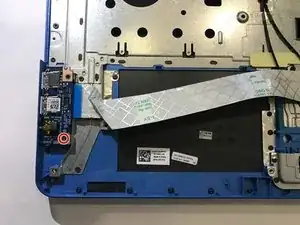
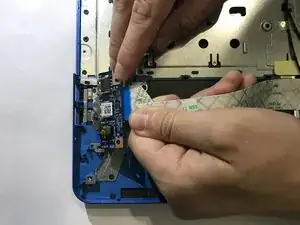
Используйте крестовую отвертку №0, чтобы удалить винт 5 мм, который фиксирует плату ввода-вывода к сборке подставки для ладоней.
Шаг 25
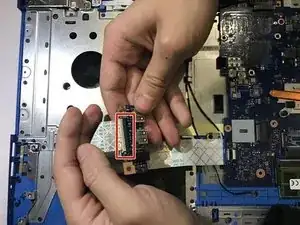
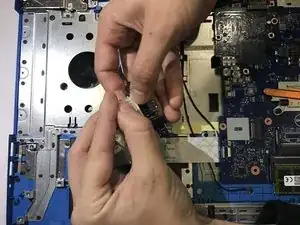
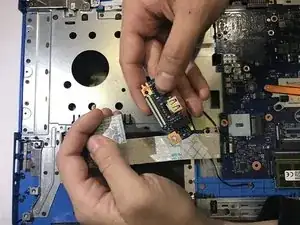
Поднимите плату ввода-вывода и переверните её.
Затем поднимите защёлку ZIF и отсоедините кабель платы ввода-вывода от платы.
Шаг 26
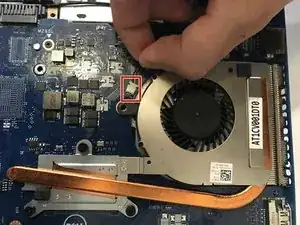
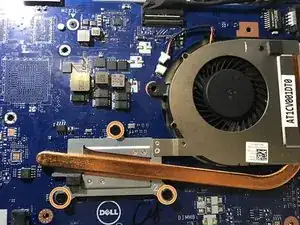
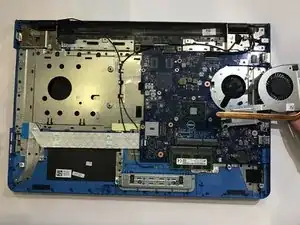
Отсоедините кабель вентилятора от материнской платы.
Используйте крестовую отвертку №0, чтобы поочерёдно удалить винты системы охлаждения, как указано номерами на радиаторе.
Затем снимите узел радиатора с материнской платы.
Шаг 27
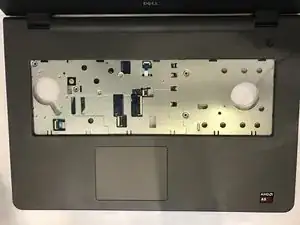
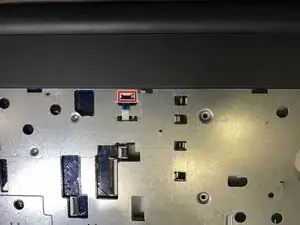
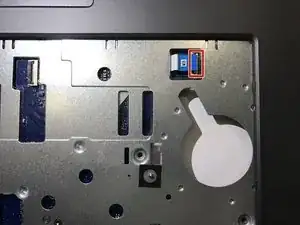
Переверните компьютер и откройте дисплей максимально широко.
Поднимите защёлки кабеля платы кнопки питания и отсоедините его вместе с кабелем тачпада от материнской платы.
Шаг 28
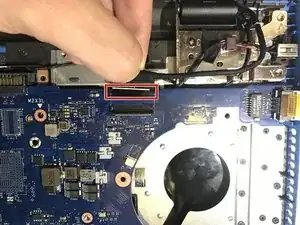
Закройте дисплей и переверните компьютер.
Поднимите защёлку, фиксирующую ZIF-кабель дисплея к материнской плате.
Отсоедините кабель дисплея от материнской платы.
Шаг 29
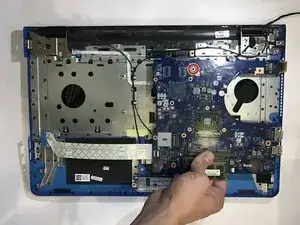
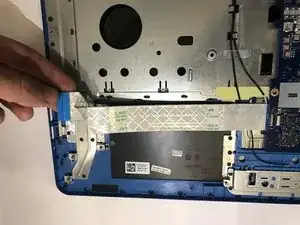
Используйте крестовую отвертку №0, чтобы удалить винт 3 мм, который фиксирует материнскую плату к сборке подставки для ладоней.
Затем аккуратно отсоедините кабель платы ввода-вывода от сборки подставки для ладоней.
Шаг 30
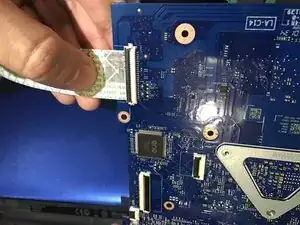
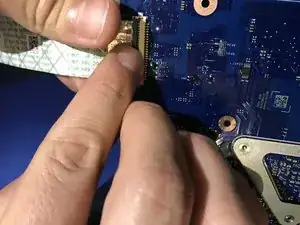
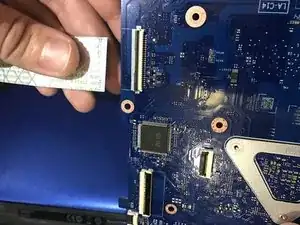
Переверните материнскую плату.
Поднимите защёлку, чтобы отключить кабель платы ввода-вывода от материнской платы.
Шаг 31
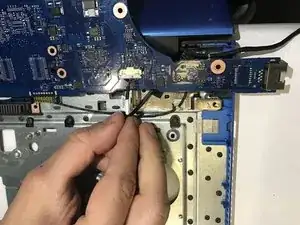
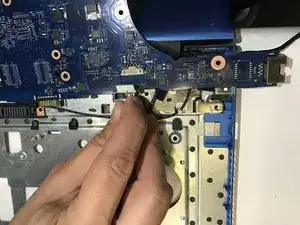
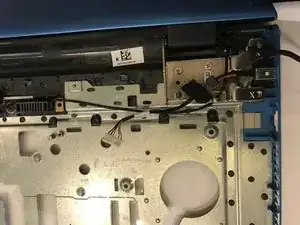
Отсоедините кабель разъёма адаптера питания от материнской платы.
После этого вы можете безопасно снять материнскую плату с ноутбука.
Заключение
Для сборки устройства выполните эти шаги в обратном порядке.
Перевод руководства с ifixit.com