Замена клавиатуры Dell Inspiron 17R-5737
При замене клавиатуры рекомендуется работать аккуратно и терпеливо, так как при неосторожном обращении инструментами очень легко поцарапать ноутбук.
Шаг 1
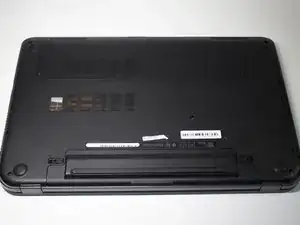
Перед попыткой снять аккумулятор убедитесь, что ноутбук выключен.
Переверните ноутбук так, чтобы аккумулятор был обращён к вам.
Шаг 2
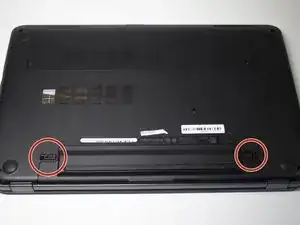
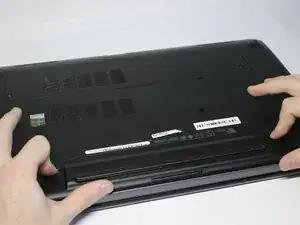
Сдвиньте каждую защёлку в сторону от аккумулятора, чтобы разблокировать его.
Шаг 3
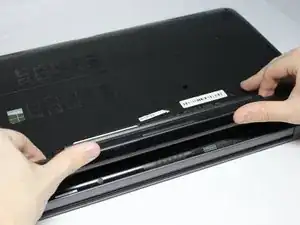
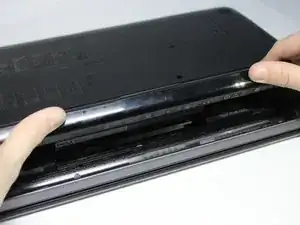
Поднимите аккумулятор вверх, чтобы снять его.
При снятии аккумулятора продолжайте удерживать защёлки.
Шаг 4
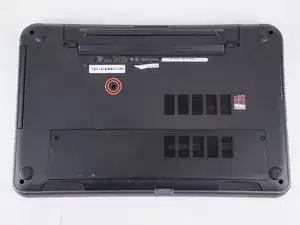
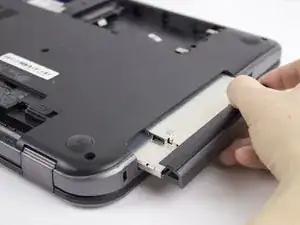
Снимите один винт 4,8 мм крестовой отверткой JIS #00.
Извлеките оптический привод.
Шаг 5
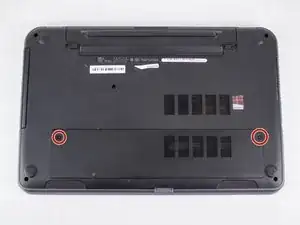
Снимите два винта 4,8 мм крестовой отверткой JIS #00.
Снимите сервисную панель.
Шаг 6
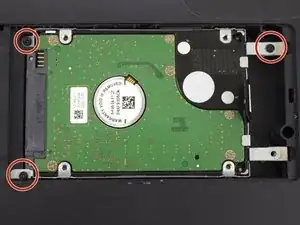
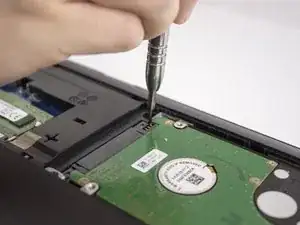
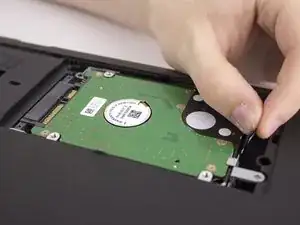
Снимите три винта 4,8 мм, крепящие жёсткий диск, крестовой отверткой JIS #00.
Сдвиньте жёсткий диск влево.
Сдвиньте жёсткий диск вправо и вверх.
Шаг 7
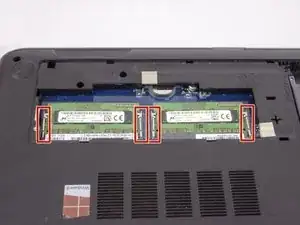
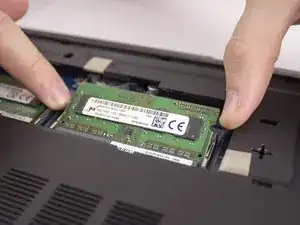
Отведите две защёлки от модуля оперативной памяти.
Поднимите модуль оперативной памяти и извлеките его.
Шаг 8
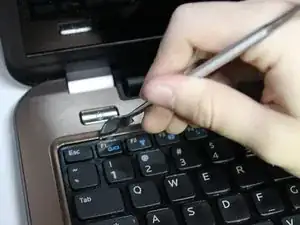
Металлическая лопатка может поцарапать деликатные внутренние детали. Будьте особенно осторожны при снятии клавиатуры.
Используйте металлическую лопатку, чтобы поддеть основную рамку клавиатуры.
Следует использовать металлическую лопатку вместо пластиковой, так как пластиковая, вероятно, сломается.
Убедитесь, что лопатка заходит под всю клавиатуру, а не только под клавиши.
Шаг 9
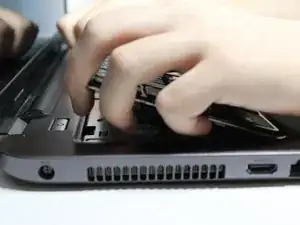
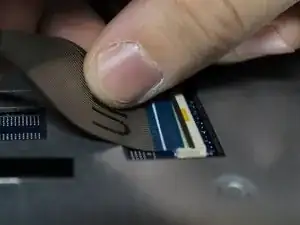
Медленно приподнимите клавиатуру.
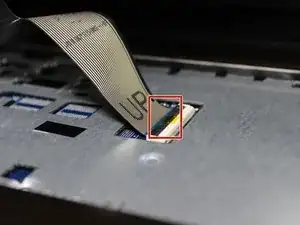
Поднимите фиксирующий язычок, который удерживает ленточный кабель на месте.
Белая линия на этом ленточном кабеле отмечает край контактной области. При установке вставьте кабель в разъём до этой линии, затем закройте фиксирующий язычок.
Снимите клавиатуру.
Заключение
Для сборки устройства выполните эти действия в обратном порядке.
Перевод руководства с ifixit.com