Замена вентилятора процессора HP ENVY x360 - 15-cn0003ca
Если вы замечаете, что ваш ноутбук HP ENVY x360 - 15-cn0003ca работает более горячим, чем обычно, или часто возникают проблемы с перегревом, возможно, пришло время заменить вентилятор охлаждения. Со временем пыль и износ могут нарушить работу вентилятора, что приведет к неэффективному охлаждению и потенциальному повреждению внутренних компонентов ноутбука. Замена вентилятора может помочь восстановить правильное охлаждение, предотвратить перегрев и продлить срок службы вашего ноутбука.
Данное руководство проведет вас через пошаговый процесс замены вентилятора внутри вашего ноутбука HP ENVY x360. Хотя это задача, требующая аккуратности и внимания к деталям, с правильными инструментами и терпением вы сможете успешно заменить вентилятор и поддерживать работу вашего ноутбука на высоком уровне. Перед тем как начать, убедитесь, что ноутбук выключен, отключен от источников питания и подготовлено чистое, защищенное от статического электричества рабочее место. Приступим!
Шаг 1
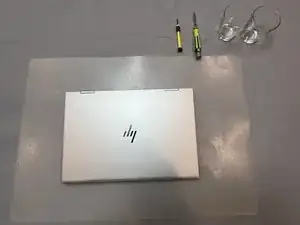
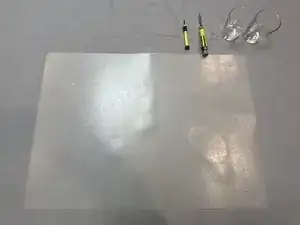
Статически безопасная среда: Ваше рабочее место должно быть защищено от статического электричества. Статическое электричество может повредить чувствительные электронные компоненты, такие как материнская плата, модули памяти или сам вентилятор.
Наденьте антистатический браслет и перчатки из нитрила.
Чтобы создать статически безопасную среду, избегайте работы на высокофрикционных поверхностях, таких как ковры. Обращайтесь с чувствительными компонентами осторожно и старайтесь не трогать схемы голыми руками.
Убедитесь, что компьютер полностью выключен перед продолжением.
Шаг 2
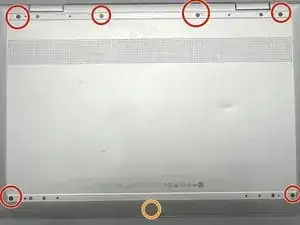
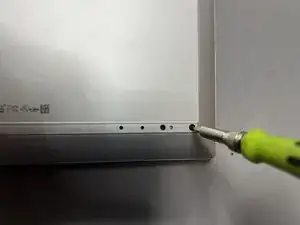
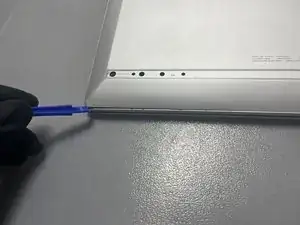
Снятие задней панели: Переверните ноутбук верхней стороной вниз и удалите шесть винтов 5.1 мм с помощью отвертки Phillips #00.
С помощью отвертки Torx T5 открутите один винт 4.3 мм, расположенный в центральной нижней части задней крышки.
Вставьте инструмент для открытия iFixit между нижней панелью и корпусом ноутбука. Поднимите вверх, чтобы снять нижнюю панель.
Полезно поместить снятые винты в пластиковый контейнер для последующей сборки. Убедитесь, что разные размеры винтов отсортированы.
Шаг 3
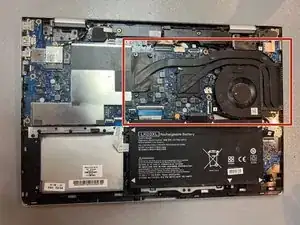
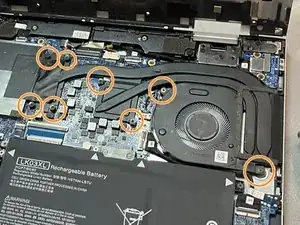
Определение блока вентилятора: Теперь вы увидите внутренние компоненты вашего ноутбука HP ENVY x360. Определите блок вентилятора внутри внутренней структуры ноутбука.
Винты указывают, где вентилятор связан с другими компонентами внутри ноутбука.
Обратите внимание на провода, подключенные к вентилятору. Правильная идентификация этих соединений будет важна в процессе отключения и повторного подключения вентилятора во время замены.
При поиске вентилятора старайтесь не отвлекать другие части, если это не необходимо для замены вентилятора. Обращайтесь с компонентами осторожно, чтобы избежать повреждений, и следите за статическим разрядом для защиты чувствительной электроники.
Шаг 4
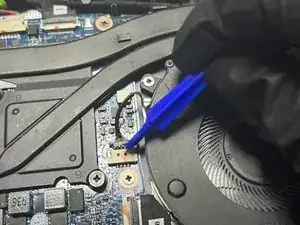
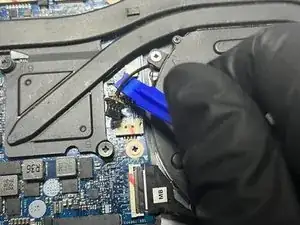
Снятие разъема питания: Используйте инструмент для открытия iFixit, чтобы отключить разъем питания вентилятора от материнской платы.
Шаг 5
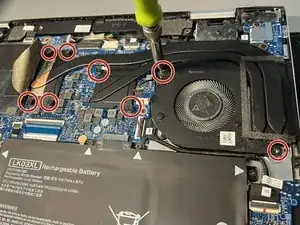
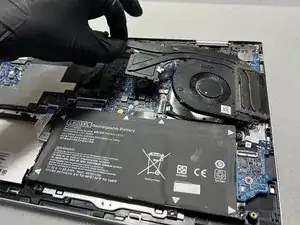
Снятие вентилятора: Используйте отвертку Philips #00, чтобы удалить семь винтов 2.5 мм из закрепленных мест, где закреплен вентилятор.
Удалите вентилятор из его корпуса.
Шаг 6
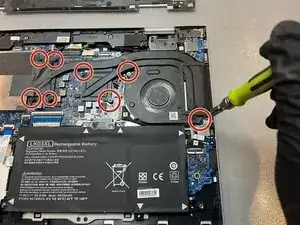
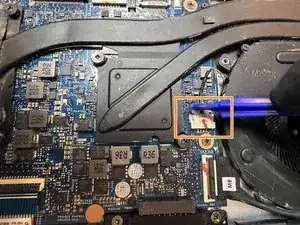
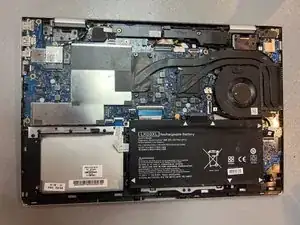
Установка нового вентилятора: Установите новый вентилятор так, чтобы он правильно выровнялся с отверстиями для винтов и плотно вошел на место. Вентилятор должен прилегать к корпусу и не иметь свободных или неровных частей.
Используя подходящие винты (предоставленные с заменой вентилятора), надежно закрепите новый вентилятор в внутренней структуре ноутбука. Плотно закрутите винты равномерно.
Избегайте слишком сильного затягивания винтов, так как это может повредить вентилятор или внутренние компоненты ноутбука.
Повторное подключение питания: Найдите разъем питания. Это небольшой многопинный разъем. Совместите разъем с соответствующим разъемом и вставьте.
Не спешите и убедитесь, что новый вентилятор надежно закреплен и что разъем питания правильно подключен.
Шаг 7
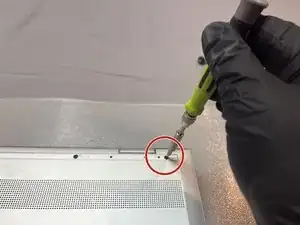
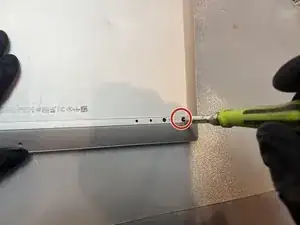
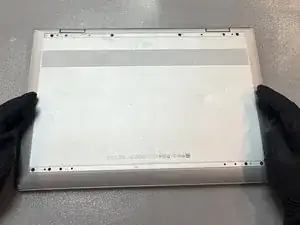
Установка нижней панели: Установите нижнюю панель ноутбука обратно на место над внутренними компонентами. Убедитесь, что она правильно выровнена с корпусом ноутбука.
С помощью шести винтов 5.1 мм и одного 4.3 мм, которые вы ранее сняли, начните закручивать их обратно в соответствующие отверстия (при необходимости обратитесь к шагу 2). Начните с одного угла и постепенно перемещайтесь по краям, чтобы обеспечить равномерное прикрепление.
Не перетягивайте винты. Чрезмерное затягивание может повредить резьбу или корпус ноутбука.
Проверка правильного выравнивания: Дважды проверьте выравнивание нижней панели. Аккуратно надавите на разные области нижней панели, чтобы убедиться, что нет выпуклостей или частей, которые не вставлены правильно.
Шаг 8
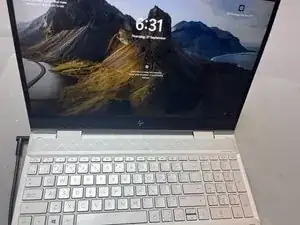
Тестирование и проверка: Включите ноутбук и убедитесь, что новый вентилятор функционирует правильно
Прислушайтесь к области, где находится вентилятор. Вы должны услышать его работу, которая обычно звучит как тихий гул или шум.
Обратите внимание на любые необычные звуки, такие как громкие щелчки, скрежет или дребезжание, которые могут указывать на проблемы с установкой вентилятора.
Обратите внимание на температуру ноутбука, поскольку новый вентилятор должен помогать ее регулировать. Вы можете использовать программные инструменты или настройки BIOS для мониторинга температур ЦП и ГП и убедиться, что они находятся в пределах безопасных значений.
Тестирование под нагрузкой (по желанию): Рассмотрите возможность выполнения задач, которые создадут значительную нагрузку на ЦП и ГП вашего ноутбука, таких как рендеринг видео или игры. Мониторьте температуру ноутбука и работу вентилятора в этих условиях, чтобы убедиться, что вентилятор справляется с увеличением тепловыделения.
Итоговая проверка: Если вы обнаружите, что вентилятор работает правильно, вы можете считать замену вентилятора успешной.
Решение проблем (при необходимости): Если вы столкнетесь с какими-либо проблемами, своевременно решите эти вопросы. Это может включать повторную проверку установки вентилятора, чтобы убедиться, что все правильно подключено и выровнено.
Заключение
Следуя этим шагам, вы можете проверить, что новый вентилятор в вашем ноутбуке HP ENVY x360 функционирует правильно и эффективно охлаждает внутренние компоненты ноутбука. Обеспечение правильной работы вентилятора имеет решающее значение для поддержания производительности ноутбука и предотвращения проблем, связанных с перегревом.
Перевод руководства с ifixit.com