Замена аккумулятора HP Envy
Ваш аккумулятор, похоже, разрядился гораздо раньше, чем ожидалось, в вашем ноутбуке HP Envy 15 x360? Этот гид покажет, как исправить распространённую причину разряженного аккумулятора.
Шаг 1
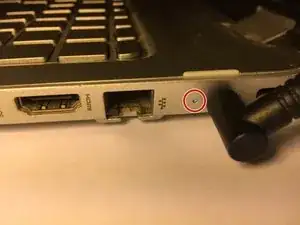
Подключите компьютер к зарядке и посмотрите на свет, исходящий из области зарядного порта.
Если свет стабильно оранжевый или белый, ваш компьютер должен заряжаться нормально, и этот гид больше не нужен.
Если свет мигает белым, ваш компьютер не заряжается должным образом, и вам следует перейти к следующему шагу.
Шаг 2
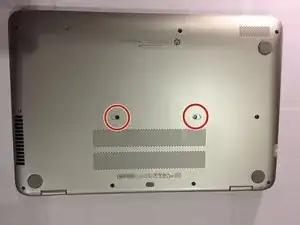
Переверните ноутбук на спину и удалите две утопленные наклейки посередине, чтобы открыть два центральных винта Phillips размером 6.0 мм.
Шаг 3
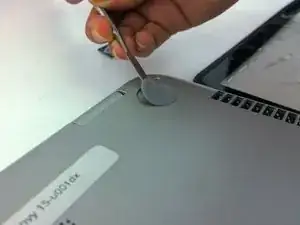
Используйте лопатку, чтобы приподнять две задние ножки около петли.
Не нужно поднимать две ножки спереди ноутбука, так как под ними нет винтов.
Шаг 4
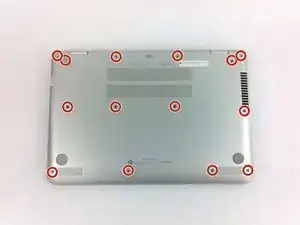
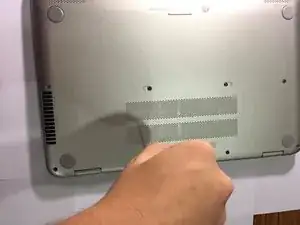
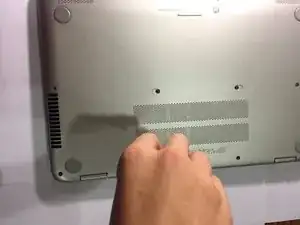
Используйте отвертку Phillips, чтобы удалить 14 винтов, удерживающих заднюю крышку.
Шаг 5
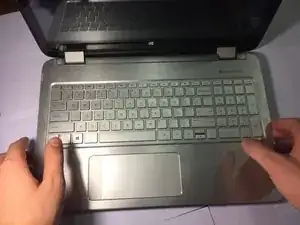
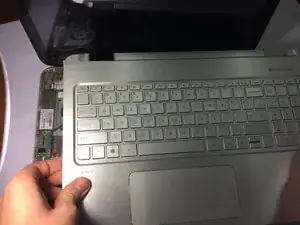
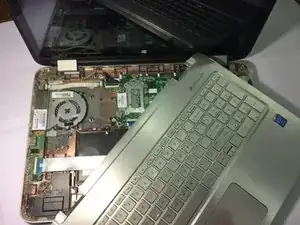
Когда все винты будут удалены, переверните ноутбук и откройте крышку так, чтобы клавиатура была вверх.
Поднимите клавиатуру с боков и осторожно снимите её с деталей под ней.
НЕ СТАНОВИТЕСЬ слишком быстро вытягивать клавиатуру от остальной части ноутбука. Существуют различные шнуры и провода, соединяющие клавиатурный блок с остальной частью компьютера, которые должны оставаться подключёнными.
Шаг 6
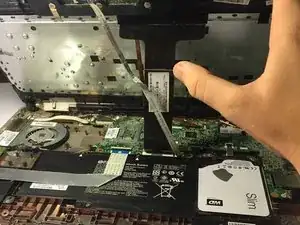
Осторожно положите клавиатуру на открытый экран вашего ноутбука, не отключая ничего.
Проверьте внутренности ноутбука, чтобы убедиться, что нет очевидных проблем (насекомых, недостающих деталей, обгоревших частей).
Шаг 7
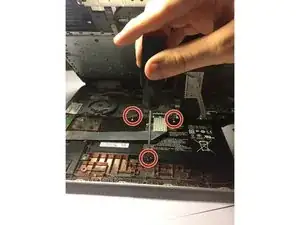
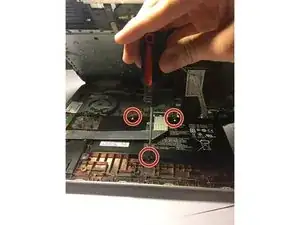
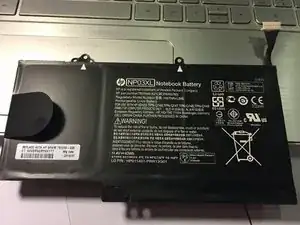
Найдите аккумулятор и три винта Phillips размером 4.0 мм, которые его крепят.
Открутите эти три винта и используйте вкладку, прикреплённую к аккумулятору, чтобы безопасно удалить его из ноутбука.
Отключите шнур, который соединяет аккумулятор с материнской платой. Это единственный шнур, который следует отключить на протяжении всего ремонта.
Шаг 8
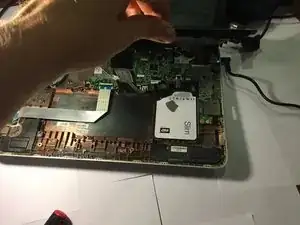
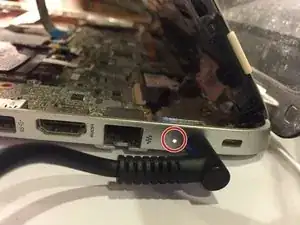
После того как аккумулятор будет безопасно удалён, подключите зарядный шнур к зарядному порту сбоку и подключите другой конец к сети.
НЕ СТАНОВИТЕСЬ включать компьютер или трогать какие-либо внутренние компоненты в этот момент.
Если свет загорелся после подключения, вы только что подтвердили, что что-то не так с аккумулятором, что означает, что вы на правильном пути!
Если свет на стороне мигает при подключении, проблема не в аккумуляторе. В этом случае соберите ноутбук обратно и проконсультируйтесь с экспертом.
Отключите зарядный кабель.
Шаг 9
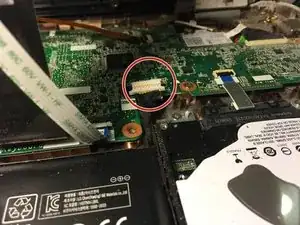
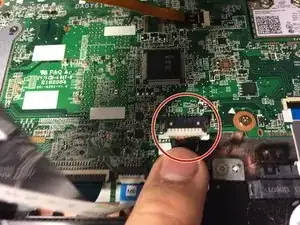
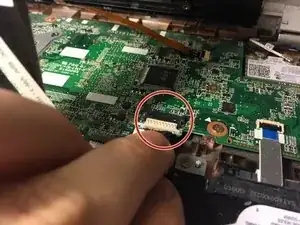
Установите аккумулятор на место и найдите, где он был подключен.
Из-за естественного износа этот шнур часто немного отсоединяется, что вызывает проблемы с зарядкой ноутбука.
Подключите шнур от аккумулятора обратно к порту на материнской плате и убедитесь, что он надёжно закреплён.
Шаг 10
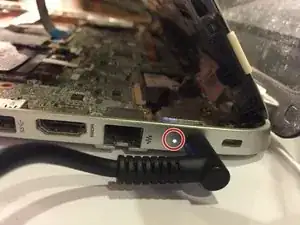
Запустите ранее проведённый тест из Шага 7 с аккумулятором внутри.
НЕ СТАНОВИТЕСЬ включать компьютер или трогать какие-либо внутренние компоненты в этот момент.
Если свет загорается и не мигает, вы решили проблему! Поздравляем!
Если свет всё ещё мигает, возможно, вам придётся приобрести новый аккумулятор для вашего ноутбука.
Заключение
Чтобы собрать ваше устройство, выполните эти инструкции в обратном порядке.
Перевод руководства с ifixit.com