HP Envy x360 15-bp143cl Замена SSD
Существует множество причин, по которым может потребоваться заменить или обновить твердотельный накопитель (SSD): ускорение загрузки системы и увеличение объёма дискового пространства. Некоторые схожие модели ноутбуков HP Envy поставляются без предустановленного SSD, но их можно обновить по аналогичной процедуре, описанной в этом руководстве. Обновление накопителя позволит повысить скорость загрузки и работы системы. Одна из главных причин для апгрейда — возможность увеличить ёмкость хранения без увеличения габаритов (жёсткие диски гораздо крупнее). Жёсткие диски также имеют значительно более высокую склонность к отказам из‑за наличия магнитного роторного механизма и множества подвижных деталей. Шаги, приведённые в этой инструкции, проведут вас через процесс замены накопителя в ноутбуке HP Envy x360 15m-bq021dx на SSD.
Если вы замечаете долгую загрузку, проблемы с энергопотреблением, например быстрое разряд батареи, или сильный шум вентилятора, неисправный накопитель может быть причиной. Важно отметить, что накопитель — это компонент, от которого зависят большинство других частей ноутбука, поэтому решение проблем с ним поможет избежать многих неприятностей в будущем, связанных с чрезмерной нагрузкой на другие компоненты.
Эта замена или обновление не требует специальных навыков, таких как пайка.
Шаг 1
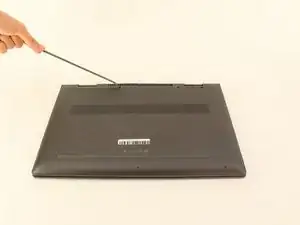
Переверните ноутбук.
Снимите резиновую полоску, ближайшую к петлям.
Шаг 2
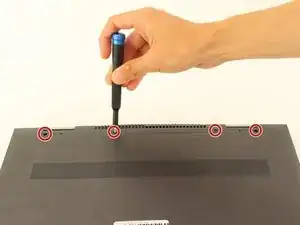
Снимите четыре винта 6,5 мм, скрытые под резиновой полоской, используя отвертку Phillips №1 (бит PH1).
Шаг 3
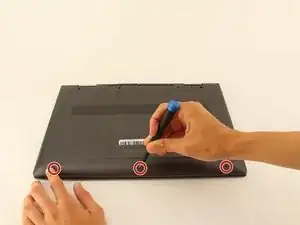
Используйте отвертку Torx T5 (бит T5) и снимите три винта 5 мм возле нижнего края ноутбука.
Шаг 4
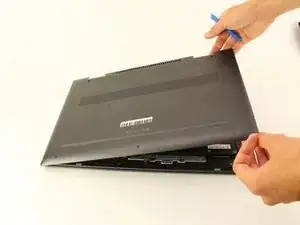
Поднимите заднюю панель и снимите её с ноутбука.
Если панель не поддаётся, примените инструмент для открытия, чтобы поддеть её.
Шаг 5
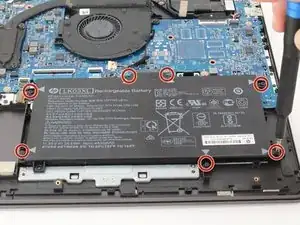
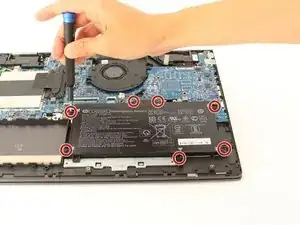
Снимите семь винтов 4 мм, показанных серыми стрелками на батарее, используя отвертку Phillips №1 (PH1).
Шаг 6
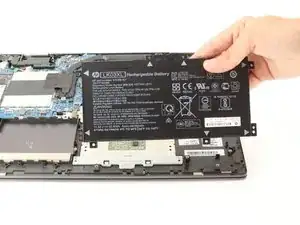
Отсоедините аккумулятор от разъёма и поднимите его, чтобы извлечь из ноутбука.
Шаг 7
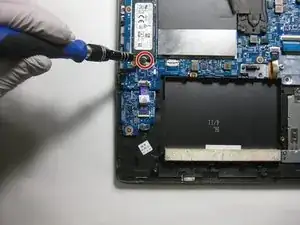
Снимите одиночный винт 4 мм, фиксирующий SSD, используя отвертку Phillips №1.
Шаг 8
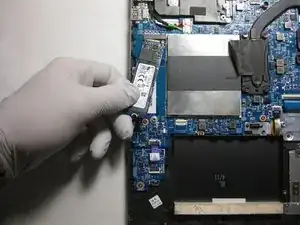
Выньте SSD, потянув его прямо из разъёма.
Заключение
Для сборки устройства выполните указанные действия в обратном порядке.
Перевод руководства с ifixit.com