Замена вентилятора HP Pavilion x360 14m-ba114dx
Это руководство поможет Вам заменить вентилятор охлаждения в ноутбуке HP Pavilion x360 14m-ba114dx. Вентилятор отвечает за поддержание температуры ноутбука и отвод тепла, возникающего из‑за электронных компонентов внутри. Если Ваш ноутбук очень громкий, издаёт странные звуки или перегревается, возможно, проблема в вентиляторе охлаждения. Пожалуйста, посетите эту страницу по устранению неполадок для возможных решений проблемы. Если ни одно из решений не помогает, используйте это руководство для замены вентилятора.
Предварительным условием для этого руководства является снятие аккумулятора. Если при разборке Вы заметите, что аккумулятор вздут, удаляйте его с осторожностью. При вздутии не заряжайте аккумулятор, держите его при стабильной комнатной температуре и утилизируйте надлежащим образом в пункте приёма переработки. Эта страница поможет Вам справиться со вздувшимся аккумулятором.
Также убедитесь, что устройство отключено от любых внешних источников питания и полностью выключено перед началом замены.
Шаг 1
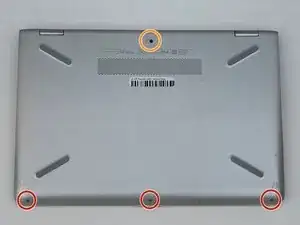
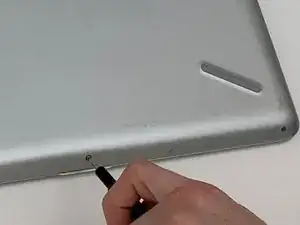
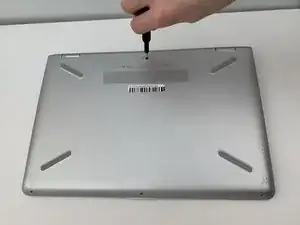
Отверткой Phillips №0 удалите три винта 5 мм вдоль нижней части задней крышки.
Отверткой Phillips №0 удалите винт 6 мм в верхней части задней крышки.
Шаг 2
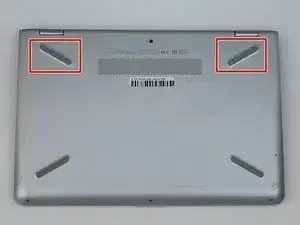
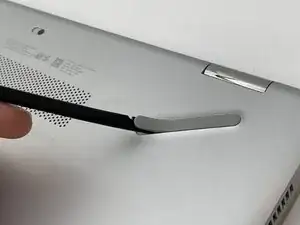
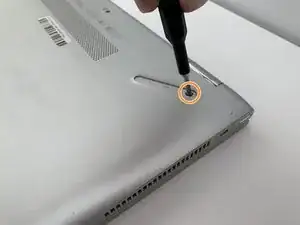
Плоским концом лопатки (Spudger) приподнимите две резиновые ножки в верхней части задней крышки ноутбука.
Отверткой Phillips №0 удалите винт 8 мм под каждой резиновой ножкой.
Шаг 3
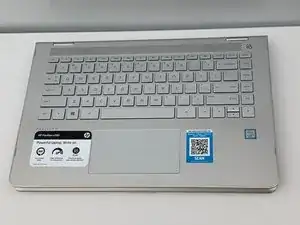
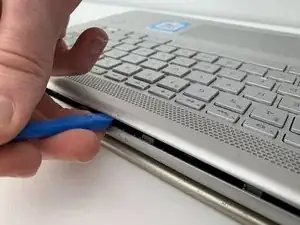
Откройте ноутбук так, чтобы дисплей был полностью развернут на 360 градусов и экран лежал на столе.
В таком положении перемещение ноутбука может поцарапать экран. Плед или коврик под экраном помогут предотвратить царапины.
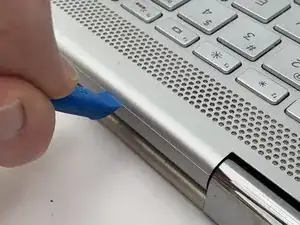
Тонким концом пластикового приспособления для вскрытия iFixit приподденьте панель клавиатуры у основания ноутбука возле петель экрана.
Шаг 4
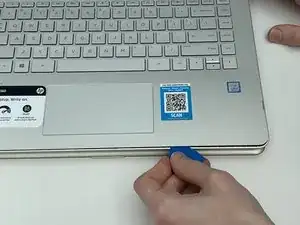
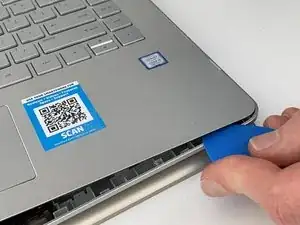
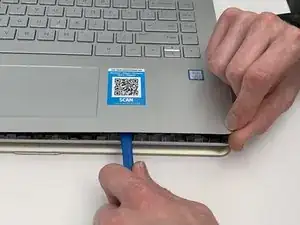
Используя пластиковое приспособление для вскрытия iFixit и кривые пластиковые лопатки iFixit, последовательно обойдите оставшуюся часть клавиатуры и отожмите её из корпуса.
Шаг 5
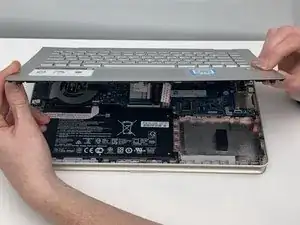
Схватите клавиатуру обеими руками и аккуратно поднимите её из основания.
Не поднимайте клавиатуру полностью из основания, так как сначала необходимо отсоединить ZIF‑разъёмы.
Шаг 6
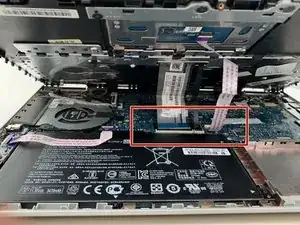
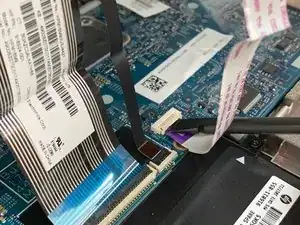
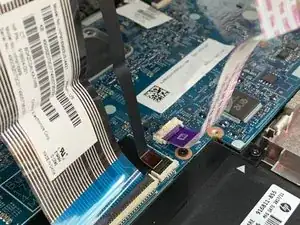
Пластиковой лопаткой (Spudger) снимите ZIF‑разъёмы, которые соединяют материнскую плату с тачпадом и клавиатурой. Используйте плоский конец лопатки, чтобы поднять защёлку сверху разъёма. После этого шлейф можно будет вытащить.
Повторите этот шаг для всех трёх разъёмов.
Шаг 7
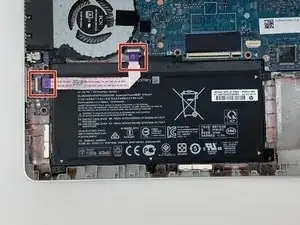
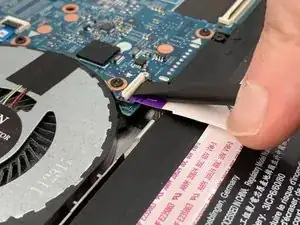
Плоским концом пластиковой лопатки снимите ZIF‑разъём, подсоединяющий плату кнопки регулировки громкости и разъём наушников к материнской плате.
Этот ZIF‑шлейф приклеен к середине аккумулятора. Вам не нужно отделять этот шлейф от аккумулятора, чтобы извлечь аккумулятор из устройства. Необходимо лишь отщёлкнуть его с обоих концов.
Шаг 8
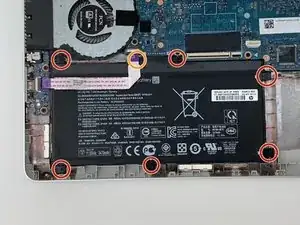
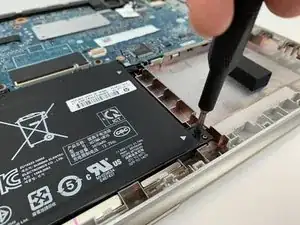
Отверткой Phillips №1 удалите семь винтов 4 мм вокруг аккумулятора.
Аккуратно отведите ZIF‑разъём в сторону, чтобы добраться до винта, отмеченного оранжевым. Затем используйте отвертку Phillips №1, чтобы открутить его.
Шаг 9
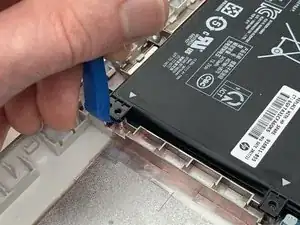
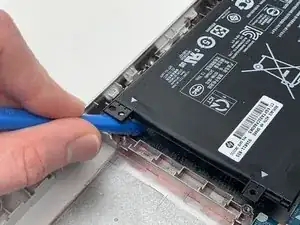
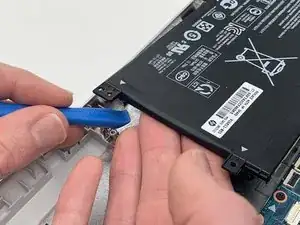
Тонким концом пластикового приспособления для вскрытия iFixit подденьте аккумулятор и выньте его из гнезда в основании ноутбука.
Затем используйте пальцы, чтобы вытянуть аккумулятор из его положения.
Шаг 10
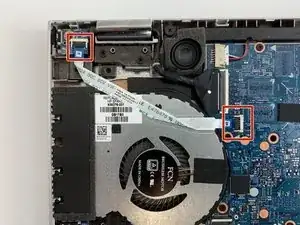
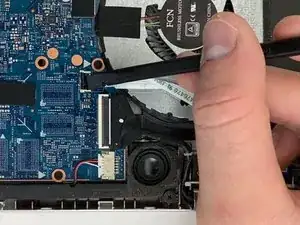
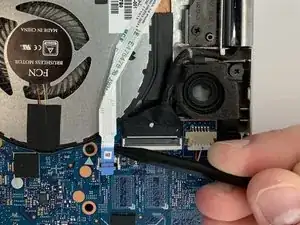
Пластиковой лопаткой снимите ZIF‑разъём, соединяющий плату кнопки питания с материнской платой. Снимите разъём, подняв защёлку сверху и выдвинув шлейф из слота.
Этот ZIF‑шлейф приклеен к середине вентилятора и не отделяется.
Шаг 11
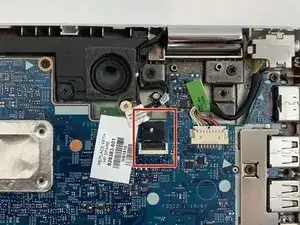
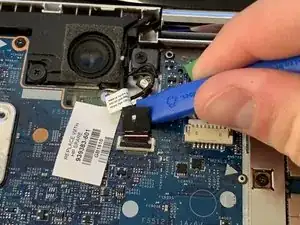
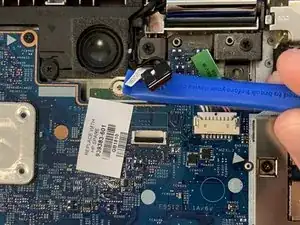
Используя пластиковое приспособление для вскрытия iFixit или пластиковую лопатку, отключите кабель сенсорного экрана от материнской платы. Поднимите защёлку ZIF‑разъёма и отведите провод от точки подключения.
Выведите провод из его канала рядом с динамиком.
Шаг 12
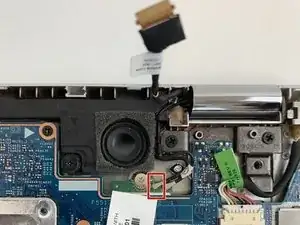
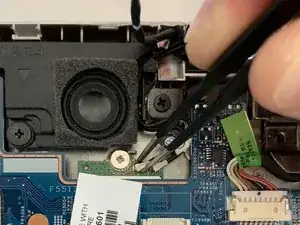
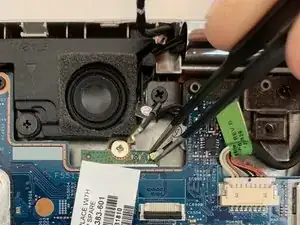
Используйте тупые пинцеты, чтобы отсоединить кабели антенн беспроводной карты. Начните с кабеля, помеченного M2, подключённого к порту №2. Чтобы отсоединить кабель, захватите его с обеих сторон пинцетами и потяните вверх.
Шаг 13
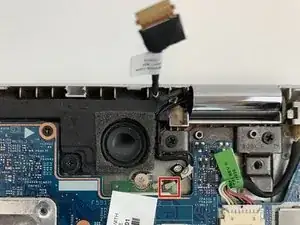
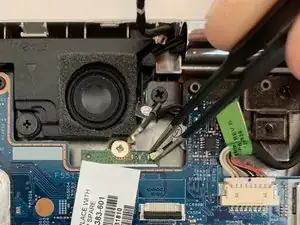
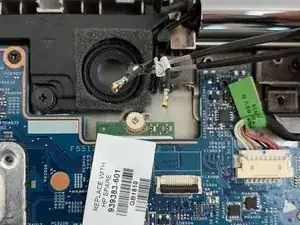
Используйте тупые пинцеты, чтобы отсоединить антеннный кабель, помеченный A1, подключённый к порту №1. Чтобы отсоединить кабель, захватите его с обеих сторон пинцетами и потяните вверх.
С помощью тупых пинцетов распустите кабели из канала справа от динамика. Кабели зафиксированы двумя чёрными крючками.
Шаг 14
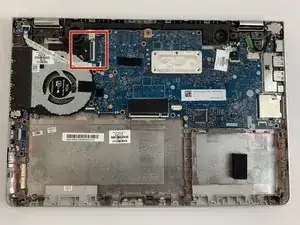
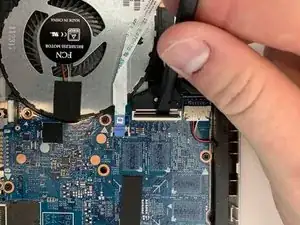
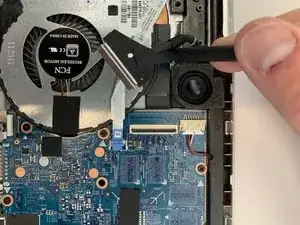
Используя пластиковую лопаточку, отсоедините ZIF-разъём, соединяющий материнскую плату с кабелем дисплея. Чтобы снять ZIF-разъём, подденьте плоским концом лопаточки защёлку сверху и переверните её вверх. После этого разъём должен выскользнуть.
Шаг 15
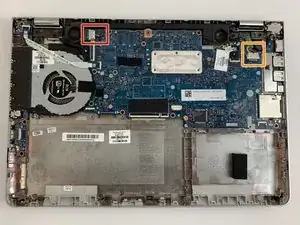
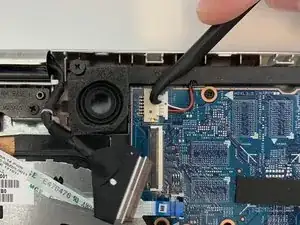
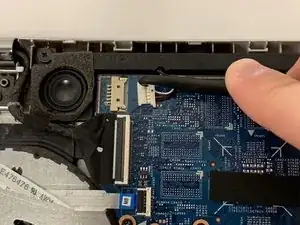
Используя изогнутый конец лопаточки Halberd, отсоедините кабель динамика от порта на материнской плате, поддев и вынув его из разъёма.
Аналогичным образом отсоедините кабель гнезда питания постоянного тока от порта, соединяющего его с материнской платой.
Шаг 16

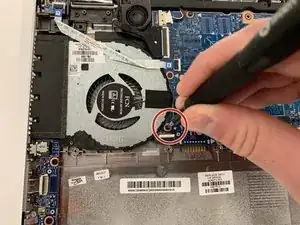
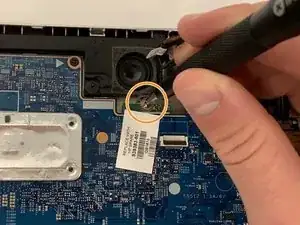
Отвинтите десять винтов 5 мм, крепящих материнскую плату и вентилятор к основанию, используя крестовую отвёртку #1.
Отвинтите один винт 2 мм, соединяющий материнскую плату с модулем беспроводной связи, используя крестовую отвёртку #1.
Шаг 17
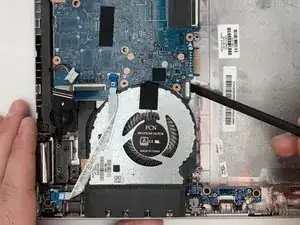
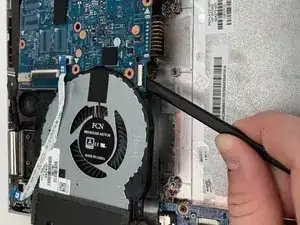
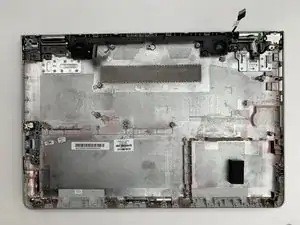
Используя пластиковую лопаточку, аккуратно приподнимите материнскую плату с той стороны, где к ней подключён вентилятор, и извлеките плату из основания.
Убедитесь, что все соединения с материнской платой отсоединены. Если они не отсоединены, материнская плата может быть повреждена при снятии.
Шаг 18
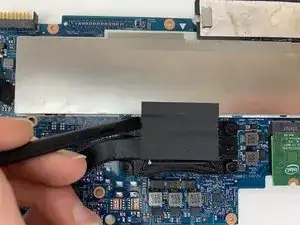
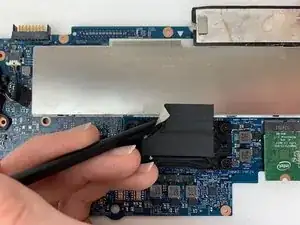
Плоским концом пластиковой лопаточки отодвиньте ленту, расположенную на нижней стороне материнской платы между радиатором и платой.
Шаг 19
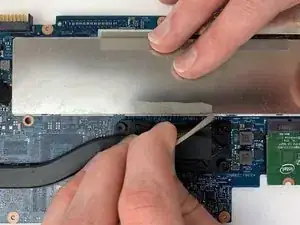
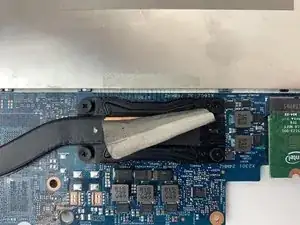
После того как лента отслоится, возьмите её рукой и закончите отрывать.
Нет необходимости полностью снимать ленту с узла вентилятора. Оттяните её настолько, чтобы отделить вентилятор от материнской платы.
Шаг 20
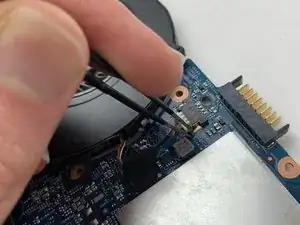
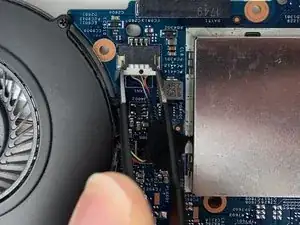
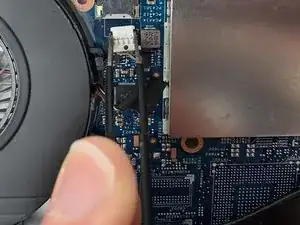
Используя металлические пинцеты, отсоедините разъём, соединяющий вентилятор с материнской платой.
Шаг 21
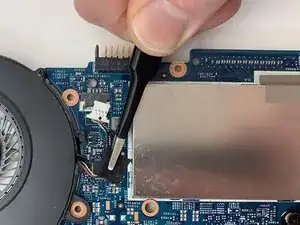
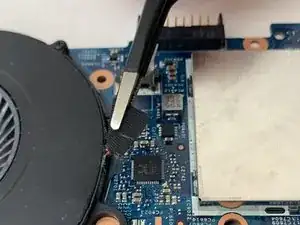
Используя металлические пинцеты, оттяните ленту, скрепляющую разъём вентилятора с материнской платой.
Шаг 22
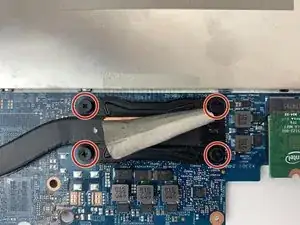
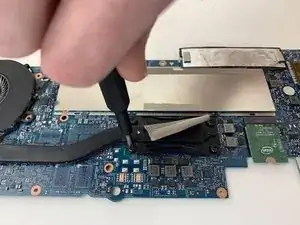
Отвинтите четыре винта 6 мм, крепящие радиатор (прямоугольный блок на конце рычага узла вентилятора) к материнской плате, используя крестовую отвёртку #1.
Эти четыре винта удерживаются в узле вентилятора шайбами. Вы сможете открутить их настолько, чтобы снять вентилятор, но не сможете полностью вынуть их из узла вентилятора.
Шаг 23
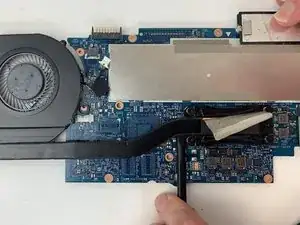
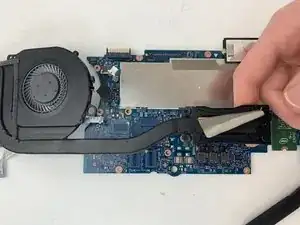
Плоским концом пластиковой лопаточки осторожно отделите вентилятор от материнской платы, поддев и сняв узел вентилятора с платы.
Под радиатором находится термопаста. Обязательно замените эту термопасту, чтобы обеспечить хорошую теплопередачу после установки нового вентилятора. Как нанести термопасту
Заключение
Для сборки устройства выполните эти действия в обратном порядке.
Перевод руководства с ifixit.com