Замена разъема питания постоянного тока HP Pavilion x360 14m-ba114dx
Это руководство поможет Вам снять и заменить разъем питания постоянного тока на HP Pavilion x360 14m-ba114dx. Разъем питания постоянного тока отвечает за передачу заряда от кабеля адаптера переменного тока (кабеля зарядного устройства) к аккумулятору. Признаком неисправности разъема питания постоянного тока является отсутствие зарядки ноутбука, что может привести к невозможности включения устройства. За дополнительной информацией о решении проблем с ноутбуком, который не включается или не заряжается, обращайтесь к странице диагностики.
Предварительным условием выполнения этого руководства является снятие аккумулятора. При открытии ноутбука, если Вы обнаружите вздутие аккумулятора, извлекайте его с осторожностью. В случае вздутия не подключайте аккумулятор к зарядке, храните его при постоянной комнатной температуре и утилизируйте надлежащим образом в пункте приема вторсырья. Эта страница поможет Вам справиться со вздувшимся аккумулятором. Другой важный момент — убедитесь, что устройство отключено от всех внешних источников питания и полностью выключено перед началом замены.
Шаг 1
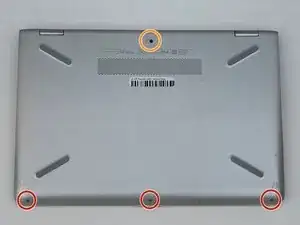
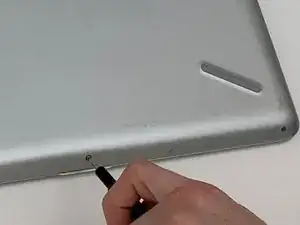
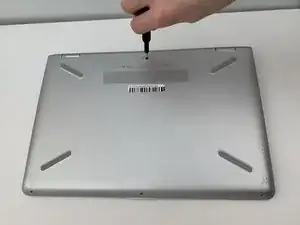
Используя отвертку Phillips #0, удалите три винта длиной 5 мм вдоль нижней части задней крышки.
Используя отвертку Phillips #0, удалите винт длиной 6 мм в верхней части задней крышки.
Шаг 2
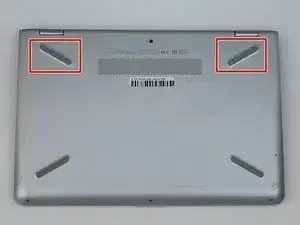
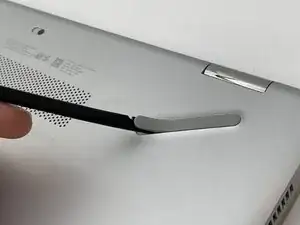
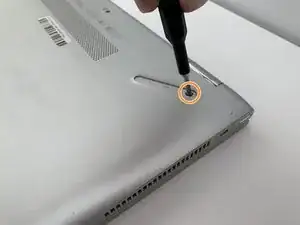
Используя плоский конец лопатки, подденьте две резиновые ножки в верхней части задней крышки ноутбука.
Используя отвертку Phillips #0, удалите винт длиной 8 мм под каждой из резиновых ножек.
Шаг 3
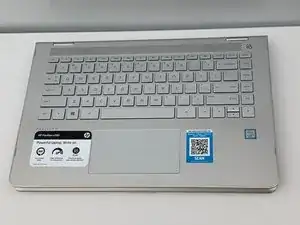
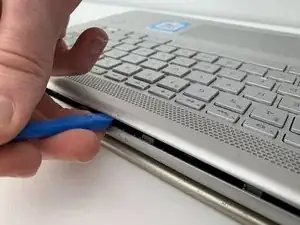
Откройте ноутбук, полностью развернув экран на 360 градусов так, чтобы экран лежал на столе.
При таком положении перемещение ноутбука может поцарапать экран. Постелите под экран одеяло или коврик, чтобы избежать царапин.
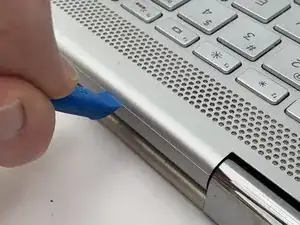
Используя тонкий конец пластикового инструмента для вскрытия iFixit, начните отделять панель клавиатуры от основания ноутбука вблизи шарниров экрана.
Шаг 4
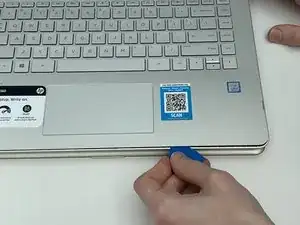
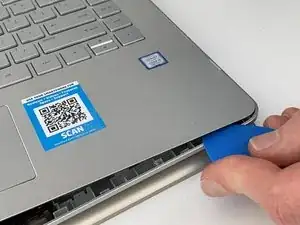
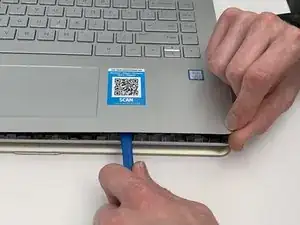
Пользуясь пластиковым инструментом для вскрытия iFixit и пластиковыми инструментами для разъединения, пройдитесь по всему периметру клавиатуры и выньте ее из основания.
Шаг 5
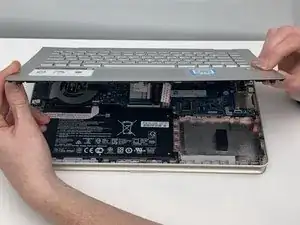
Возьмитесь обеими руками за клавиатуру и аккуратно приподнимите её из основания.
Не поднимайте клавиатуру полностью, так как есть коннекторы ZIF, которые необходимо сначала отключить.
Шаг 6
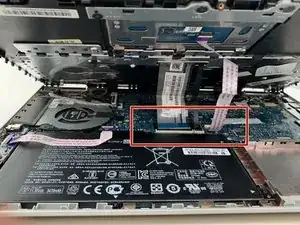
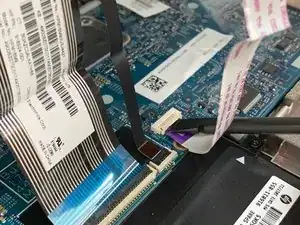
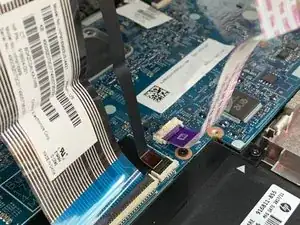
Пользуясь пластиковой лопаткой, отключите коннекторы ZIF, соединяющие материнскую плату с тачпадом и клавиатурой. Используйте плоский конец лопатки, чтобы поднять крышку коннектора. После этого коннектор легко выйдет из паза.
Повторите этот шаг для всех трех коннекторов.
Шаг 7
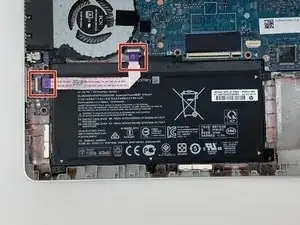
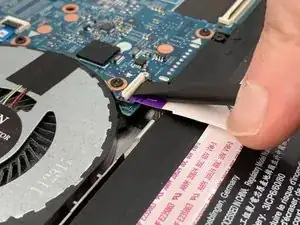
Используя плоский конец пластиковой лопатки, отключите коннектор ZIF, соединяющий кнопку громкости и разъем для наушников с материнской платой.
Лента ZIF приклеена к центру аккумулятора. Вам не нужно отделять ленту от аккумулятора для извлечения батареи из устройства. Вам нужно только отсоединить её с обоих концов.
Шаг 8
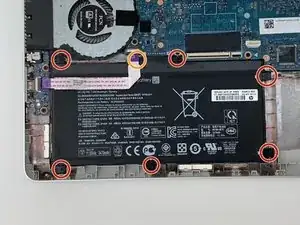
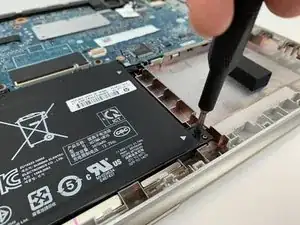
Используя отвертку Phillips #1, удалите семь винтов длиной 4 мм вокруг аккумулятора.
Аккуратно отодвиньте коннектор ZIF в сторону, чтобы добраться до винта, отмеченного оранжевым цветом. Затем открутите этот винт с помощью отвертки Phillips #1.
Шаг 9
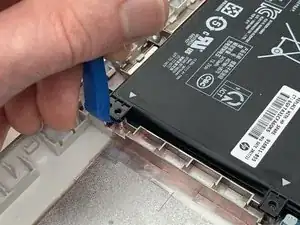
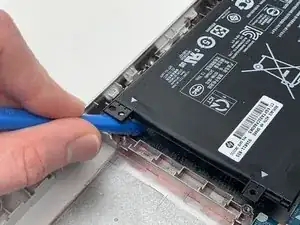
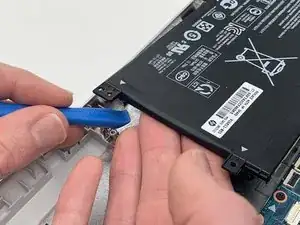
Используя тонкий конец пластикового инструмента для вскрытия iFixit, подденьте аккумулятор и извлеките его из посадочного места в основании ноутбука.
Затем используйте пальцы, чтобы вытащить аккумулятор из положения.
Шаг 10
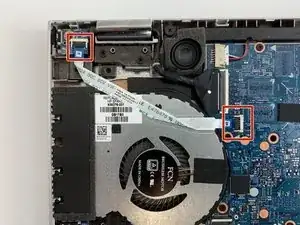
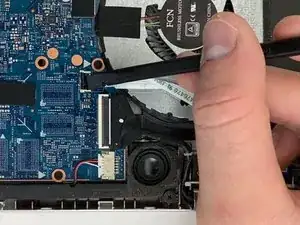
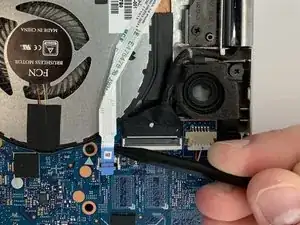
Используя пластиковую лопатку, отключите коннектор ZIF, соединяющий плату кнопки включения с материнской платой. Откиньте крышку коннектора вверх и вытяните коннектор из паза.
Лента ZIF приклеена к центру вентилятора и не должна быть отсоединена.
Шаг 11
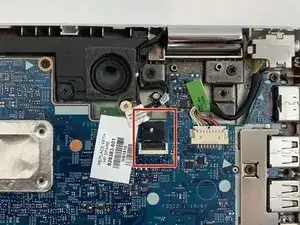
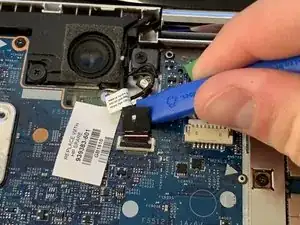
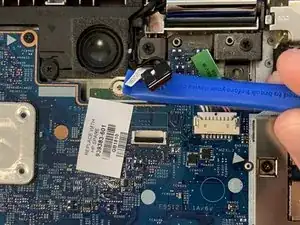
Используя пластиковый инструмент для вскрытия iFixit или пластиковую лопатку, отключите кабель сенсорного экрана от материнской платы. Поднимите крышку разъема ZIF и отведите провод от места соединения.
Извлеките провод из канала рядом с динамиком.
Шаг 12
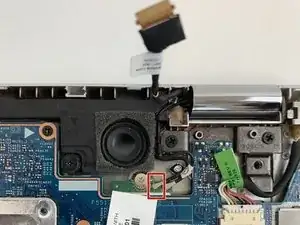
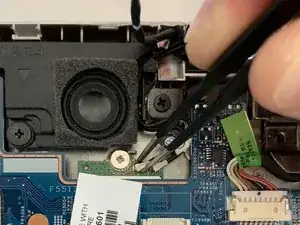
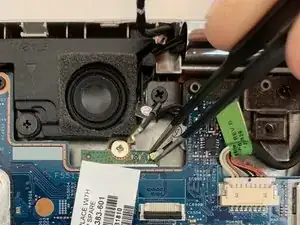
Используйте тупые пинцеты, чтобы отключить кабели антенны платы беспроводной связи. Начните с кабеля, помеченного M2, подключенного к порту №2. Чтобы отключить кабель, захватите его с двух сторон пинцетом и потяните вверх.
Шаг 13
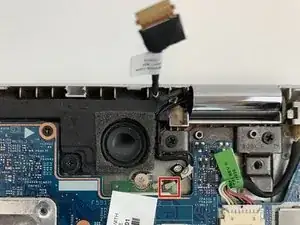
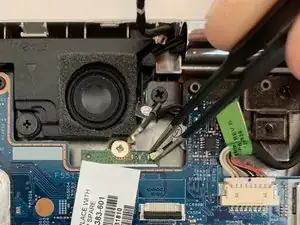
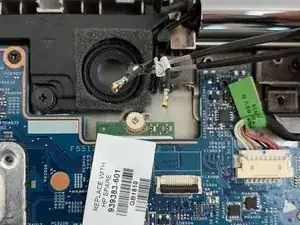
Используйте тупые пинцеты, чтобы отключить кабель антенны, помеченный A1, подключенный к порту №1. Чтобы отключить кабель, захватите его с двух сторон пинцетом и потяните вверх.
Используя тупые пинцеты, размотайте кабели из канала справа от динамика. Кабели зафиксированы двумя черными крючками.
Шаг 14
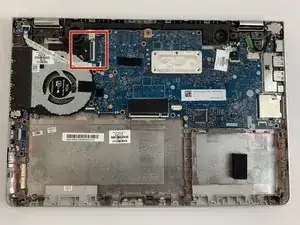
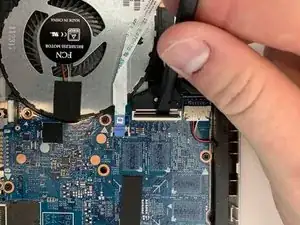
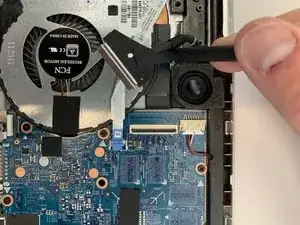
С помощью пластиковой лопатки отсоедините разъём ZIF, соединяющий материнскую плату и кабель дисплея. Чтобы отключить разъём ZIF, используйте плоский конец лопатки, чтобы поднять крышку сверху. Затем разъём должен легко выйти.
Шаг 15
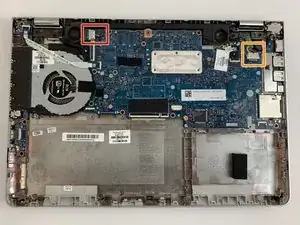
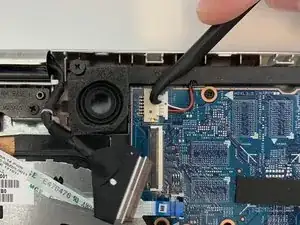
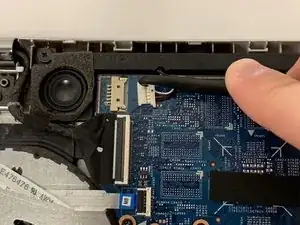
Используя изогнутый конец лопатки-алебарды, отсоедините кабель динамика от разъёма, соединяющего его с материнской платой, поддев его и выведя из разъёма.
Аналогичным способом отсоедините кабель гнезда питания постоянного тока от разъёма, соединяющего его с материнской платой.
Шаг 16

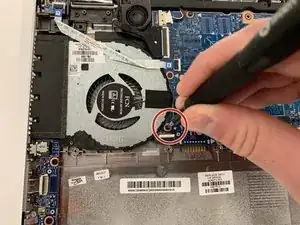
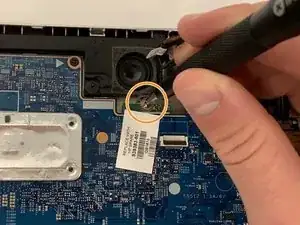
Используя крестовую отвёртку №1, выкрутите десять 5-мм винтов, крепящих материнскую плату и вентилятор к основанию.
Используя крестовую отвёртку №1, выкрутите один 2-мм винт, соединяющий материнскую плату с платой беспроводной связи.
Шаг 17
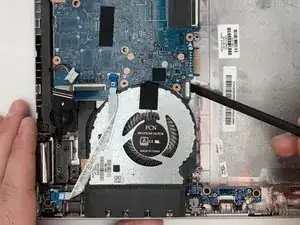
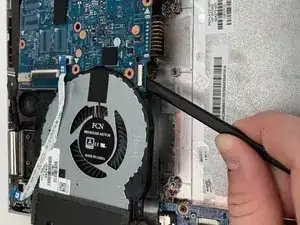
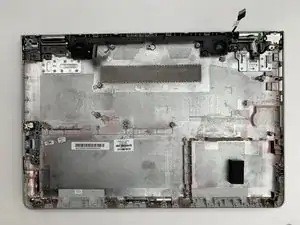
С помощью пластиковой лопатки аккуратно приподнимите материнскую плату с той стороны, где к ней подключён вентилятор, и снимите плату с основания.
Убедитесь, что все соединения с материнской платой отключены. В противном случае при снятии плата может быть повреждена.
Шаг 18
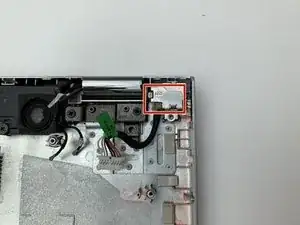
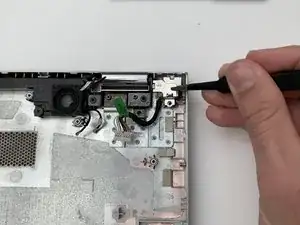
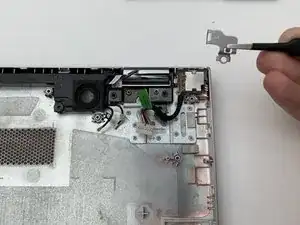
С помощью тупых пинцетов аккуратно приподнимите металлическую деталь, покрывающую блок гнезда питания постоянного тока; деталь выскочит наружу.
Не тяните металлическую деталь с усилием, так как она может сломаться.
Шаг 19
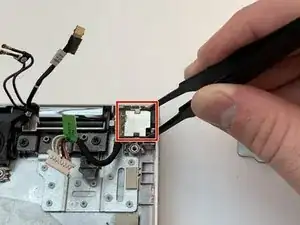
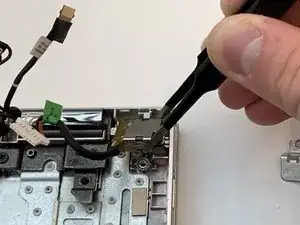
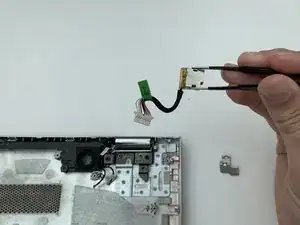
С помощью тупых пинцетов захватите блок гнезда питания постоянного тока и аккуратно извлеките его.
Завершение
Чтобы собрать устройство, выполните данные инструкции в обратном порядке.
Перевод руководства с ifixit.com