Замена материнской платы HP Pavilion x360 14m-ba114dx
Это руководство поможет вам снять и заменить материнскую плату в HP Pavilion x360 14m-ba114dx. Материнская плата отвечает за объединение всех компонентов устройства и обеспечение работы ноутбука. Признаком неисправной материнской платы обычно является полностью неработающая система. Кроме полностью мёртвой системы компьютер обычно не даёт других признаков неисправности, поскольку материнская плата управляет большинством компонентов. Для получения дополнительной информации о неисправной материнской плате посетите эту страницу.
Снятие материнской платы необходимо для демонтажа вентилятора и разъёма питания постоянного тока; если у вас проблемы с одним из этих компонентов, пожалуйста, обратитесь на эту страницу по устранению неполадок.
Наконец, предварительным условием для этого руководства является снятие батареи. Если после открытия ноутбука вы заметите, что батарея вздута, снимайте её с осторожностью. В случае вздутия не заряжайте батарею, держите её при стабильной комнатной температуре и утилизируйте надлежащим образом в пункте приёма для переработки. Эта страница поможет вам справиться со вздутой батареей. Ещё одно важное замечание — убедитесь, что вы отключили устройство от внешних источников питания и полностью выключили его перед началом замены.
Шаг 1
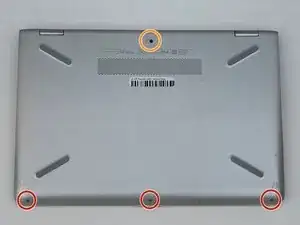
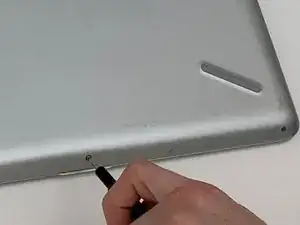
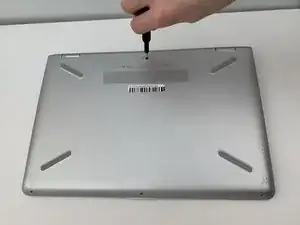
Отверткой Phillips #0 удалите три винта 5 мм вдоль нижней части задней крышки.
Отверткой Phillips #0 удалите винт 6 мм в верхней части задней крышки.
Шаг 2
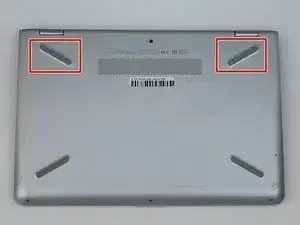
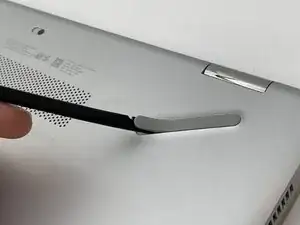
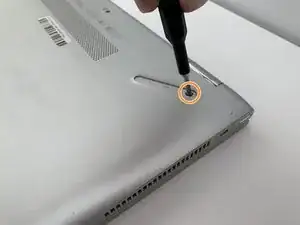
Плоским концом лопатки (Spudger) подденьте две резиновые ножки в верхней части задней крышки ноутбука.
Отверткой Phillips #0 удалите винт 8 мм под каждой из резиновых ножек.
Шаг 3
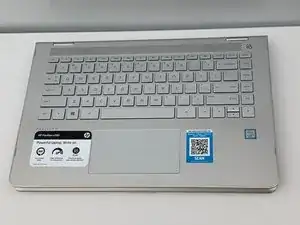
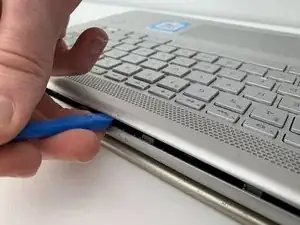
Откройте ноутбук, развернув дисплей на 360 градусов так, чтобы экран лежал на столе.
В таком положении перемещение ноутбука может поцарапать экран. Для предотвращения царапин под экран положите одеяло или коврик.
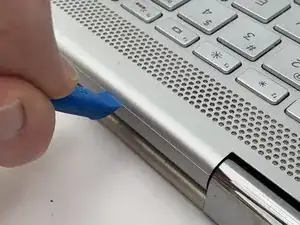
Тонким концом пластикового инструмента iFixit подденьте панель клавиатуры у основания ноутбука рядом с петлями экрана.
Шаг 4
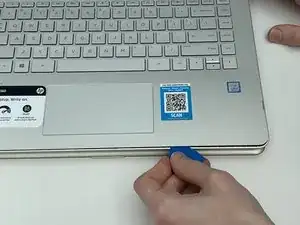
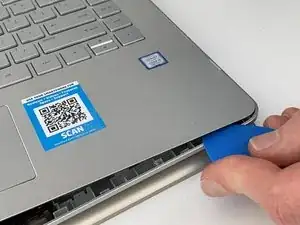
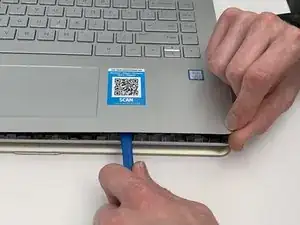
Используя пластиковый инструмент iFixit и медиаторы iFixit, обойдите остальную часть клавиатуры и подденьте её из основания.
Шаг 5
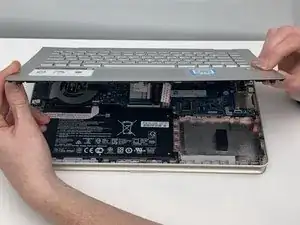
Схватите клавиатуру обеими руками и аккуратно поднимите её из основания.
Не вынимайте клавиатуру полностью из основания, так как сначала необходимо отключить ZIF-разъёмы.
Шаг 6
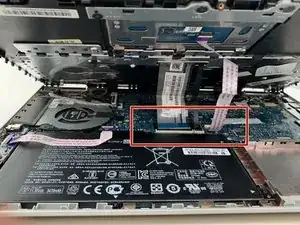
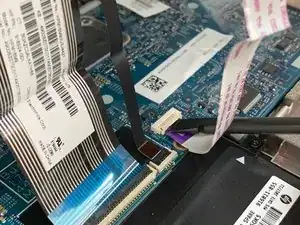
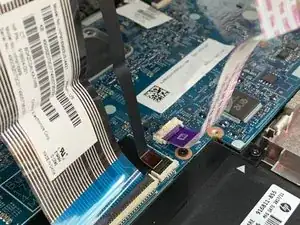
Пластиковой лопаткой (Spudger) отключите ZIF-разъёмы, которые соединяют материнскую плату с тачпадом и клавиатурой. Плоским концом лопатки приподнимите крышку разъёма. Затем лента выйдет из разъёма.
Повторите этот шаг для всех трёх разъёмов.
Шаг 7
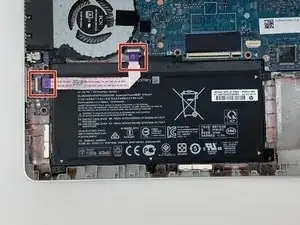
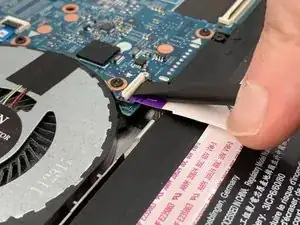
Плоским концом пластиковой лопатки снимите ZIF-разъём, соединяющий плату кнопки громкости и разъём наушников с материнской платой.
Эта ZIF-лента приклеена к середине батареи. Для снятия батареи с устройства её отделять не требуется. Нужно только отщёлкнуть её с обоих концов.
Шаг 8
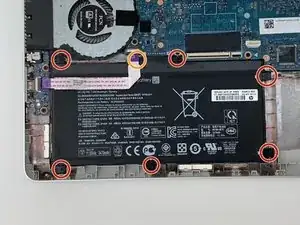
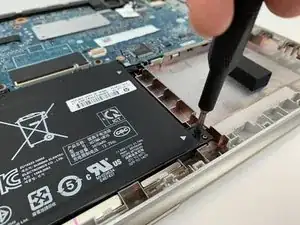
Отверткой Phillips #1 удалите семь винтов 4 мм вокруг батареи.
Осторожно отдвиньте ZIF-разъём в сторону, чтобы добраться до винта, отмеченного оранжевым. Затем с помощью отвертки Phillips #1 выкрутите его.
Шаг 9
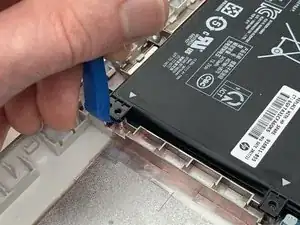
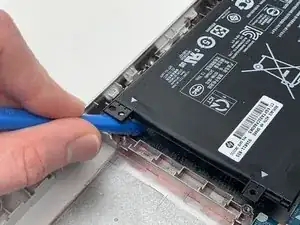
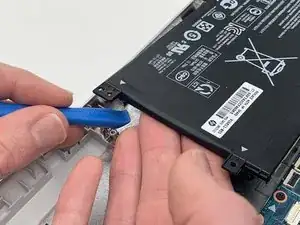
Тонким концом пластикового инструмента iFixit подденьте батарею и выньте её из посадочного места в основании ноутбука.
Затем используйте пальцы, чтобы достать батарею из её положения.
Шаг 10
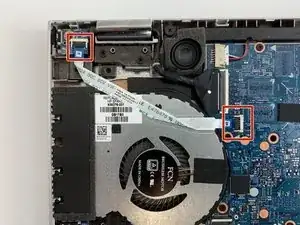
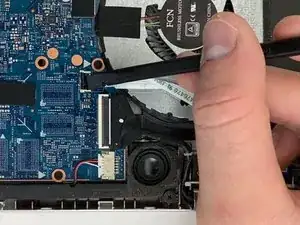
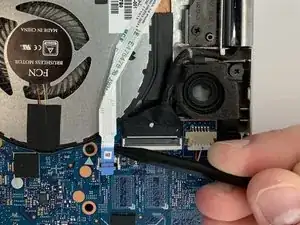
Пластиковой лопаткой снимите ZIF-разъём, соединяющий плату кнопки питания с материнской платой. Снимите разъём, приподняв крышку разъёма и выдвинув ленту из слота.
Эта ZIF-лента приклеена к середине вентилятора и не снимается.
Шаг 11
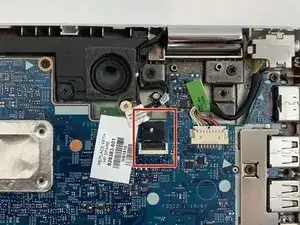
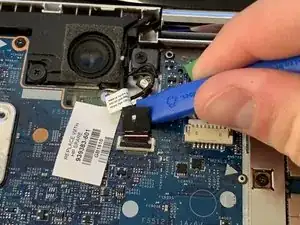
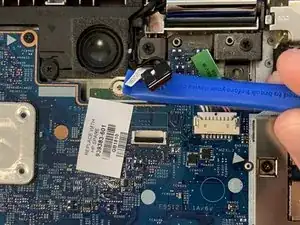
Используя пластиковый инструмент iFixit или пластиковую лопатку, отсоедините кабель сенсорного экрана от материнской платы. Поднимите ZIF-разъём и отведите провод от точки подключения.
Вытяните провод из канала рядом с динамиком.
Шаг 12
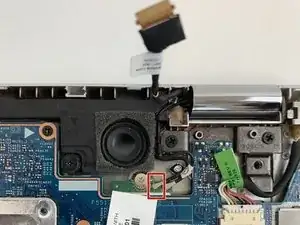
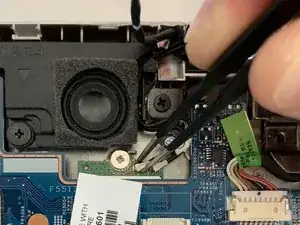
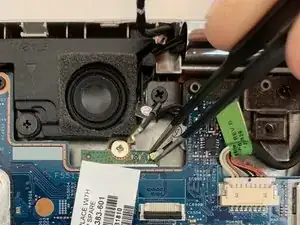
С помощью тупых пинцетов отключите антенные кабели беспроводной карты. Начните с кабеля, помеченного M2, который подключён к Порту №2. Чтобы отключить кабель, захватите его по обе стороны пинцетом и потяните вверх.
Шаг 13
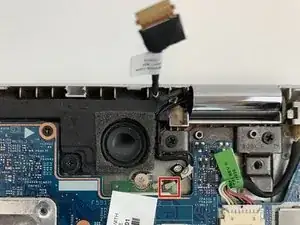
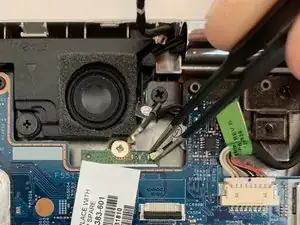
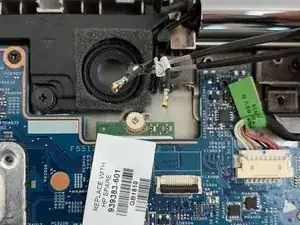
Используйте тупые пинцеты, чтобы отсоединить антенный кабель, помеченный A1, который подключён к порту №1. Чтобы отсоединить кабель, захватите его пинцетами с обеих сторон и потяните вверх.
С помощью тупых пинцетов размотайте кабели с направляющей справа от динамика. Кабели удерживаются на месте двумя чёрными крючками.
Шаг 14
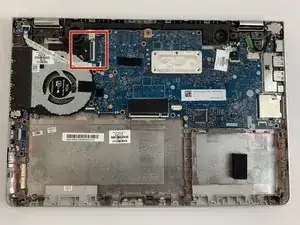
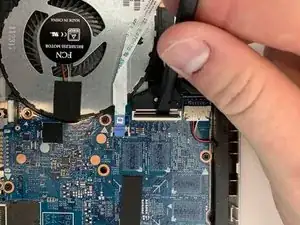
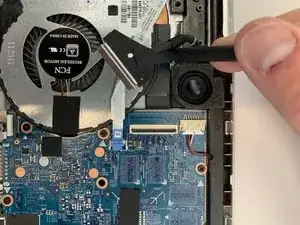
Используя пластиковую лопатку, снимите ZIF-разъём, который соединяет материнскую плату с шлейфом дисплея. Чтобы снять ZIF-разъём, используйте плоский конец лопатки, чтобы приподнять защёлку сверху. Затем шлейф должен выдвинуться.
Шаг 15
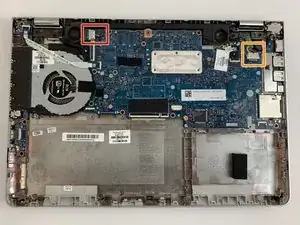
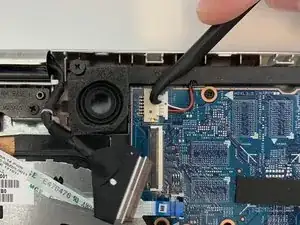
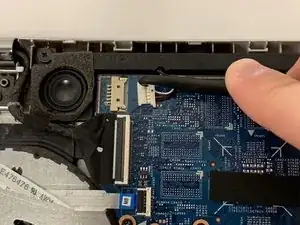
Используя изогнутый конец лопатки «Halberd», отсоедините кабель динамика от порта на материнской плате, поддев его и выпрессовав из разъёма.
Аналогичным образом отсоедините кабель разъёма питания постоянного тока от порта на материнской плате.
Шаг 16

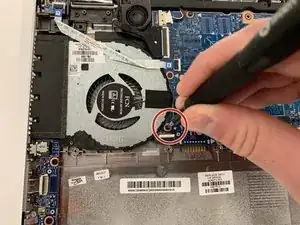
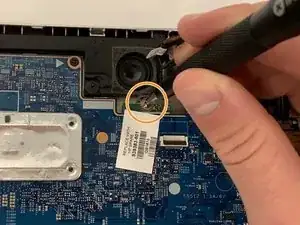
Используя крестовую отвёртку #1, выкрутите десять винтов длиной 5 мм, которые крепят материнскую плату и вентилятор к корпусу.
Используя крестовую отвёртку #1, выкрутите один винт длиной 2 мм, который соединяет материнскую плату с беспроводной картой.
Шаг 17
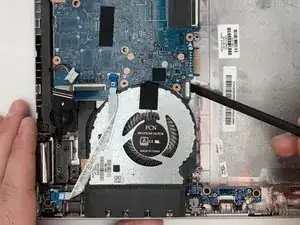
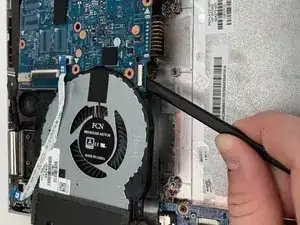
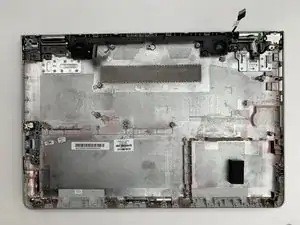
Используя пластиковую лопатку, осторожно приподнимите материнскую плату со стороны, где подключён вентилятор, и извлеките материнскую плату из корпуса.
Убедитесь, что все соединения с материнской платой отключены. Если они не отключены, материнская плата может быть повреждена при удалении.
Заключение
Для сборки устройства следуйте этим инструкциям в обратном порядке.
Перевод руководства с ifixit.com