Замена сборки экрана HP Pavilion x360 14m-ba114dx
Это руководство поможет Вам заменить экран в ноутбуке HP Pavilion x360 14m-ba114dx. Экран принимает электронные сигналы от ноутбука и преобразует их в видимое изображение. Если экран ноутбука частично или полностью чёрный или на экране есть «мертвые» пиксели, возможно, экран нужно заменить. Пожалуйста, посетите эту страницу по устранению неполадок для возможных решений проблемы. Если ни одно из предложенных решений не помогает, используйте это руководство для замены экрана.
Предварительным условием для этого руководства является удаление батареи. Если при открытии ноутбука Вы обнаружите, что батарея вздута, извлекайте её осторожно. Если батарея вздута, не заряжайте её, держите при стабильной комнатной температуре и утилизируйте правильно в пункте приёма для переработки. Эта страница поможет Вам разобраться с вздутой батареей.
Также убедитесь, что Вы отключили устройство от любых внешних источников питания и полностью выключили питание перед началом этой замены.
Шаг 1
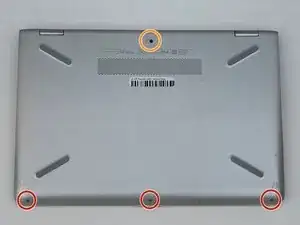
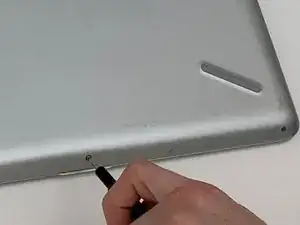
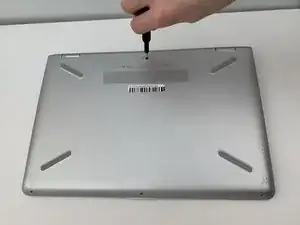
Отверткой Phillips #0 выкрутите три 5 мм винта вдоль нижней части задней крышки.
Отверткой Phillips #0 выкрутите 6 мм винт в верхней части задней крышки.
Шаг 2
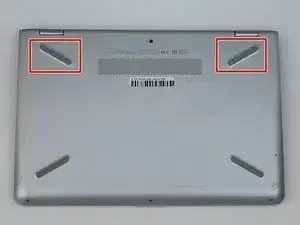
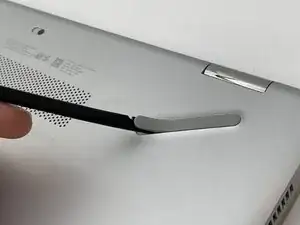
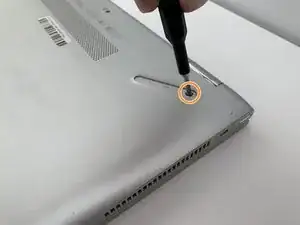
Плоским концом лопатки (Spudger) подденьте два резиновых ножки в верхней части задней крышки ноутбука.
Отверткой Phillips #0 выкрутите 8 мм винт под каждой резиновой ножкой.
Шаг 3
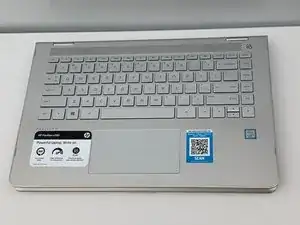
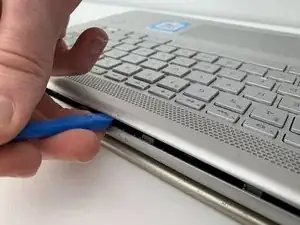
Откройте ноутбук, развернув дисплей на 360 градусов так, чтобы экран лежал на столе.
В таком положении при перемещении ноутбука экран может поцарапаться. Одеяло или коврик под экраном помогут предотвратить царапины.
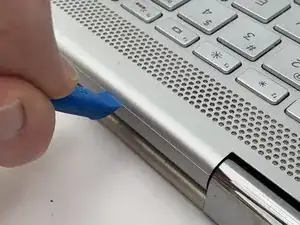
Используя тонкий конец пластиковой монтажной лопатки iFixit, подденьте панель клавиатуры у основания ноутбука рядом с петлями экрана.
Шаг 4
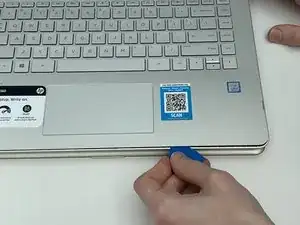
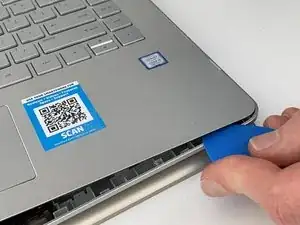
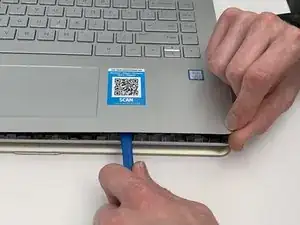
Используя пластиковую монтажную лопатки iFixit и медиаторы для вскрытия iFixit, проходите по периметру клавиатуры и подденьте её, чтобы отсоединить от основания.
Шаг 5
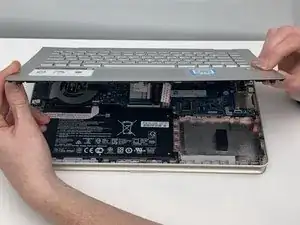
Возьмите клавиатуру обеими руками и аккуратно приподнимите её из основания.
Не поднимайте клавиатуру полностью из основания, так как сначала необходимо отсоединить ZIF-разъёмы.
Шаг 6
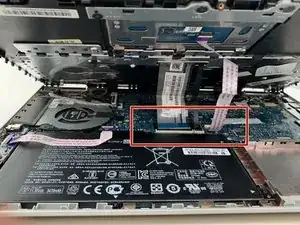
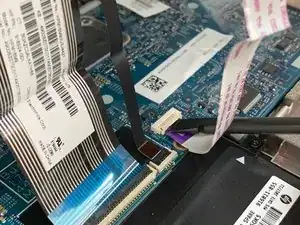
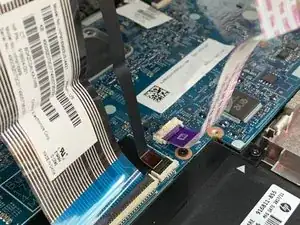
Пластиковой лопаткой (Spudger) отсоедините ZIF-разъёмы, соединяющие материнскую плату с тачпадом и клавиатурой. Плоским концом лопатки приподнимите крышку сверху разъёма. Затем разъём выдвинется из посадочного места.
Повторите этот шаг для всех трёх разъёмов.
Шаг 7
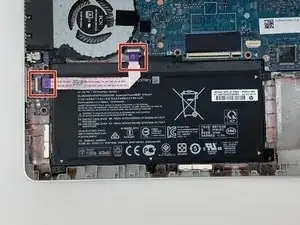
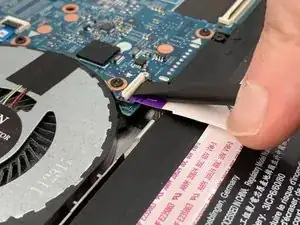
Плоским концом пластиковой лопатки отсоедините ZIF-разъём, соединяющий кнопку регулировки громкости и разъём для наушников с материнской платой.
Эта лента ZIF приклеена к середине батареи. Вам не нужно отделять эту ленту от батареи, чтобы вынуть батарею из устройства. Нужно только отщёлкнуть её с обоих концов.
Шаг 8
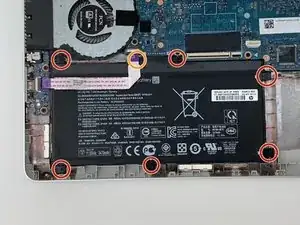
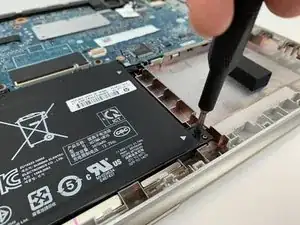
Отверткой Phillips #1 выкрутите семь 4 мм винтов вокруг батареи.
Осторожно отведите ZIF-разъём в сторону, чтобы получить доступ к винту, отмеченному оранжевым. Затем используйте отвертку Phillips #1, чтобы выкрутить его.
Шаг 9
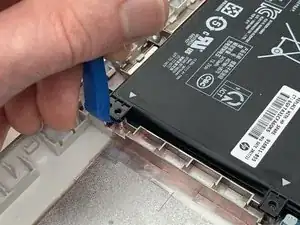
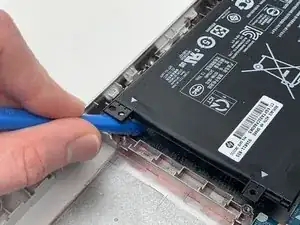
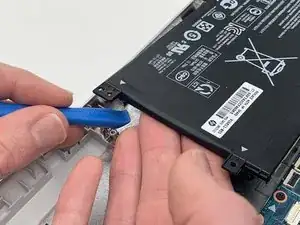
Тонким концом пластиковой монтажной лопатки подденьте батарею и вынимайте её из посадочного места внутри корпуса ноутбука.
Затем используйте пальцы, чтобы вынуть батарею из её положения.
Шаг 10
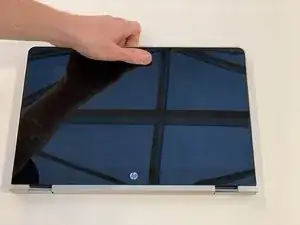
Ориентируйте ноутбук в режиме планшета.
Шаг 11
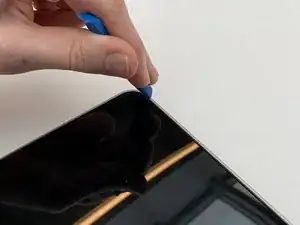
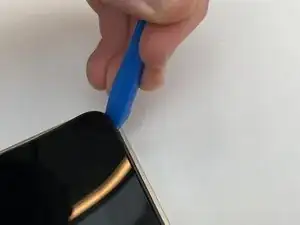
Заставьте край пластиковой монтажной лопатки iFixit между внешним корпусом и экраном и начните поддевать экран, отрывая его от корпуса.
Наиболее эффективно начинать этот поддев у одного из верхних углов.
Шаг 12
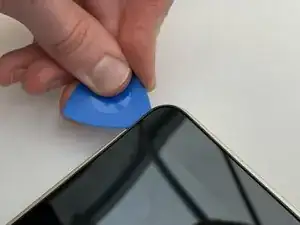
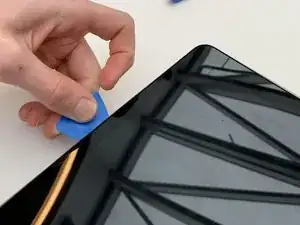
После первоначального отделения корпуса от экрана используйте медиаторы для вскрытия iFixit, чтобы пройти по периметру экрана и отделить его от корпуса.
Шаг 13
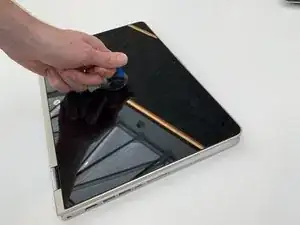
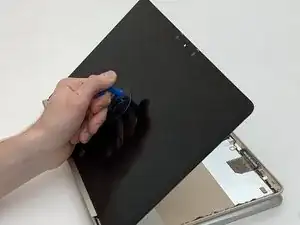
Прикрепите присоску в центре экрана.
После полного отделения экрана от корпуса с помощью медиаторов используйте присоску, чтобы поднять экран из корпуса.
Шаг 14
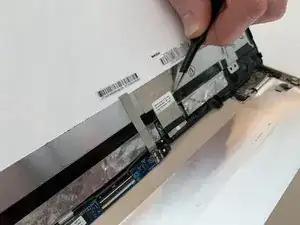
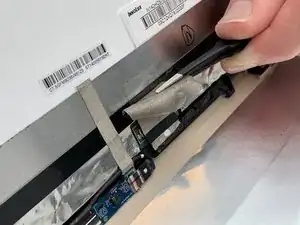
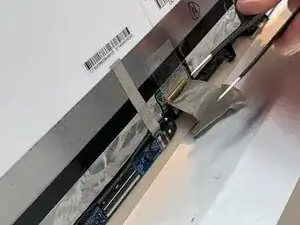
С помощью тупых пинцетов снимите большой кусок серой ленты, закрывающей разъём ЖК-дисплея.
Эта лента находится на задней стороне модульного экрана, внизу и рядом с петлями.
Шаг 15
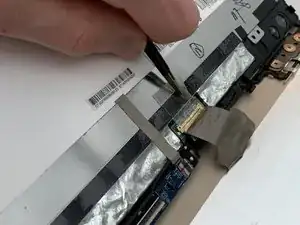
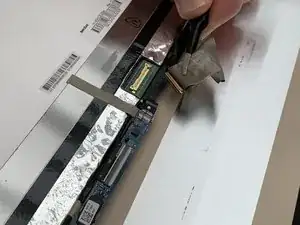
Используя тупые пинцеты, снимите прозрачную ленту с разъёма дисплея.
Разъём дисплея не является ZIF-разъёмом, и он легко выскочит при удалении второй полоски ленты.
Если разъём не выходит, можно аккуратно вытянуть его тупыми пинцетами.
Шаг 16
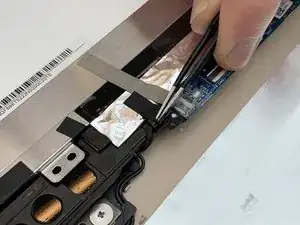
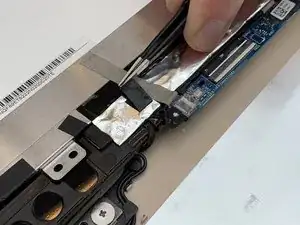
Используя тупые пинцеты, снимите чёрную ленту, закрывающую соединительный кабель между экраном и остальной частью ноутбука.
Шаг 17
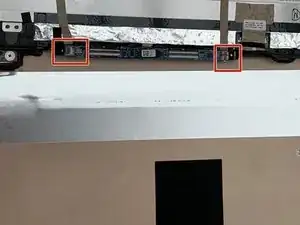
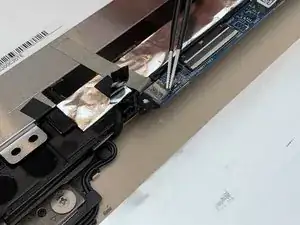
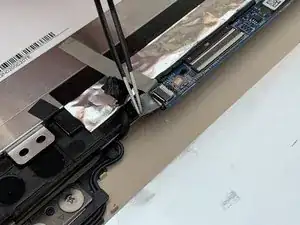
Используя тупые пинцеты, снимите ленту сверху ZIF-разъёмов для линии индукции ориентации и сенсорной линии.
Эти разъёмы расположены слева от разъёма дисплея на нижней части узла экрана.
Шаг 18
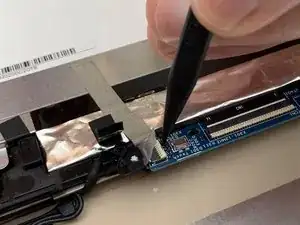
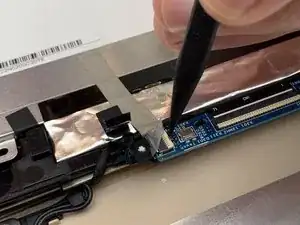
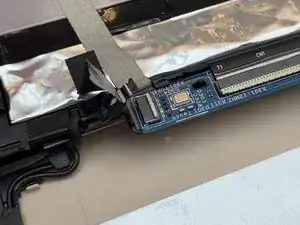
Используя заострённый конец пластикового лопатки №3, отогните защёлку на двух ZIF-разъёмах, которые соединяют материнскую плату с линией индукции ориентации и сенсорной линией.
После отгибания защёлки аккуратно вытащите разъёмы из их гнёзд.
Шаг 19
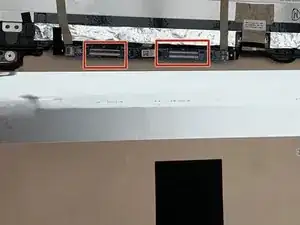
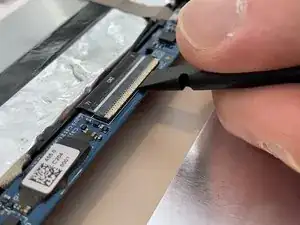
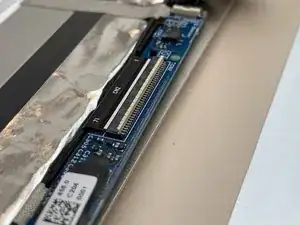
Используя плоский конец пластиковой лопатки, отогните вверх защёлку на двух ZIF-разъёмах, закрывающих линию индукции ориентации и сенсорную линию.
Шаг 20
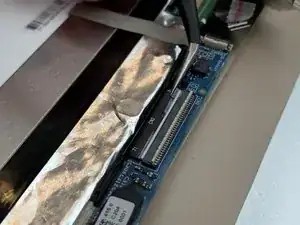
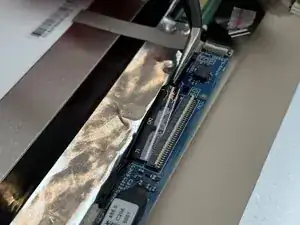
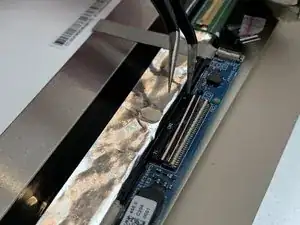
Используя угловые пинцеты, вытяните ZIF-разъёмы из их корпуса.
Шаг 21
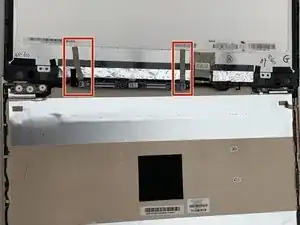
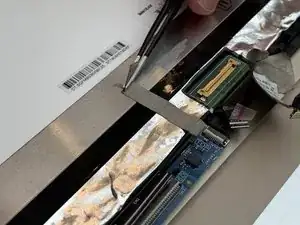
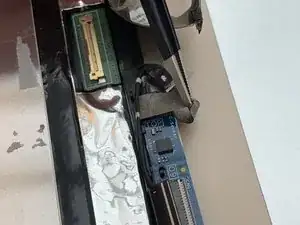
Используя тупые пинцеты, снимите две серые полоски ленты, которые закрывают кабель.
Есть третья полоска ленты, зафиксированная вокруг провода. Эта полоска выйдет вместе с проводом при его вытягивании на следующем шаге, поэтому удалять её здесь не обязательно.
Шаг 22
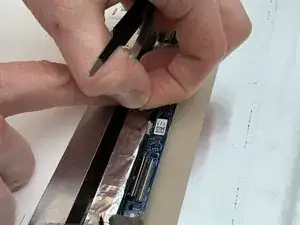
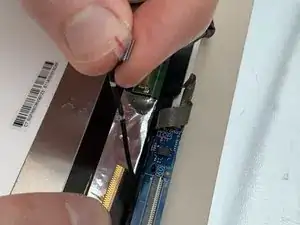
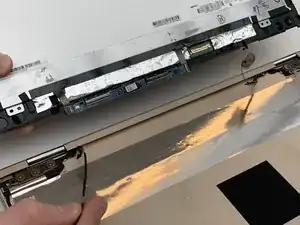
Медленно вытяните кабель из его канала. (Возможно, потребуется схватить кабель пинцетами, если он застрял под пластиковым элементом в канале).
Кабель зафиксирован вокруг множества пластиковых защёлок в корпусе. Вы сможете вытащить кабель — делайте это медленно и обращайте внимание на участки, где он может застрять.
После извлечения кабеля снимите узел экрана с корпуса ноутбука.
Заключение
Для сборки устройства повторите эти инструкции в обратном порядке.
Перевод руководства с ifixit.com