Замена аккумулятора в HP Pavilion x360 14m-ba114dx
Этот гид поможет вам заменить аккумулятор в вашем ноутбуке HP Pavilion x360 14m-ba114dx. Аккумулятор отвечает за хранение энергии, благодаря которой работает ноутбук. Если аккумулятор вашего ноутбука не заряжается или устройство не включается, возможно, проблема в аккумуляторе. Пожалуйста, посетите эту страницу с устранением неполадок для возможных решений проблемы. Если ни одно из этих решений не сработает, используйте этот гид для замены аккумулятора.
Если вы заметили, что аккумулятор вздутый после открытия ноутбука, удалите его с осторожностью. Если он вздутый, не заряжайте аккумулятор, держите его при стабильной комнатной температуре и утилизируйте его должным образом в центре утилизации. Этот раздел вики поможет вам справиться с вздутым аккумулятором.
Также убедитесь, что вы отключили устройство от всех источников внешнего питания и полностью выключили его перед началом замены.
Шаг 1
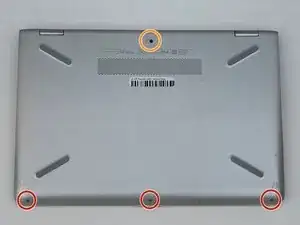
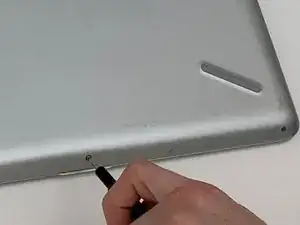
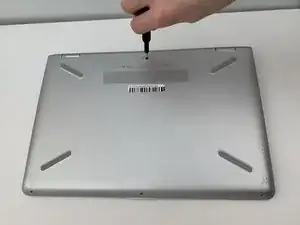
Используя отвертку Phillips #0, открутите три винта по 5 мм вдоль нижней части задней крышки.
Используя отвертку Phillips #0, открутите винт по 6 мм в верхней части задней крышки.
Шаг 2
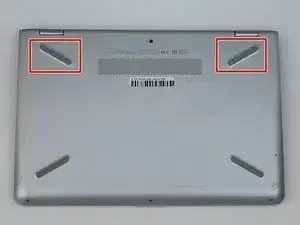
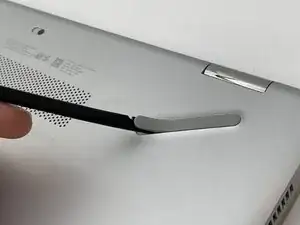
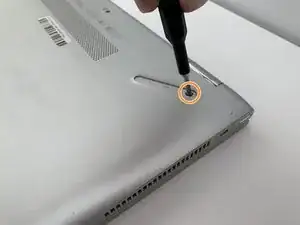
Используя плоский конец лопатки, подденьте две резинки на верхней части задней крышки ноутбука.
Используя отвертку Phillips #0, открутите винт по 8 мм под каждой из резинок.
Шаг 3
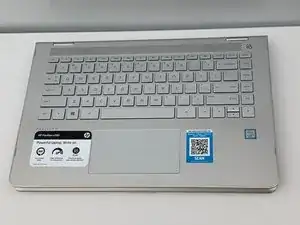
Откройте ноутбук, вытянув дисплей на 360 градусов так, чтобы экран оказался на столе.
В таком положении перемещение ноутбука может поцарапать экран. Одеяло или коврик под экраном помогут предотвратить царапины.
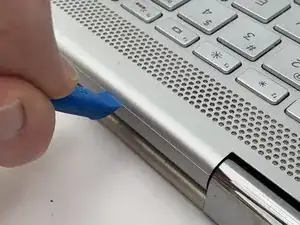
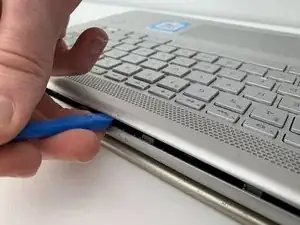
Используя тонкий конец пластикового инструмента iFixit, подденьте панель клавиатуры от основания ноутбука рядом с петлями экрана.
Шаг 4
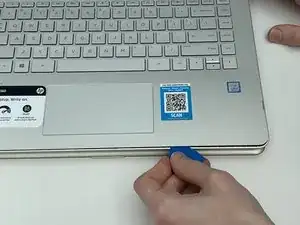
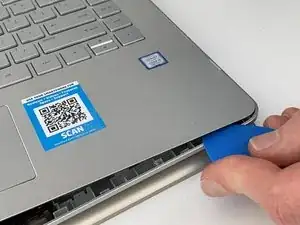
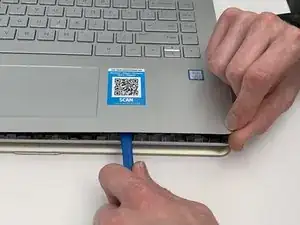
Используя пластиковый инструмент iFixit и открывающие элементы iFixit, обойдите вокруг остальной клавиатуры и подденьте её из основания.
Шаг 5
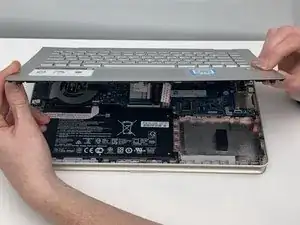
Держите клавиатуру обеими руками и аккуратно поднимите её из основания.
Не поднимайте клавиатуру полностью из основания, так как там есть разъёмы ZIF, которые необходимо сначала отсоединить.
Шаг 6
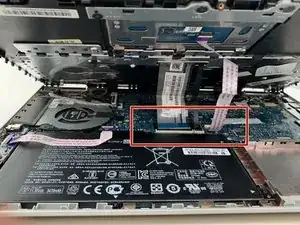
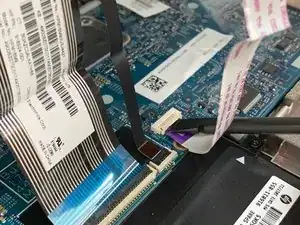
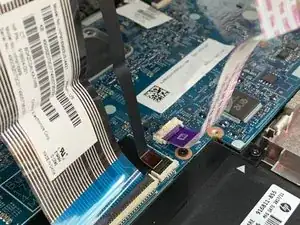
Используя пластиковую лопатку, удалите разъёмы ZIF, соединяющие материнскую плату с тачпадом и клавиатурой. Используйте плоский конец лопатки, чтобы поднять крышку на верхней части разъёма. Затем разъём легко выйдет из места.
Повторите этот шаг для всех трёх разъёмов.
Шаг 7
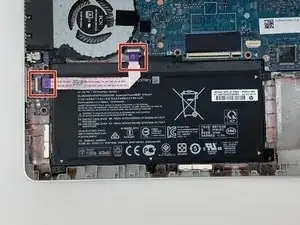
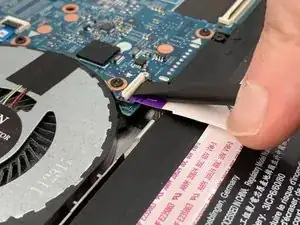
Используя плоский конец пластиковой лопатки, удалите разъём ZIF, соединяющий кнопку громкости и выход для наушников с материнской платой.
Этот лента ZIF приклеена к середине аккумулятора. Не обязательно отделять эту ленту от аккумулятора для его удаления. Вам нужно только открыть её с обоих концов.
Шаг 8
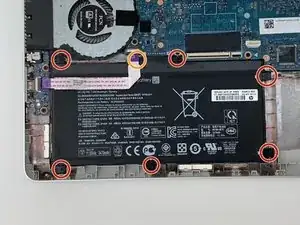
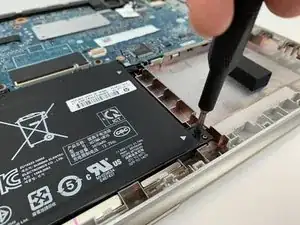
Используя отвертку Phillips #1, открутите семь винтов по 4 мм вокруг аккумулятора.
Аккуратно отодвиньте разъём ZIF, чтобы добраться до винта, отмеченного оранжевым. Затем используйте отвертку Phillips #1, чтобы открутить его.
Шаг 9
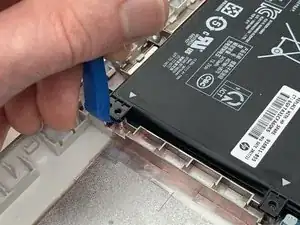
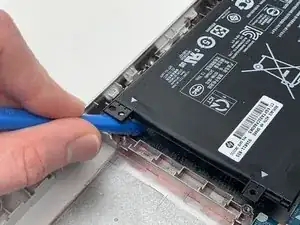
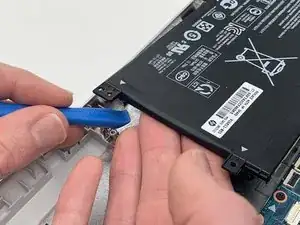
Используя тонкий конец пластикового инструмента iFixit, подденьте аккумулятор из его места внутри основания ноутбука.
Затем с помощью пальцев вытащите аккумулятор из его положения.
Заключение
Для сборки устройства снова следуйте этим инструкциям в обратном порядке.
Перевод руководства с ifixit.com