Замена дисплея Lenovo Yoga 900-13ISK
Это руководство покажет, как заменить дисплей в Lenovo Yoga 900-13ISK. Дисплей в Lenovo Yoga 900 полностью сенсорный, что позволяет использовать экран как планшет. Однако дигитайзер интегрирован в дисплей и рамку, поэтому замена любой из этих трёх частей по отдельности потребует специальных инструментов и терпения. Вместо этого это руководство сосредоточено на замене дисплея, платы управления сенсорным вводом, экрана/рамки и дигитайзера как единого блока.
Обратите внимание, что платы и разъёмы кабелей внутри сборки дисплея крайне хрупкие, и при работе следует соблюдать осторожность. Для доступа внутрь сборки дисплея также потребуется отрезать клейкие ленты, которые удерживают сборку вместе. Чтобы новый дисплей правильно приклеился к задней панели, возможно, потребуется очистить и удалить старый клей с устройства и заменить его новыми клейкими лентами. Однако всё это можно избежать, заменив сборку дисплея как единое целое.
Если у вашего Lenovo Yoga 900 треснул, сломан, нестабильно работает или потерялся сенсорный ввод, замена дисплея должна вернуть компьютер в рабочее состояние.
Обязательно отключите питание и полностью выключите устройство перед началом работы.
Шаг 1
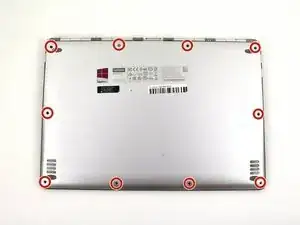
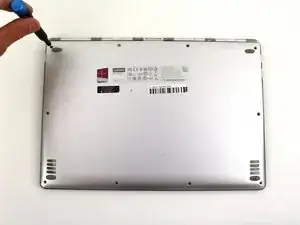
Используя отвёртку Torx T5, выкрутите десять винтов 5.5 мм с задней крышки ноутбука.
Шаг 2
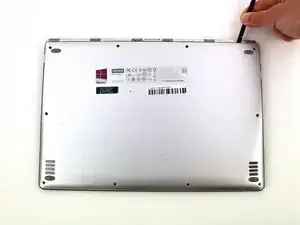
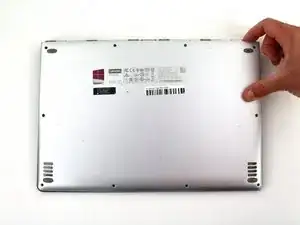
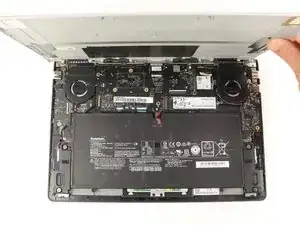
Используйте лопатку, чтобы отжать заднюю крышку у петель ноутбука.
По периметру крышки находятся пластиковые защёлки, удерживающие заднюю крышку. Их нужно защёлкнуть при снятии крышки.
Снимите заднюю крышку полностью пальцами.
Шаг 3
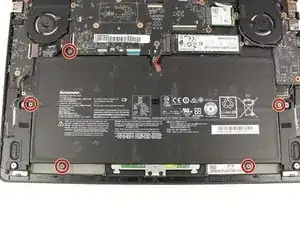
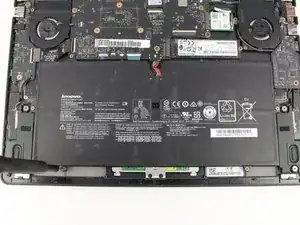
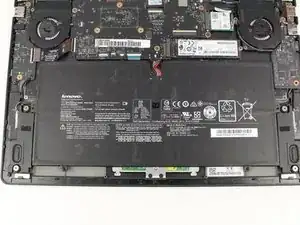
Выкрутите пять винтов 3.6 мм, крепящих батарею, крестовой отвёрткой Phillips #00.
Шаг 4
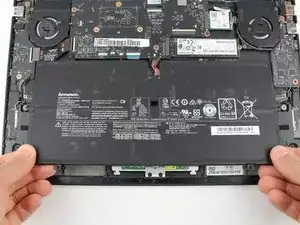
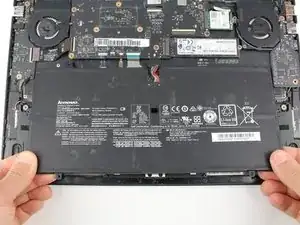
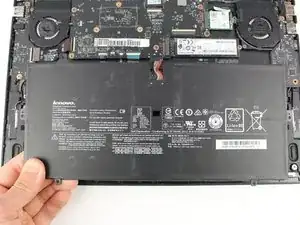
Возьмите нижние углы батареи и аккуратно потяните батарею, пока кабель не отсоединится от разъёма на материнской плате.
При обратной сборке используйте пластиковую лопатку, чтобы вставить кабель батареи в разъём на нижней стороне материнской платы. Это будет проще сделать до того, как вы вернёте винты на место.
Шаг 5
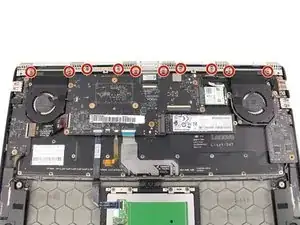
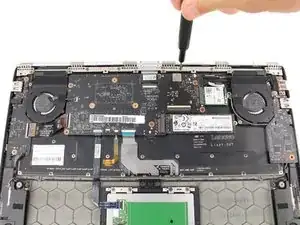
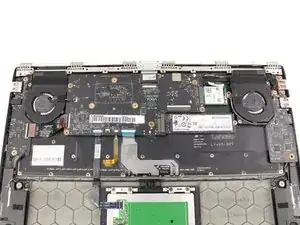
Выкрутите десять винтов 3.6 мм, крепящих кронштейн петли, крестовой отвёрткой Phillips #00.
Шаг 6
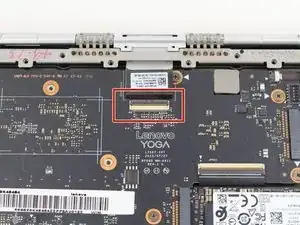
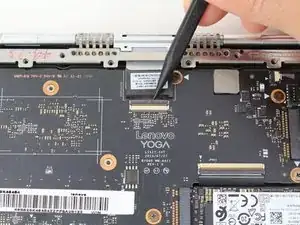
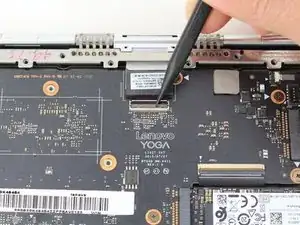
Используйте заострённый конец лопатки, чтобы приподнять фиксирующую язычок ZIF-разъёма дисплея.
Шаг 7
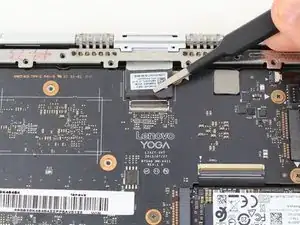
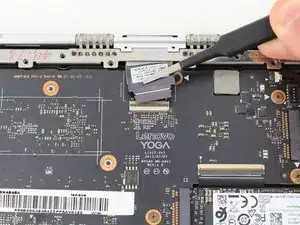
Вытяните кабель дисплея с помощью пинцета с притуплёнными кончиками.
Шаг 8
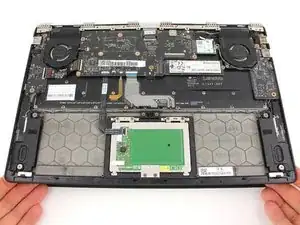
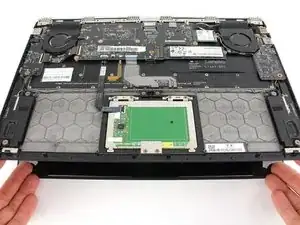
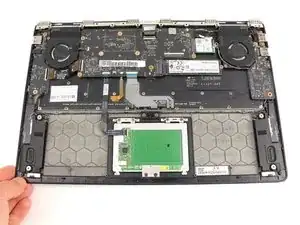
Откройте ноутбук под углом 45°, затем закройте его.
Это поднимет петлю, которая останется приподнятой по мере опускания нижней крышки.
Шаг 9
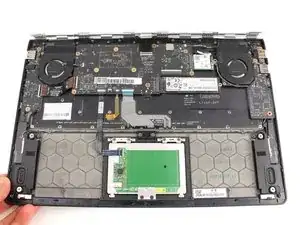
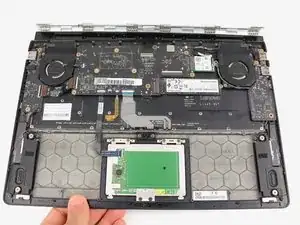
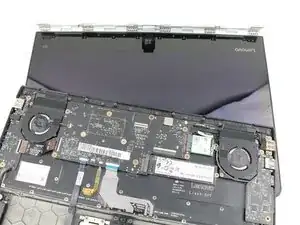
Сдвиньте нижнюю крышку от петли.
Если петля заедает о крышку, вернитесь к предыдущему шагу и откройте корпус немного сильнее, или вручную приподнимите петлю пальцами.
Шаг 10
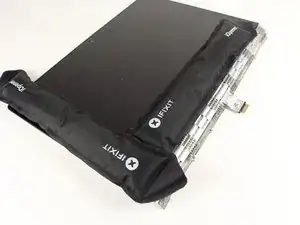
Примените тепло вдоль нижнего и левого краёв экрана с помощью теплового пистолета или iOpener.
Если нужно, посмотрите наши инструкции по использованию iOpener!
Шаг 11
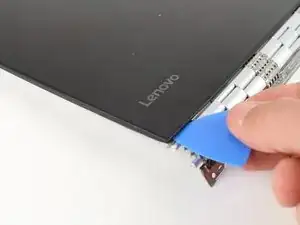
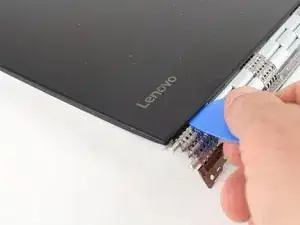
Вставьте плоскую лезвие-открывалку в угол экрана и слегка проведите ею по краю, чтобы образовать зазор.
Шаг 12
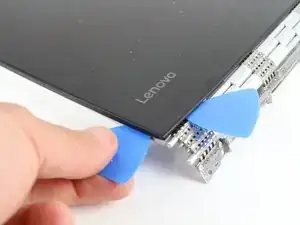
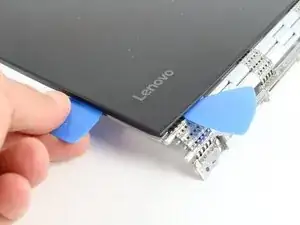
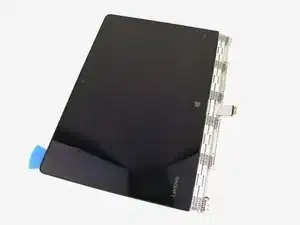
Вставьте вторую лезвие-открывалку и проведите ею вдоль стороны дисплея, срезая клей.
Шаг 13
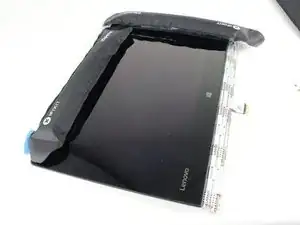
Используйте тепловой пистолет или iOpener, чтобы нагреть верхний и боковой края, которые ещё не были открыты.
Шаг 14
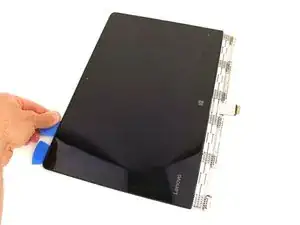
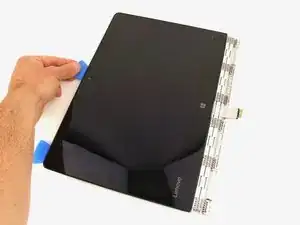
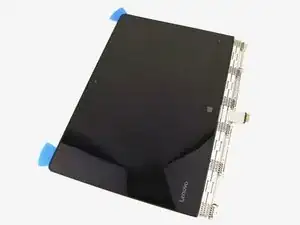
Продолжайте срезать клей на верхнем и боковых краях дисплея.
Шаг 15
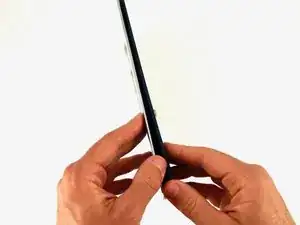
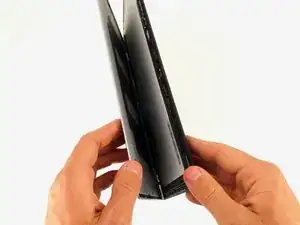
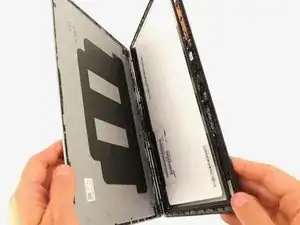
Откройте корпус дисплея по верхнему краю.
Шаг 16
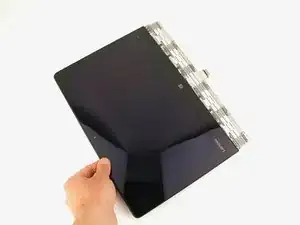
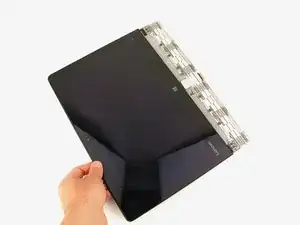
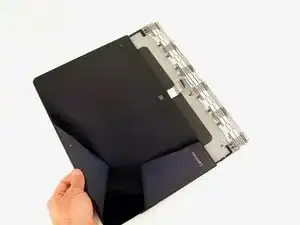
Вытяните кабель дисплея из механизма петли.
Шаг 17
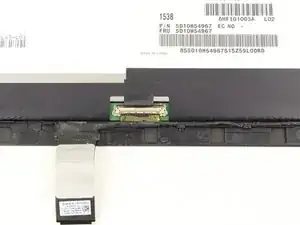
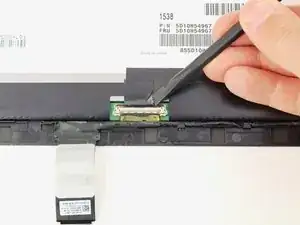
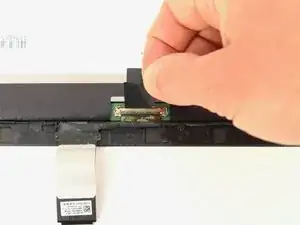
Отклейте небольшую полоску ленты, обёрнутую вокруг фиксирующей планки разъёма кабеля дисплея.
Шаг 18
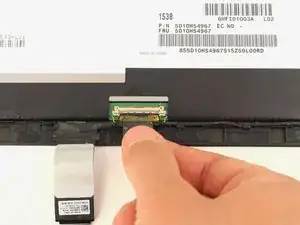
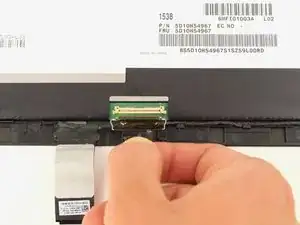
Тяните ленту вниз, чтобы отключить кабель дисплея.
Шаг 19
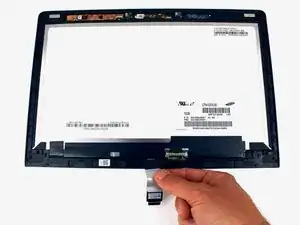
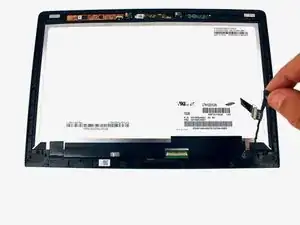
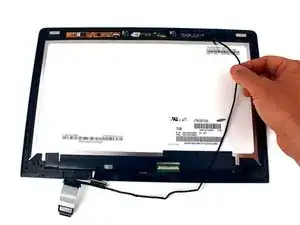
Осторожно вытяните кабель из канавки, чтобы освободить его от крючков вдоль края экрана.
Шаг 20
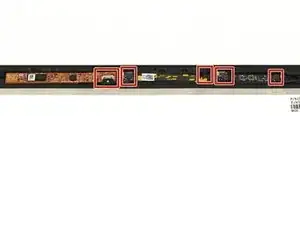
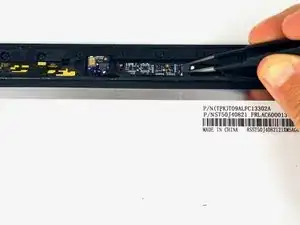
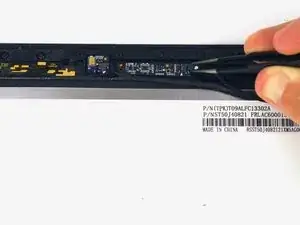
Осторожно отсоедините пять кабелей на платах управления вдоль верхнего края дисплея при помощи пинцета с притуплёнными наконечниками.
Будьте крайне осторожны при обращении с этими кабелями — они легко ломаются. Если пинцет не подходит, можно аккуратно покачивать кабели туда‑сюда пальцами, чтобы облегчить их извлечение из разъёмов.
Снимите кабель дисплея.
Шаг 21
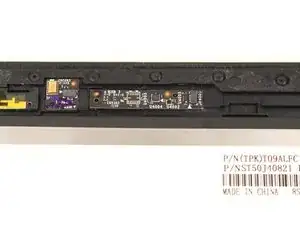
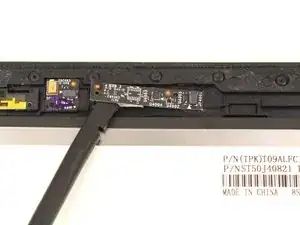
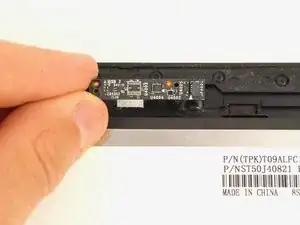
Осторожно подденьте любые платы, отсутствующие на новом дисплее, нейлоновым лопаткой и установите их на те же места на новом дисплее.
Акцент на «осторожно» — у нас две из этих плат сломались или значительно погнулись при попытке снять их. Особую осторожность проявляйте при поддевании центральной платы веб‑камеры с жёлтой отделкой, так как клей очень сильный.
Плата управления сенсорным вводом слева подключена к дигитайзеру и не подлежит снятию. Ваш новый дисплей должен поступить с этой платой уже установленной.
Заключение
Для сборки устройства следуйте этим инструкциям в обратном порядке.
Перевод руководства с ifixit.com