Замена USB-порта ноутбука Hp Pavilion dv6-2155dx
В этом руководстве показано, как безопасно удалить USB-порты в ноутбуке.
Шаг 1
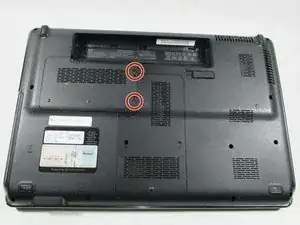
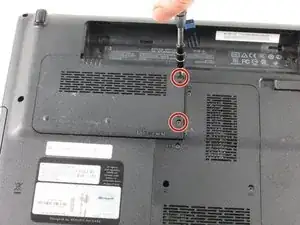
Выключите компьютер и извлеките аккумулятор перед началом замены.
Ослабьте винты с помощью крестовой отвертки #01 с прикрепленным удлинителем.
Винты не выйдут полностью, но останутся на панели.
Шаг 2
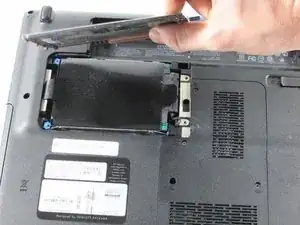
После удаления двух винтов, удерживающих жесткий диск на нижней части корпуса, снимите панель, чтобы получить доступ к жесткому диску.
Шаг 3
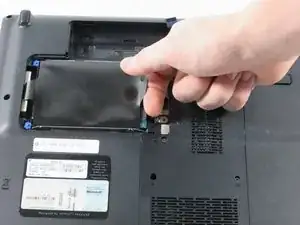
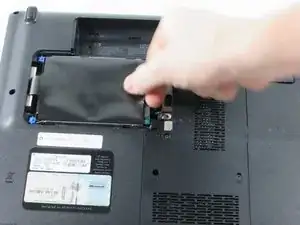
Найдите язычок черной пленки Mylar с правой стороны жесткого диска.
Осторожно удерживайте его большим и указательным пальцами.
Шаг 4
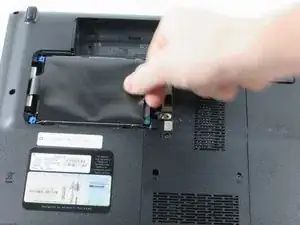
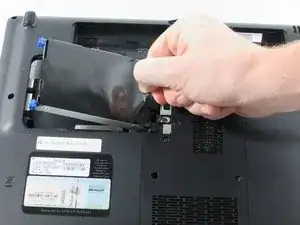
Потяните жесткий диск вправо, чтобы ослабить его от корпуса.
Левая сторона жесткого диска поднимется и должна свободно выскользнуть, пока вы не увидите черный разъем с правой стороны, соединяющий его с компьютером.
Шаг 5
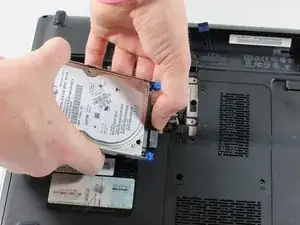
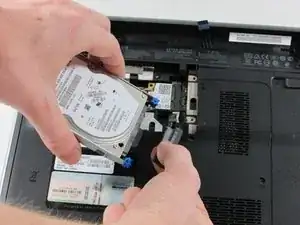
При снятии жесткого диска с корпуса вы увидите черный разъем с его правой стороны.
Переверните жесткий диск и одной рукой удерживайте жесткий диск, а другой рукой захватите разъем, чтобы снять его с жесткого диска.
Чтобы безопасно удалить жесткий диск, не дергайте и не шатаете разъем, тяните прямо.
Шаг 6
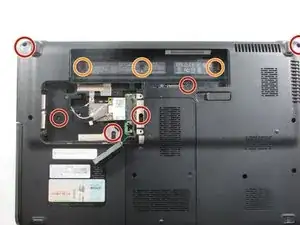
Удалите шесть винтов. Четыре обозначены значками клавиатуры, два находятся в верхнем углу.
Удалите три винта, расположенные в разъеме для аккумулятора.
Винты с красной отметкой: 7 мм длиной и головка 4 мм шириной. Винты с оранжевой отметкой: 4 мм длиной и головка 4 мм шириной.
Шаг 7
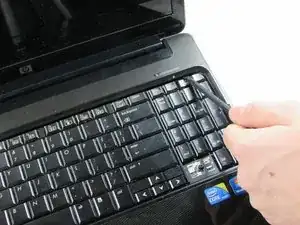
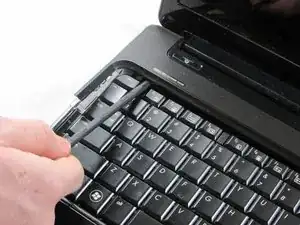
Используйте пластиковую лопатку, чтобы осторожно отсоединить верхнюю панель над клавиатурой.
Отверстия для язычков находятся возле клавиши F1, клавиши F5 и клавиши Page Up.
Как только панель ослабнет, не пытайтесь снять её полностью.
Шаг 8
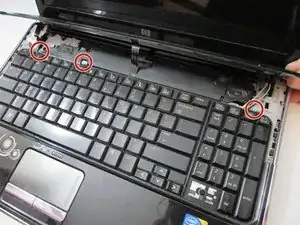
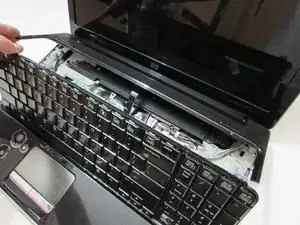
Когда верхняя панель приоткрыта, удалите три серебряных винта длиной 4 мм, расположенные в верхней части клавиатуры, с помощью отвертки Philips размером #1.
Сложите клавиатуру вперед и поднимите её с корпуса.
Будьте осторожны, чтобы не поднять верхнюю панель слишком высоко, чтобы не отсоединить два шлейфа, соединяющих её с внутренней частью ноутбука.
Шаг 9
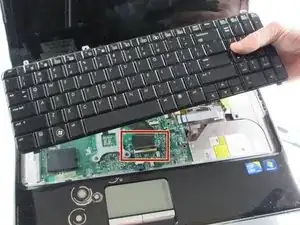
После удаления трех винтов осторожно поднимите клавиатуру от ноутбука.
Будьте осторожны при поднятии клавиатуры, чтобы не порвать или повредить шлейф, соединяющий клавиатуру с ноутбуком.
Шаг 10
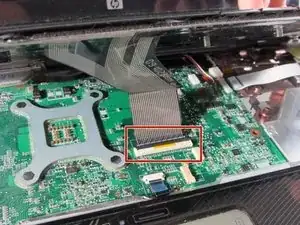
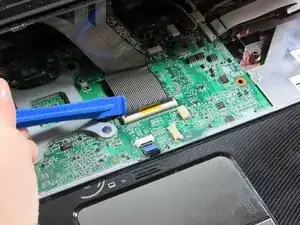
Используйте пластиковую лопатку, чтобы поднять черную полоску на разъеме ZIF, который соединяет шлейф с материнской платой.
Убедитесь, что вы поднимаете защелку, а не тянете сам разъем.
Шаг 11
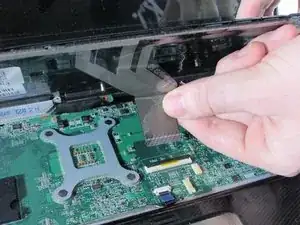
Снимите пленку с системной платы, чтобы затем безопасно удалить клавиатуру.
Шаг 12
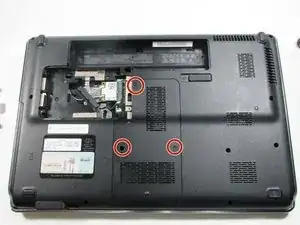
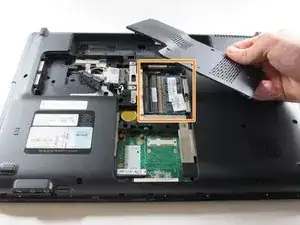
Переверните ноутбук и найдите панель модуля памяти, ослабьте 3 винта, удерживающие панель.
Снимите панель, чтобы получить доступ к 2 модулям памяти.
Когда винты ослаблены, они останутся прикрепленными к панели.
Шаг 13
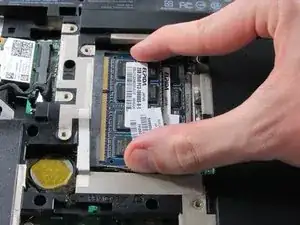
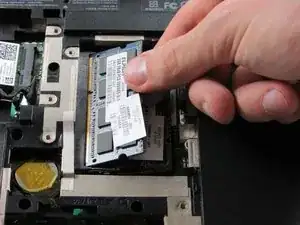
Удалите модули памяти, используя указательный палец и большой палец, чтобы расставить серебристые фиксирующие язычки с обеих сторон модулей. После расставления язычков поднимите и извлеките модуль под углом.
Повторите это действие для второго модуля памяти, который находится под первым.
Шаг 14
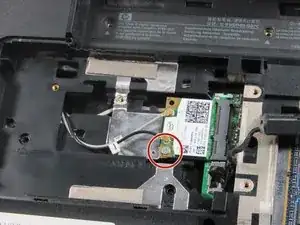
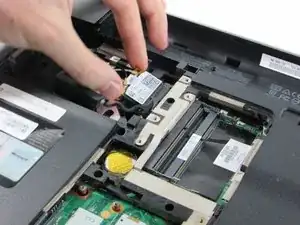
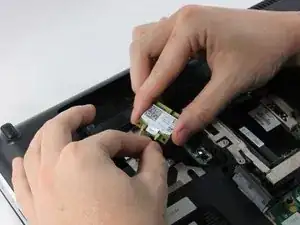
Найдите модуль WLAN, расположенный в панели жесткого диска, и удалите винт, удерживающий модуль WLAN.
Отключите два кабеля антенны WLAN (белый и черный), прикрепленные к модулю WLAN, осторожно поднимая и удерживая золотую основу.
Провода имеют номера "1" и "2". При повторном подключении подключите к указанным местам, обозначенным "J1" и "J2" на модуле.
Шаг 15
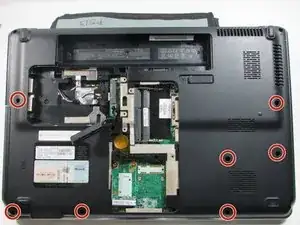
Удалите оставшиеся винты на дне ноутбука.
Новая строка.
Шаг 16
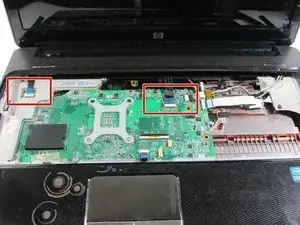
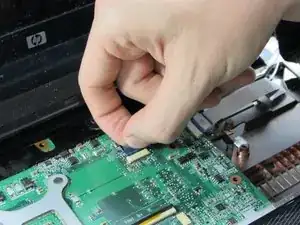
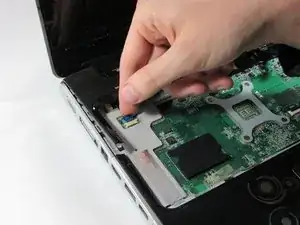
Отключите кабели светодиодной платы и кнопки питания от разъема на системной плате, тянув за синие язычки Mylar к экрану.
Шаг 17
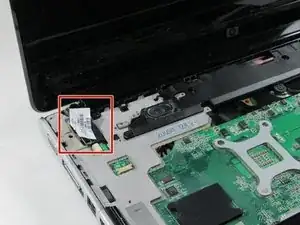
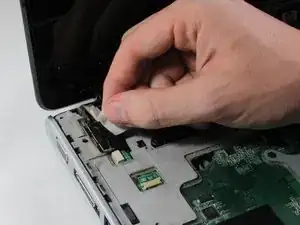
Отключите кабель дисплея, подняв язычок Mylar вверх к экрану.
Шаг 18
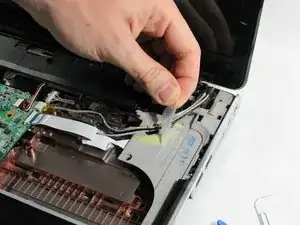
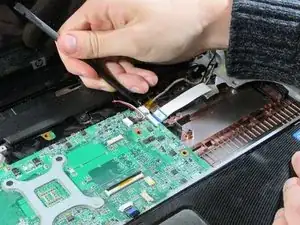
Удалите желтую или прозрачную ленту в верхнем правом углу, чтобы открыть кабели веб-камеры/микрофона.
С помощью пластикового плоского инструмента отключите серебряный кабель веб-камеры/микрофона от системной платы, вытянув белый разъем с помощью инструмента.
Шаг 19
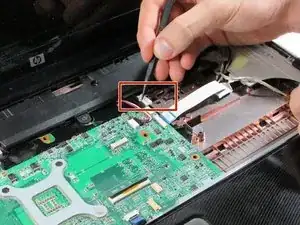
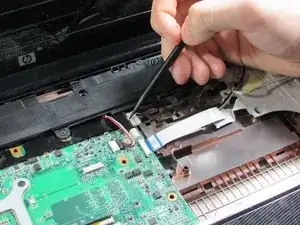
Отключите кабель питания, используя конец пластикового инструмента. Продолжайте скользить пластиковым элементом, пока он полностью не снимется или пока вы сможете захватить пластик пальцами.
Не рекомендуется тянуть за кабельный жгут, чтобы его удалить. Это может повредить маленькие провода, которые подключены.
Шаг 20
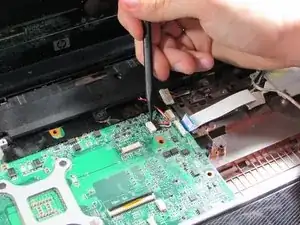
Теперь отключите аудио кабель (красный и белый), также используя плоский пластиковый инструмент. Аккуратно подденьте черную часть разъема от белого соединительного гнезда, в котором она находится.
Шаг 21
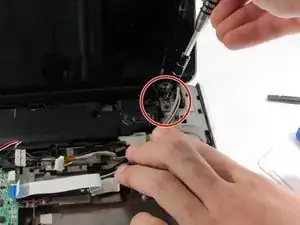
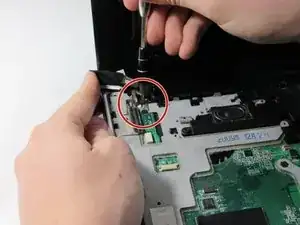
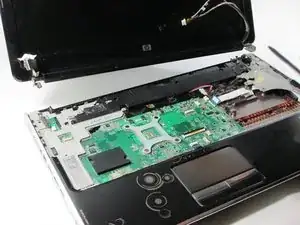
Поддерживайте дисплей во время снятия винтов на этом шаге, чтобы избежать повреждения дисплея.
Удалите 4 винта длиной 4 мм, которые соединяют дисплей с ноутбуком, по 2 винта с каждой стороны.
Теперь вы можете безопасно снять экран с корпуса ноутбука.
Шаг 22
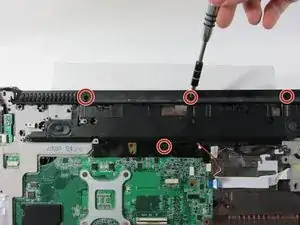
Удалите 4 черных винта длиной 4 мм, 3 из верхней крышки и 1 из крышки блока громкоговорителя.
Винты черного цвета, длина 4 мм, а головки шириной 4 мм.
Шаг 23
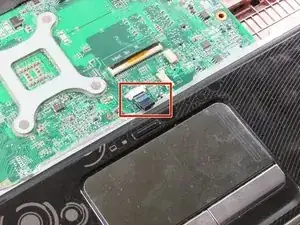
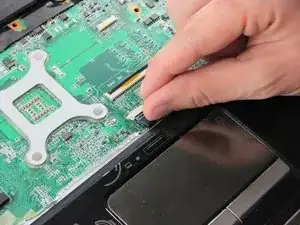
Отключите кабель шлейфа тачпада от системной платы, потянув за синюю вкладку на себя.
Шаг 24
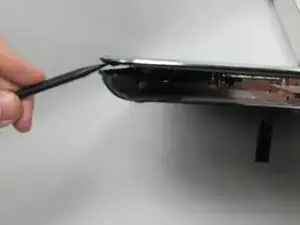
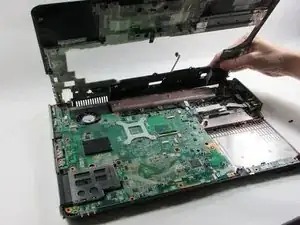
Начинайте спереди ноутбука, используя плоский пластиковый инструмент, аккуратно подденьте серебристую/хромированную пластиковую планку с передней части ноутбука.
Как только серебристая/хромированная планка будет удалена, крышка ноутбука должна быть достаточно ослаблена для снятия.
Возможно, вам потребуется поддеть вдоль сторон ноутбука с помощью инструмента, если крышка ноутбука не освободилась полностью.
Шаг 25
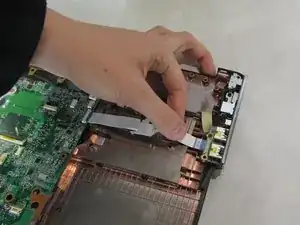
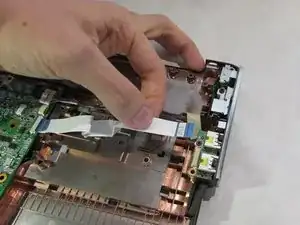
Найдите и отключите белый и синий кабель USB-шлейфа, схватив шлейф указательным пальцем и большим пальцем и осторожно потянув от USB-портов.
Шаг 26
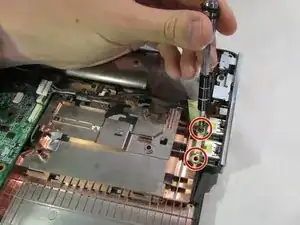
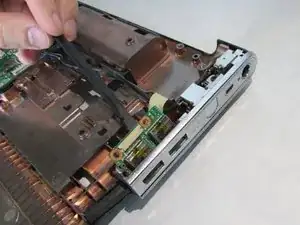
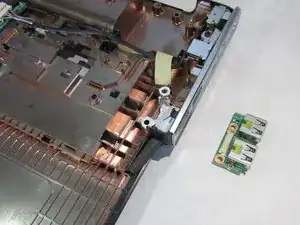
Удалите 2 черных винта, крепящих 2 USB-порта к системной плате.
Теперь можно удалить и заменить 2 USB-порта.
Заключение
Чтобы собрать устройство, следуйте этим инструкциям в обратном порядке.
Перевод руководства с ifixit.com