Замена клавиатуры ноутбука HP Pavilion dv6-1355dx
Замена клавиатуры на HP dv6-1355dx проста, в основном требуется выкрутить винты, но требует аккуратности. Винты крайне маленькие, поэтому рекомендую использовать миску или форму для маффинов или что-то подобное, чтобы винты остались в безопасности. Кроме того, отвертка с намагниченным наконечником поможет предотвратить падение винтов внутрь корпуса.
Как и при любой деликатной работе, убедитесь, что ничто не мешает разъединению частей, например динамики или ленточный кабель. Единственный инструмент, который мне потребовался — крестовая отвертка Phillips #00, но лопатка также может пригодиться при отжиме или разъединении деталей.
Шаг 1
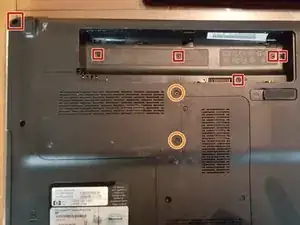
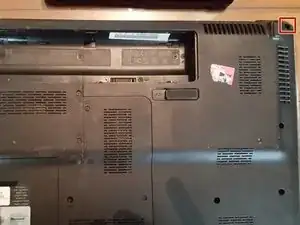
Сначала извлеките аккумулятор. Затем нужно выкрутить 7 винтов (красные): 2 в отверстиях по углам ноутбука и 5 в отсеках для батареи.
Далее открутите 2 винта (оранжевые) на крышке жесткого диска, внизу слева от отсека аккумулятора. Эти винты не выйдут полностью из панели, поэтому когда они больше не поднимаются, аккуратно снимите панель.
Шаг 2
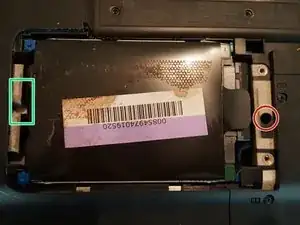
Сняв крышку жесткого диска, нужно удалить 1 винт (красный), расположенный в отверстии между двумя винтами, удерживавшими крышку.
Найдите язычок на левой стороне жесткого диска (в зелёном прямоугольнике), который зажат между двумя металлическими планками слева. Потяните за язычок и вытащите жесткий диск из отверстия, аккуратно положите его в сторону.
Шаг 3
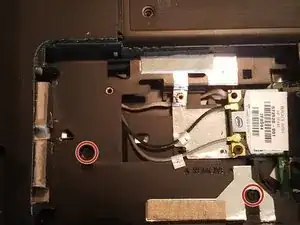
Далее отвинтите 2 винта (красные), удерживающих клавиатуру на месте. Рядом с ними вы заметите маленькую иконку клавиатуры.
Верните жесткий диск на место, убедившись, что синие защёлки по углам жесткого диска плотно прилегают к корпусу, и что провод внизу справа не перегибается и не повреждается.
На этом этапе ноутбук нужно перевернуть. Поддерживайте жесткий диск при перевороте ноутбука вверх и поднимите экран.
Шаг 4
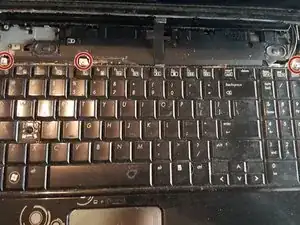
Разместите пальцы в зазоре между динамиком и экраном. Должна быть кромка, за которую можно потянуть, или щель между динамиком и корпусом. Медленно потяните вверх пальцами.
Динамик должен в основном выйти слева и в центре, но правую сторону возможно придётся слегка поддеть. Лопатка может помочь в поддевании упрямых частей, но я использовал пальцы. Дайте динамику аккуратно опереться о экран, избегая натяжения или повреждения двух чёрных ленточных кабелей.
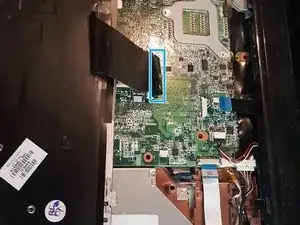
Есть ещё 3 винта (красные), окончательно фиксирующие клавиатуру к ноутбуку. Открутите их и можно сдвинуть клавиатуру наружу. Однако она всё ещё подключена ленточным кабелем (синим).
Шаг 5
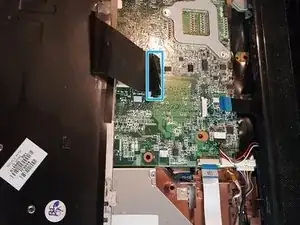
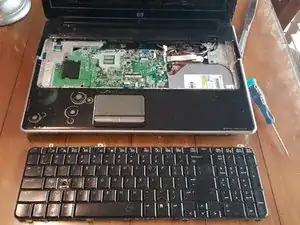
Удерживая ленточный кабель (синий), аккуратно поднимите чёрную защёлку, фиксирующую кабель в разъёме на плате. Осторожно вытяните кабель, не применяя силу, и вы сможете извлечь клавиатуру из ноутбука.
Поздравляем! Основная работа сделана, можете взять печенье и стакан молока.
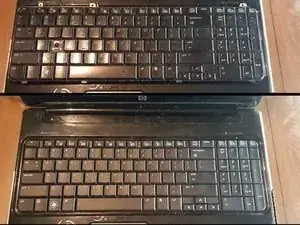
До и После
Заключение
Для сборки устройства выполните эти действия в обратном порядке.
Перевод руководства с ifixit.com