Замена аудиоразъёма Hp Pavilion dv6-2155dx
В этом руководстве Вы узнаете, как безопасно снять разъём для наушников с ноутбука.
Шаг 1
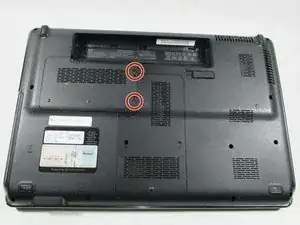
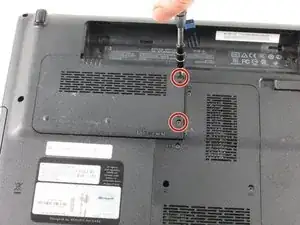
Выключите компьютер и извлеките аккумулятор перед началом замены.
Ослабьте винты с помощью отвертки Phillips #0 с насадкой-удлинителем.
Винты не выйдут полностью, они останутся на панели.
Шаг 2
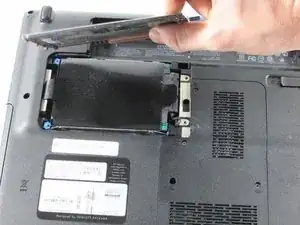
После снятия двух винтов, фиксирующих жёсткий диск к нижней крышке, снимите панель, чтобы получить доступ к жёсткому диску.
Шаг 3
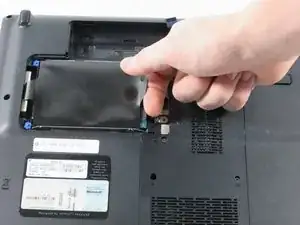
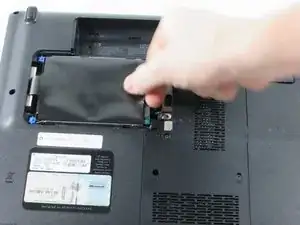
Найдите язычок чёрной майларовой плёнки с правой стороны жёсткого диска.
Аккуратно возьмите его большим и указательным пальцами.
Шаг 4
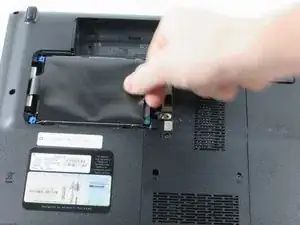
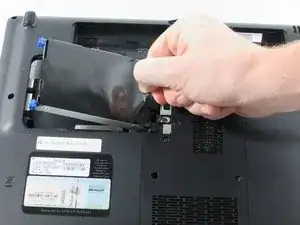
Сдвиньте жёсткий диск вправо, чтобы освободить его из рамы.
Левая сторона жёсткого диска приподнимется и должна легко выскользнуть до тех пор, пока вы не увидите чёрный разъём на его правой стороне, соединяющий его с компьютером.
Шаг 5
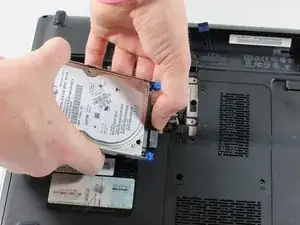
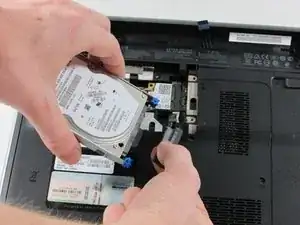
При снятии жёсткого диска с рамы Вы увидите чёрный разъём на его правой стороне.
Переверните жёсткий диск и удерживайте диск одной рукой, а другой рукой возьмитесь за разъём, чтобы отсоединить его от жёсткого диска.
Чтобы безопасно снять жёсткий диск, не дергайте и не расшатывайте разъём — тяните прямо.
Шаг 6
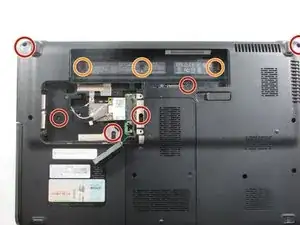
Снимите шесть винтов. Четыре отмечены иконками клавиатуры, два расположены в верхнем углу.
Снимите три винта, расположенные в отсеке для батареи.
Винты, отмеченные красным: длина 7 мм, диаметр головки 4 мм. Винты, отмеченные оранжевым: длина 4 мм, диаметр головки 4 мм.
Шаг 7
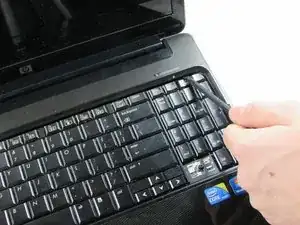
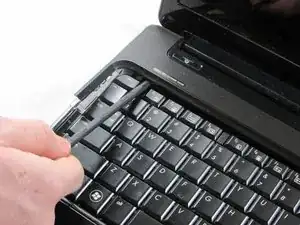
Используйте пластиковую лопатку, чтобы аккуратно отщёлкнуть верхнюю панель над клавиатурой.
Отверстия для защёлок расположены возле клавиш F1, F5 и Page Up.
После ослабления не пытайтесь полностью снимать панель.
Шаг 8
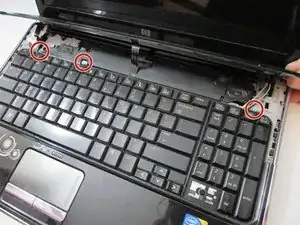
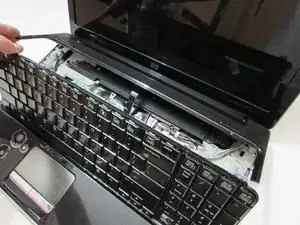
Когда верхняя панель приподнята, снимите три серебристых винта 4 мм, расположенных в верхней части клавиатуры, с помощью крестовой отвертки Phillips #1.
Откиньте клавиатуру вперёд и приподнимите её от рамы.
Будьте осторожны, не приподнимайте верхнюю панель слишком высоко, чтобы не отключить две ленты, соединяющие её с внутренней частью ноутбука.
Шаг 9
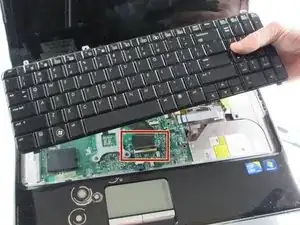
После снятия трёх винтов аккуратно поднимите клавиатуру от ноутбука.
Будьте осторожны при подъёме клавиатуры, чтобы не повредить ленту, соединяющую клавиатуру с ноутбуком.
Шаг 10
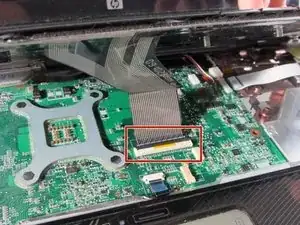
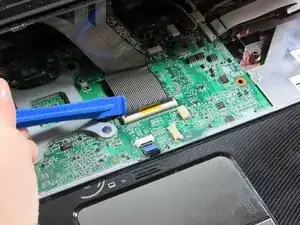
Используйте пластиковую лопатку, чтобы откинуть чёрную планку на ZIF-разъёме, который соединяет ленту с системной платой.
Убедитесь, что Вы откидываете фиксирующую защёлку, а не тянете за сам разъём.
Шаг 11
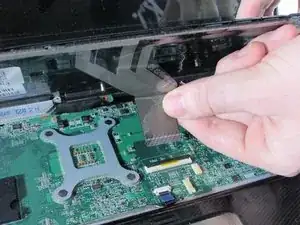
Снимите плёнку с системной платы, чтобы безопасно снять клавиатуру.
Шаг 12
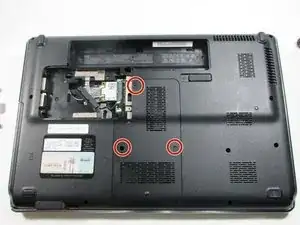
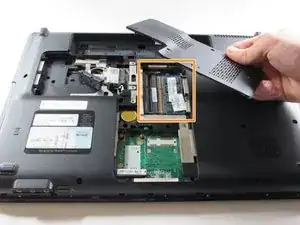
Переверните ноутбук и найдите панель модуля памяти; ослабьте три винта, удерживающие панель.
Снимите панель, чтобы получить доступ к двум модулям памяти.
Когда винты ослаблены, они останутся соединёнными с панелью.
Шаг 13
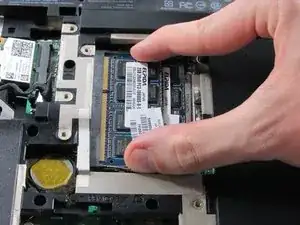
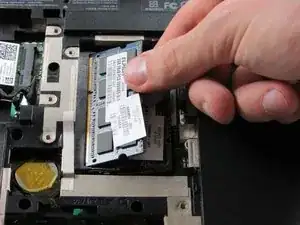
Извлеките модули памяти, раздвинув серебристые фиксирующие защёлки по обеим сторонам модуля указательным и большим пальцами. После раздвигания защёлок поднимите и вытащите модуль под углом.
Повторите действие для второго модуля, который находится непосредственно под первым.
Шаг 14
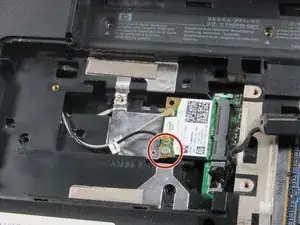
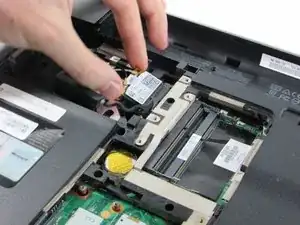
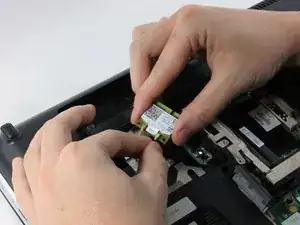
Найдите модуль WLAN, расположенный в панели жёсткого диска, и удалите один серебристый винт, удерживающий модуль WLAN.
Серебристый винт имеет длину 4 мм и диаметр головки 4 мм.
После удаления винта аккуратно отсоедините модуль WLAN, удерживая его большим и указательным пальцами за разъём.
Отключите два антенных кабеля WLAN (белый и чёрный), приподняв и удерживая за золотой контакт.
Провода пронумерованы как «1» и «2». При повторном подключении соединяйте их с соответствующими контактами, отмеченными как «J1» и «J2» на модуле.
Шаг 15
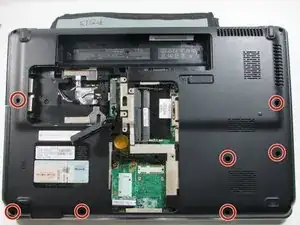
Удалите оставшиеся семь винтов на нижней части ноутбука.
Винты имеют длину 7 мм и диаметр головки 4 мм.
Шаг 16
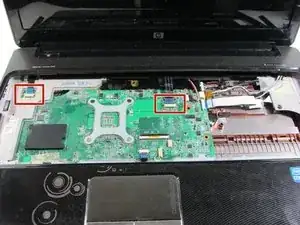
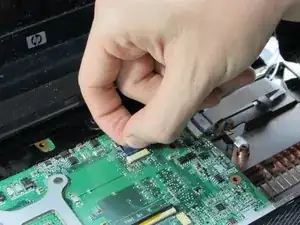
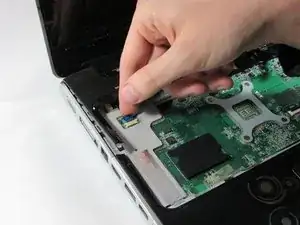
Отключите кабели платы светодиодов и кнопки питания от разъёма на системной плате, потянув за синие майларовые язычки в направлении экрана дисплея.
Шаг 17
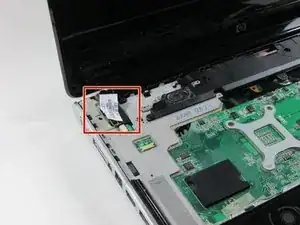
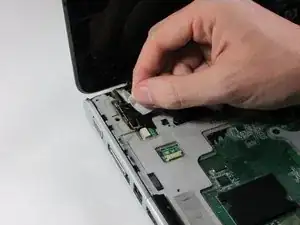
Отключите кабель дисплея, приподняв вкладку из майлара вверх в сторону экрана.
Шаг 18
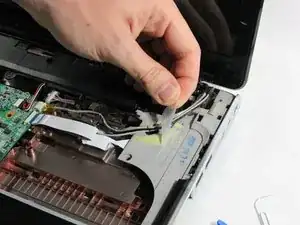
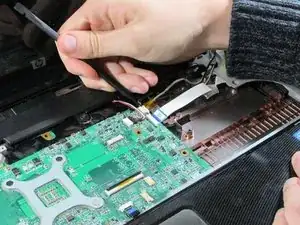
Снимите жёлтую или прозрачную ленту в правом верхнем углу, чтобы открыть кабели веб-камеры/микрофона.
Используя плоскую пластиковую лопатку, отключите серебристый кабель веб-камеры/микрофона от системной платы, вытащив белый разъём лопаткой.
Шаг 19
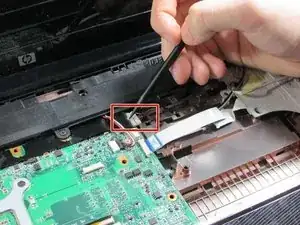
Отключите кабель питания, используя кончик пластиковой лопатки. Продолжайте подкапывать пластиковую часть, пока она полностью не выйдет или пока вы не сможете схватить её пальцами.
Не рекомендуется тянуть пучок кабелей для удаления. Это может повредить тонкие провода, которые к ним подключены.
Шаг 20
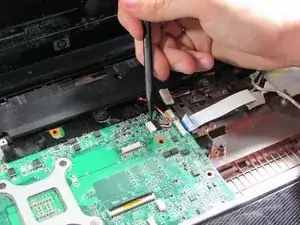
Теперь отключите аудиокабель (красный и белый), также используя плоскую пластиковую лопатку. Осторожно подденьте чёрную часть разъёма от белой гнездовой части, в которую она вставлена.
Шаг 21
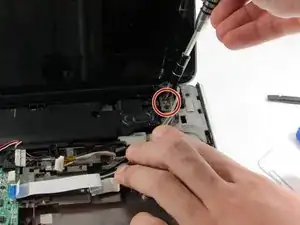
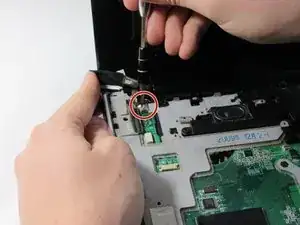
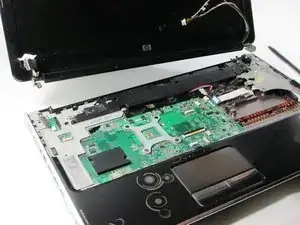
Удалите четыре винта, которые соединяют дисплей с ноутбуком, по два винта с каждой стороны.
Винты длиной 7 мм, ширина головки 4 мм.
Теперь вы можете безопасно снять экран с корпуса ноутбука.
Шаг 22
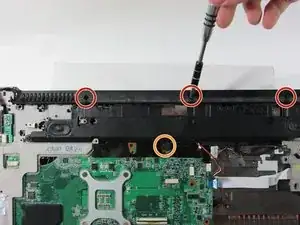
После снятия дисплея вы увидите и должны удалить четыре чёрных винта.
Три винта, отмеченные красным: длина 4 мм, ширина головки 4 мм. Винты, отмеченные оранжевым: длина 4 мм, ширина головки 5 мм.
Шаг 23
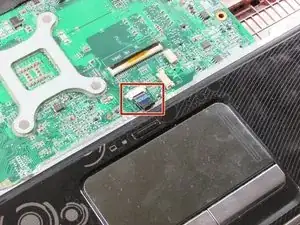
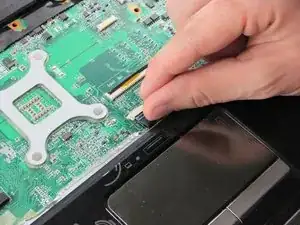
Отключите ленточный кабель тачпада от системной платы, захватив и потянув синюю вкладку на себя.
Шаг 24
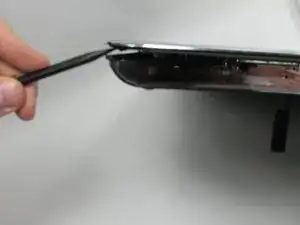
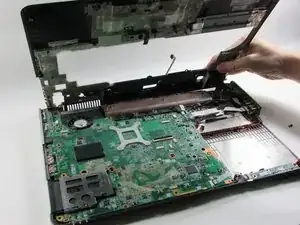
Начиная с передней части ноутбука, используйте плоскую пластиковую лопатку, чтобы осторожно отжать серебристую/хромированную пластиковую планку с передней части ноутбука.
После снятия серебристой/хромированной планки корпус ноутбука должен ослабнуть достаточно, чтобы его можно было снять.
Возможно, потребуется поддеть по бокам ноутбука лопаткой, если корпус полностью не ослаб.
Шаг 25
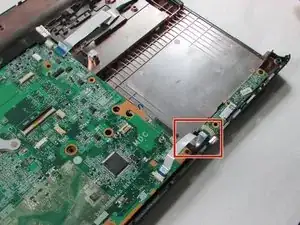
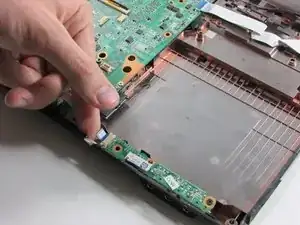
Найдите и отключите аудио/инфракрасный кабель от системной платы с правой стороны, потянув синюю и белую вкладки влево.
Шаг 26
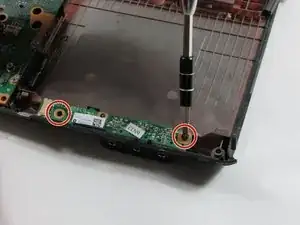
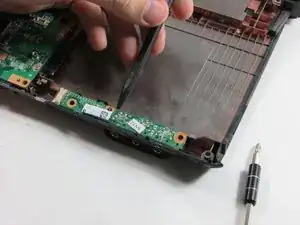
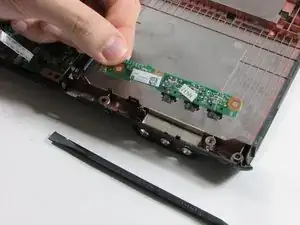
Удалите 2 чёрных винта в правом нижнем углу системной платы.
Винты чёрные, длина 7 мм, ширина головки 4 мм.
Разъём для наушников/микрофона теперь ослабнет, и вы сможете снять его с системной платы.
Заключение
Для повторной сборки устройства выполните эти инструкции в обратном порядке.
Перевод руководства с ifixit.com