Замена жесткого диска HP Pavilion dv6-6117dx
Не хватает места на компьютере? Возможно, вы хотите ускорить работу системы. Замена жесткого диска на твердотельный накопитель (SSD) поможет ускорить работу компьютера, а также увеличит объём хранилища, если вы установите диск большего объёма. Это руководство проведёт вас через процесс замены жесткого диска на другой жесткий диск или SSD. Возьмите лопатку, крестовую отвёртку Phillips #0 и чистое рабочее место, затем следуйте шагам ниже.
Шаг 1
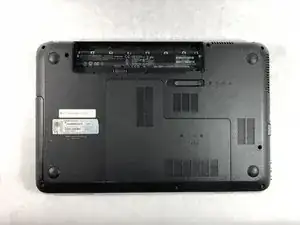
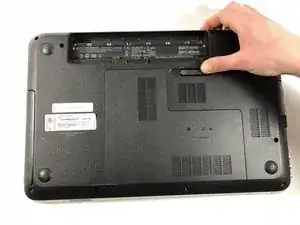
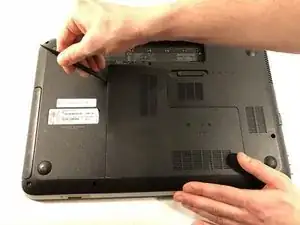
Начните снятие нижней крышки, сдвинув ползунок фиксатора аккумулятора вправо, чтобы поднять верхнюю часть крышки.
Шаг 2
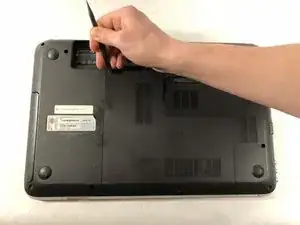
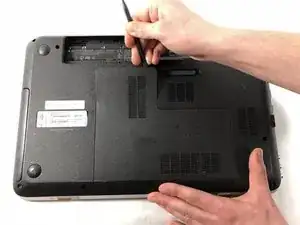
Подденьте верхнюю часть крышки чёрной лопаткой, чтобы ослабить защёлки под ней.
Шаг 3
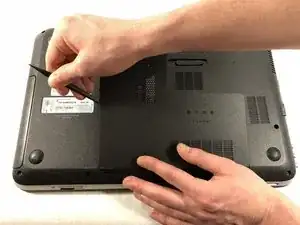
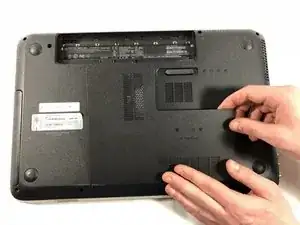
Проведите лопаткой вниз по левой стороне крышки, чтобы освободить защёлки.
После ослабления левой стороны остальная часть крышки должна отщелкнуться, и вы сможете снять её вручную.
При сборке вставляйте нижнюю часть крышки первой, затем плотно прижимайте по краям снизу вверх, чтобы зафиксировать её на месте.
Шаг 4

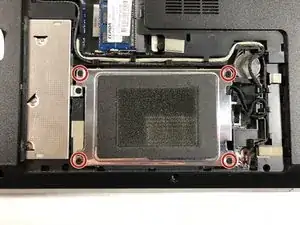
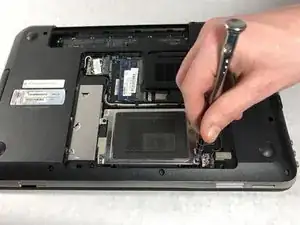
С помощью крестовой отвёртки Phillips #0 отвинтите четыре винта 4 мм, удерживающие жесткий диск на месте.
Шаг 5
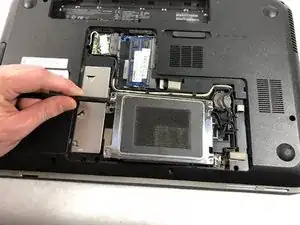
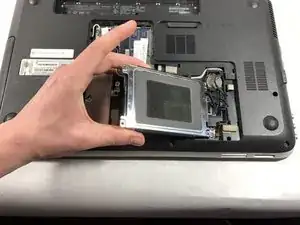
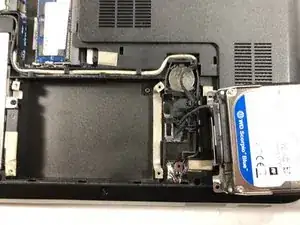
С помощью пластиковая лопатки приподнимите жесткий диск за верхний левый угол и переверните его вправо от корпуса ноутбука, как книгу.
К жесткому диску подключён кабель — не тяните его при переворачивании диска.
Шаг 6
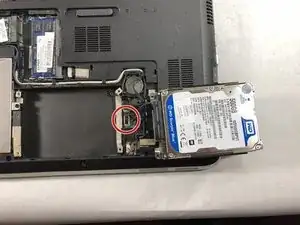
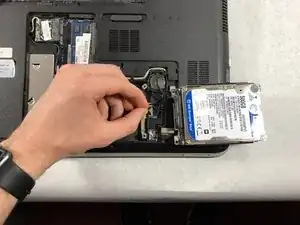
Потяните за язычок в конце кабеля, соединяющего жесткий диск с ноутбуком.
Шаг 7
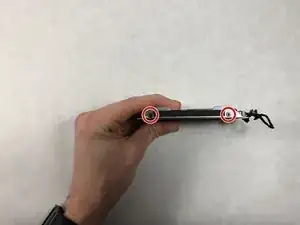
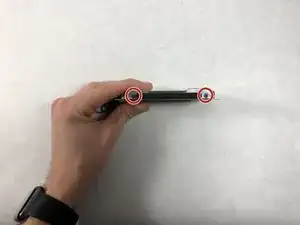
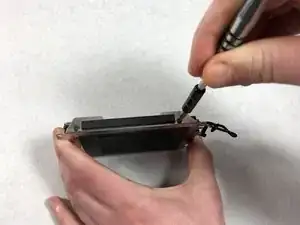
С помощью крестовой отвёртки Phillips #0 отвинтите по четыре винта 4 мм с каждой стороны жесткого диска, крепящие его к рамке.
Шаг 8
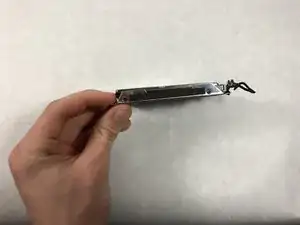
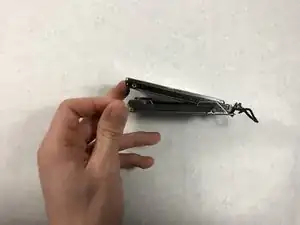
Снимите жесткий диск с его рамки.
Шаг 9
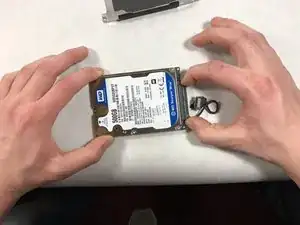
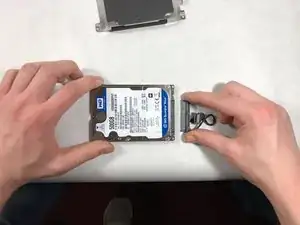
Отсоедините кабель SATA от жесткого диска.
Заключение
Для повторной сборки устройства выполните эти инструкции в обратном порядке.
Перевод руководства с ifixit.com