Замена кнопки тачпада HP Pavilion dv6-1245dx
В этом руководстве Вы узнаете, как разобрать компьютер, чтобы получить доступ к кнопке тачпада. Номер запасной детали HP 518789-001 для верхней крышки.
Шаг 1
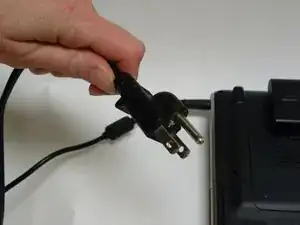
Выключите компьютер и отключите его от электросети.
Отсоедините сетевой кабель питания от боковой части ноутбука.
Шаг 2
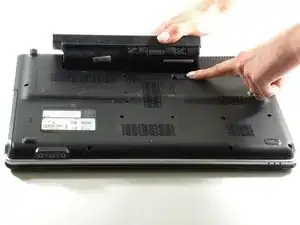
Снимите аккумулятор, сдвинув и удерживая защёлку батареи влево.
Удерживая защёлку, приподнимите аккумулятор из отсека и отложите в сторону.
Шаг 3
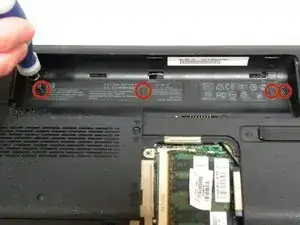
Удалите четыре винта из отсека для аккумулятора, используя отвертку Phillips #00.
Винты имеют длину 4 мм, головки шириной 4 мм.
Для всех операций по выкручиванию/ослаблению винтов в этом руководстве потребуется отвертка Phillips #00.
Шаг 4
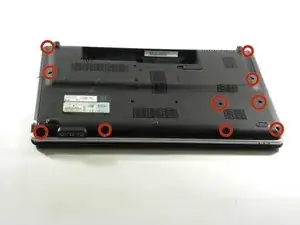
Начав с четырёх углов ноутбука, выкрутите все оставшиеся винты. Всего необходимо снять десять винтов.
Все десять винтов имеют длину 7 мм, головки шириной 4 мм.
Шаг 5
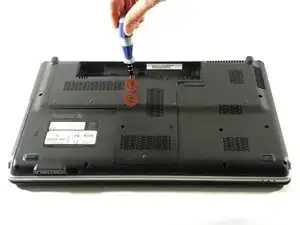
Ослабьте винты на крышке отсека жесткого диска.
Винты не выйдут полностью.
Снимите крышку отсека жесткого диска и отложите в сторону.
Шаг 6
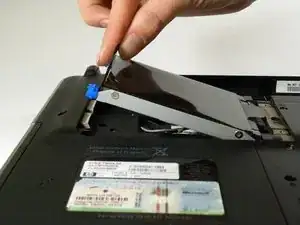
Извлеките жесткий диск, потянув за вкладку из майлара и поднимая его осторожно, так как он по-прежнему подключен к системной плате кабелем жесткого диска.
Перед извлечением жесткого диска убедитесь, что компьютер выключен и отключён от питания.
Разрядите статическое электричество перед работой с жестким диском.
Шаг 7
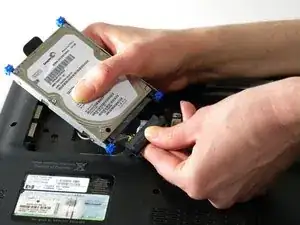
Отключите жесткий диск от кабеля, разъединив их в месте соединения. Кабель может быть трудно ослабить, поэтому, проявляя осторожность, придётся приложить усилие, чтобы разъединить разъём.
После снятия жесткого диска не прикасайтесь к разъёму.
Шаг 8
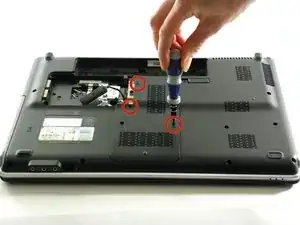
Ослабьте винты на крышке отсека модулей памяти.
Винты не выйдут полностью.
Снимите крышку отсека модулей памяти и отложите в сторону.
Шаг 9
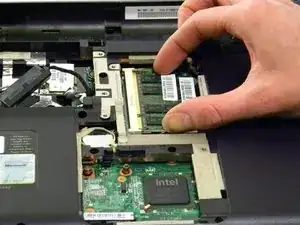
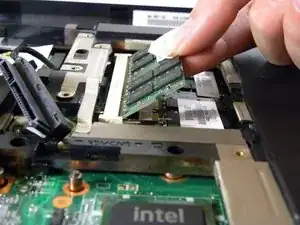
Извлеките два модуля памяти, раздвинув два серебристых фиксирующих язычка пальцем и указательным. Поднимите зелёный модуль памяти вверх под углом 45 градусов, затем вытащите модуль из компьютера.
Повторите для второго модуля, расположенного непосредственно под первым.
Шаг 10
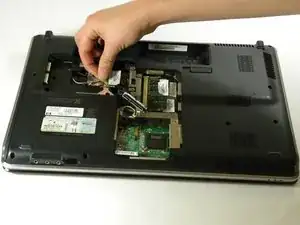
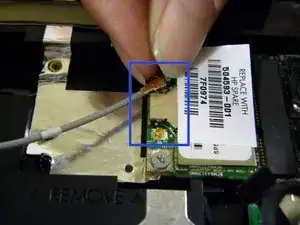
Отсоедините оба антенных кабеля WLAN — чёрный и белый (или серый) — от модуля WLAN, аккуратно поднимая у золотого основания.
На кабелях есть наклейки с маркировкой "1" и "2". Эти кабели подключаются к контактам "J1" и "J2" на модуле WLAN.
Шаг 11
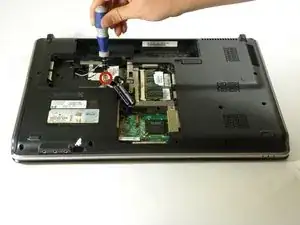
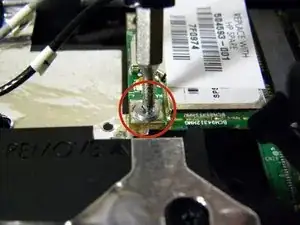
Удалите один серебристый винт, крепящий модуль WLAN, и извлеките модуль из разъёма под углом 45 градусов.
Винт имеет длину 4 мм и головку шириной 4 мм.
Шаг 12
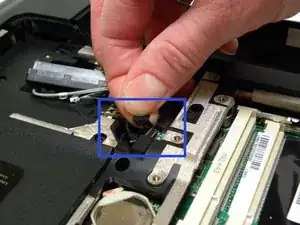
Отсоедините разъём жесткого диска от системной платы, приподняв вкладку из майлара.
Шаг 13
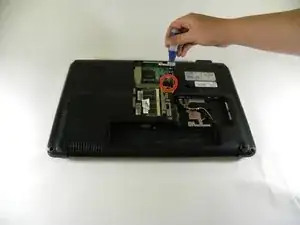
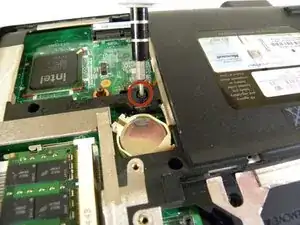
Удалите винт, фиксирующий оптический привод в корпусе.
Винт должен быть полностью удалён, чтобы оптический привод можно было извлечь.
Винт имеет длину 7 мм и головку шириной 4 мм.
Шаг 14
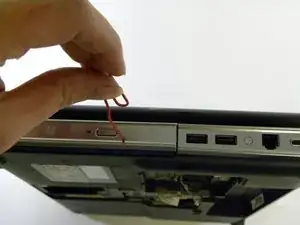
Вставьте скрепку в отверстие доступа механизма извлечения лотка оптического привода. Лоток автоматически выдвинется, когда скрепка достигнет механизма.
Перед извлечением оптического привода убедитесь, что в нём нет диска. Как и все приводы, оптические приводы хрупки — обращайтесь бережно.
Может потребоваться несколько попыток, чтобы достичь отверстия доступа, так как оно расположено глубоко внутри привода.
Шаг 15
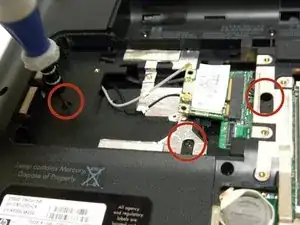
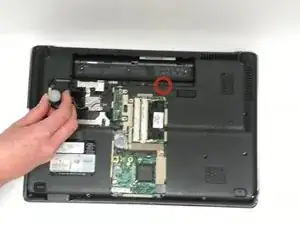
Удалите 4 винта, помеченные символами клавиатуры. Один находится слева от модуля памяти, два — в отсеке жесткого диска, и один — в отсеке батареи.
Винты имеют длину 7 мм и головки шириной 4 мм.
Шаг 16
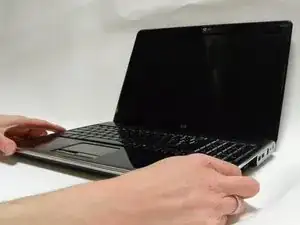
Переверните компьютер так, чтобы клавиатура была обращена к Вам.
Шаг 17
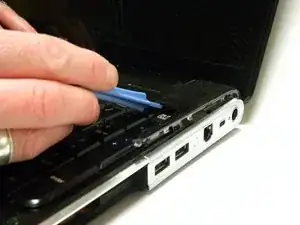
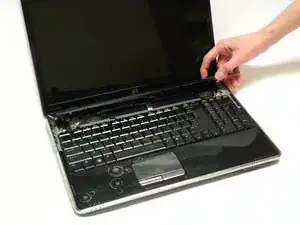
Используя пластиковый инструмент для вскрытия, отожмите крышку переключателя, вставив инструмент под крышку и аккуратно потянув вверх, пока крышка не отпустится. Начинайте с верхнего правого угла клавиатуры.
Крышка переключателя останется подключённой к системной плате.
Шаг 18
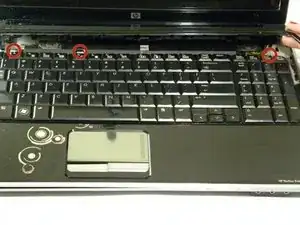
Удерживая крышку переключателя поднятой, снимите 3 серебристых винта, которые крепят клавиатуру к корпусу.
Винты имеют длину 4 мм и головки шириной 4 мм.
Шаг 19
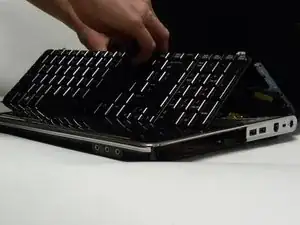
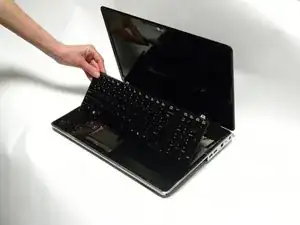
Уложите крышку переключателя, опершись на корпус компьютера.
Поднимите клавиатуру от основания. Она всё ещё будет подключена к системной плате.
Шаг 20
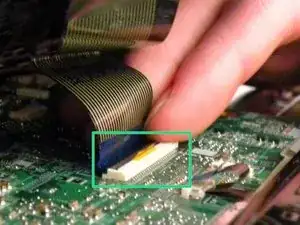
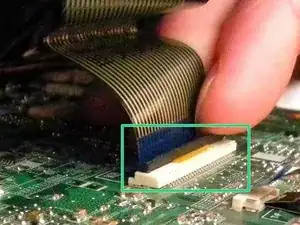
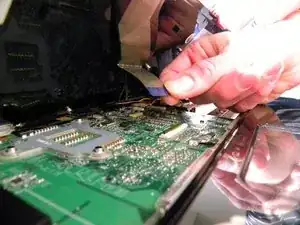
Наклоните нижний край клавиатуры вверх в сторону дисплея. Потяните чёрную вкладку вверх, чтобы освободить соединитель кабеля клавиатуры. Затем аккуратно потяните кабель, удерживая синюю область, чтобы полностью извлечь кабель.
Отложите клавиатуру и разъём в сторону.
Шаг 21
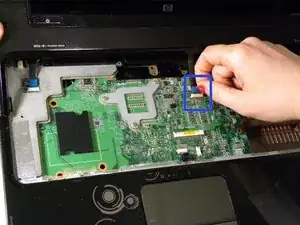
Отключите кабель светодиодной платы от разъёма на системной плате, потянув синюю ленту Майлара в направлении дисплея (от себя).
Шаг 22
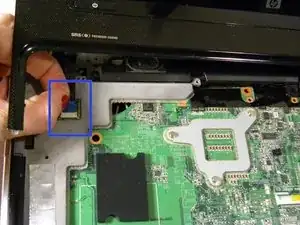
Отключите кабель платы кнопки питания от разъёма на системной плате, потянув синюю ленту Майлара к дисплею (от себя).
Отложите крышку переключателя в сторону.
Шаг 23
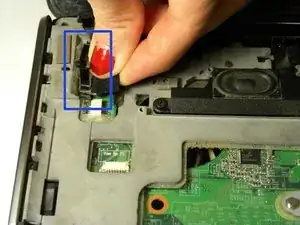
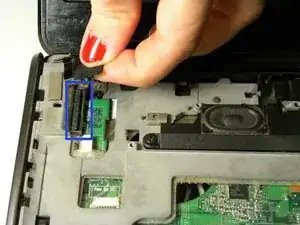
В верхнем левом углу ноутбука отсоедините кабель панели дисплея, подняв вкладку Майлара вверх к экрану, чтобы освободить его из разъёма.
Кабель панели дисплея может остаться подключённым к системной плате.
Шаг 24
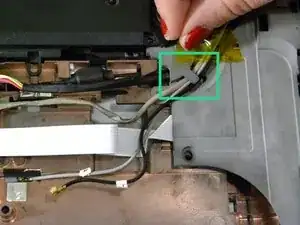
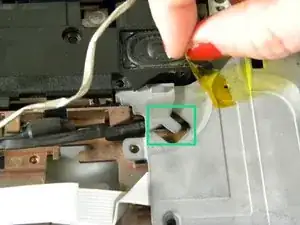
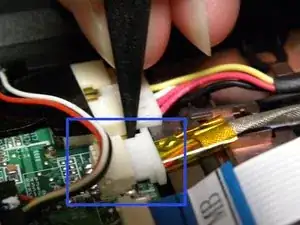
Поднимите жёлтую ленту, чтобы открыть доступ к кабелю веб‑камеры/микрофона. Выньте кабели из под серого зажима, встроенного в верхнюю крышку, аккуратно оттолкнув их плоской лопаткой.
Используйте плоский конец лопатки, чтобы отсоединить серебристый кабель веб‑камеры/микрофона от системной платы, потянув белый разъём от системной платы.
Шаг 25
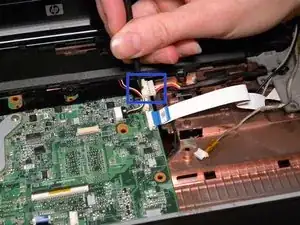
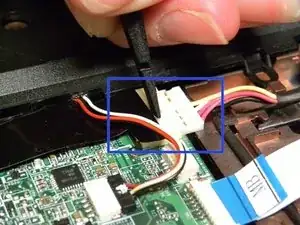
Отключите кабель питания, используя плоский конец лопатки. Аккуратно подденьте кабель, пока он полностью не отсоединится, либо пока вы не сможете схватить пластиковую часть, НО НЕ провода, чтобы удалить кабель.
Это может быть трудно. Инструмент должен касаться только пластиковых частей.
Шаг 26
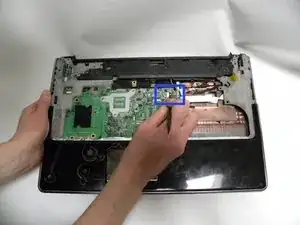
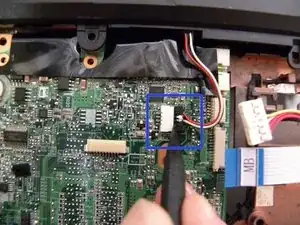
Отключите аудиокабель от системной платы с помощью лопатки.
Шаг 27
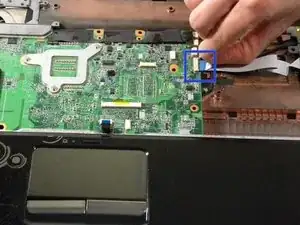
Отключите кабель тачпада от системной платы, потянув синюю ленту Майлара на себя.
Шаг 28
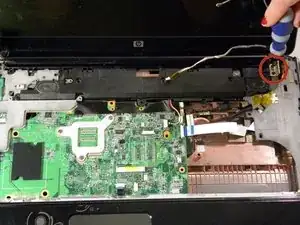
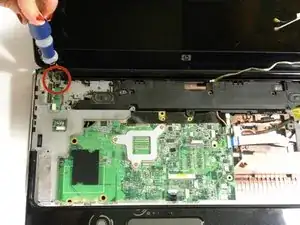
Поддерживайте узел дисплея при снятии следующих винтов, чтобы не повредить экран дисплея.
Удалите 4 винта, крепящие узел дисплея к компьютеру. Аккуратно поднимите узел дисплея с компьютера и отложите в сторону.
Винты имеют длину 4 мм, а головки — 4 мм в ширину.
Шаг 29
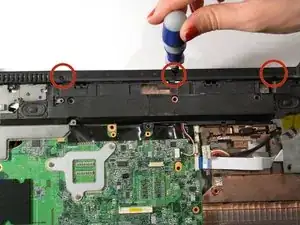
На стороне компьютера, наиболее удалённой от вас, снимите 3 чёрных винта с верхней крышки.
Винты имеют длину 4 мм, а головки — 4 мм в ширину.
Шаг 30
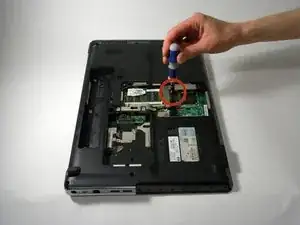
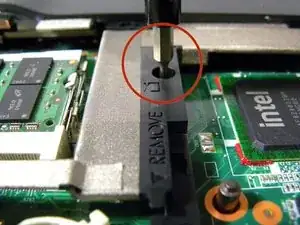
Переверните компьютер так, чтобы низ был обращён вверх, а отсек батареи — от вас.
Удалите винт непосредственно над картой Intel рядом с символом телевизора.
Винт имеет длину 7 мм, а головка — 4 мм в ширину.
Шаг 31
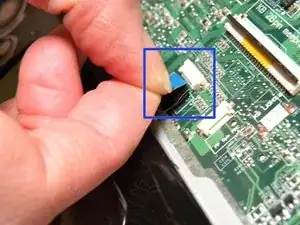
Отключите кабель тачпада от системной платы, потянув синюю ленту Майлара на себя.
Шаг 32
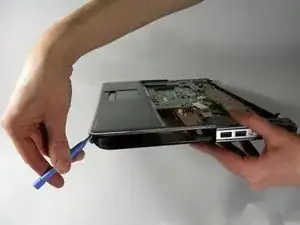
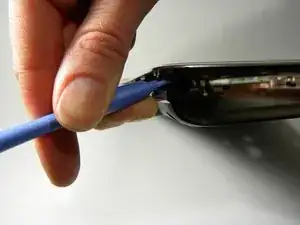
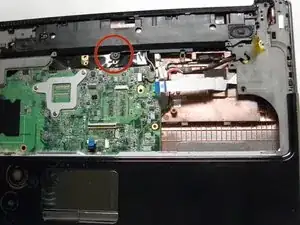
Начиная с области оптического привода, подведите пластиковый инструмент для поддёма под верхнюю крышку, подденьте с каждой стороны, чтобы освободить её от корпуса.
Удалите винт, прикрепляющий крышку к системной плате.
Винт имеет длину 4 мм, а головка — 5 мм в ширину.
Если у вас возникают трудности со снятием крышки, переверните компьютер, чтобы убедиться, что вы удалили все винты, указанные на предыдущих шагах.
Шаг 33
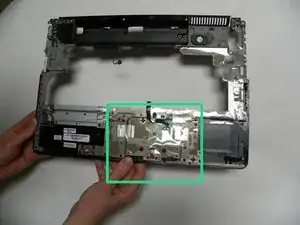
Теперь, когда верхняя крышка снята, проверьте область кнопки трекпада на предмет мусора или частиц пищи, которые могли застрять под крышкой.
По желанию: используйте сжатый воздух для удаления пыли и мусора.
Если кнопка трекпада сломана, вам потребуется заменить всю верхнюю крышку — приобрести и установить запасную часть HP номер 518789-001.
Заключение
Для сборки устройства выполните эти инструкции в обратном порядке.
Перевод руководства с ifixit.com