Замена кронштейна подставки для ладони Dell Inspiron Mini 10
В этом руководстве показано, как снять кронштейн подставки для ладони, который поддерживает отсек жёсткого диска и подставку для ладони. Эту деталь может потребоваться снять, чтобы получить доступ к другим компонентам устройства, включая материнскую плату и модуль оперативной памяти.
Шаг 1
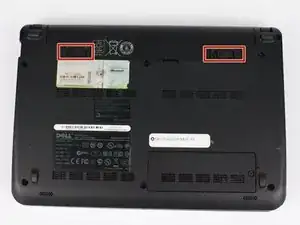
Чтобы избежать травм и потери данных, убедитесь, что устройство выключено.
Сдвиньте защёлки разблокировки к краям, чтобы разблокировать аккумулятор.
Шаг 2
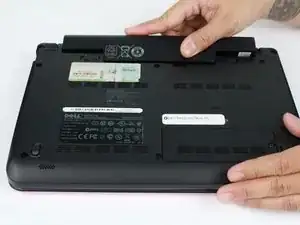
Извлеките аккумулятор, потянув его вверх и наружу.
Шаг 3
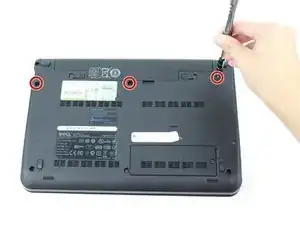
Снимите три винта Phillips 0 длиной 8 мм, крепящие клавиатуру.
Шаг 4
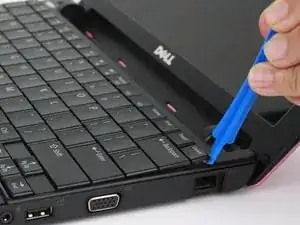
Переверните устройство и откройте дисплей.
Осторожно подденьте клавиатуру пластиковой лопаткой, работая под краями, чтобы освободить защёлки.
Шаг 5
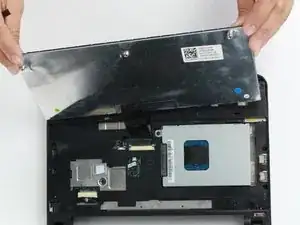
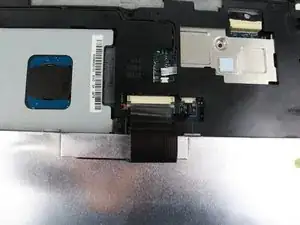
Осторожно приподнимите клавиатуру с опорного кронштейна, так как она всё ещё соединена лентой.
Шаг 6
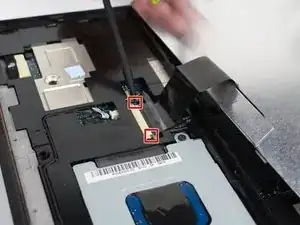
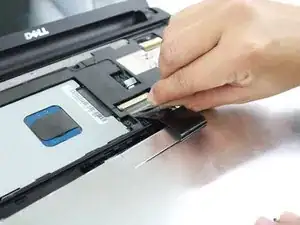
Выдавите защёлки по бокам лентового кабеля, чтобы освободить его.
Осторожно отсоедините лентовый кабель, потянув за прозрачную язычок.
Снимите клавиатуру.
Шаг 7
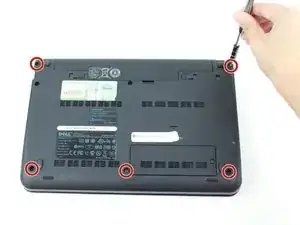
Закройте устройство и переверните его.
Снимите пять винтов Phillips 0 длиной 8 мм.
Шаг 8
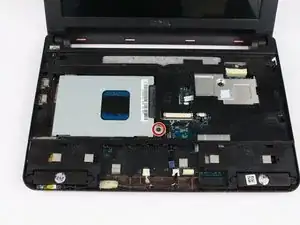
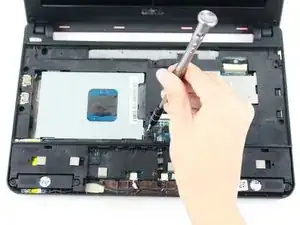
Переверните устройство и откройте дисплей.
Снимите один винт Phillips 0 длиной 8 мм, крепящий корзину жёсткого диска к корпусу устройства.
Шаг 9
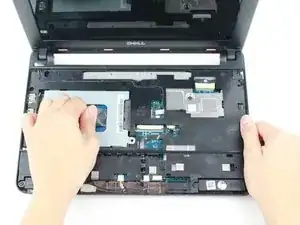
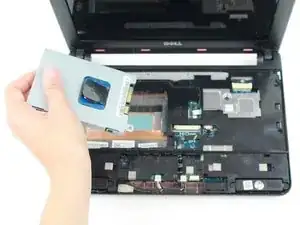
Потяните за чёрную петлю и сдвиньте корзину жёсткого диска в сторону USB-порта на левой стороне устройства, пока она не освободится, затем осторожно выньте её из устройства.
Шаг 10
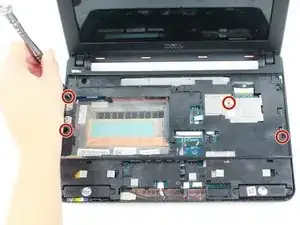
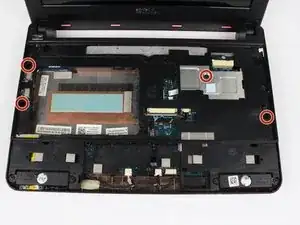
Снимите четыре винта Phillips 0 длиной 6 мм, фиксирующие кронштейн.
Шаг 11
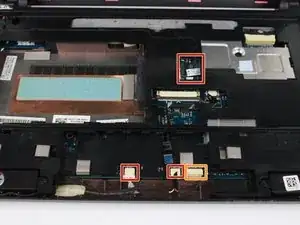
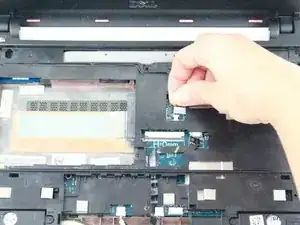
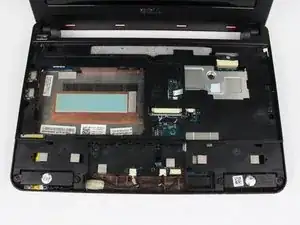
Отключите следующие кабели:
Кабель кнопки питания
Кабель динамиков
Кабель индикатора питания
Кабель Bluetooth (если установлен)
Шаг 12
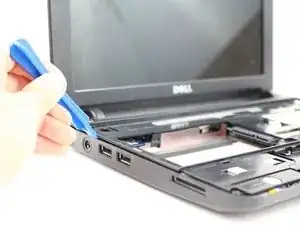
Осторожно подденьте кронштейн с помощью монтажного инструмента.
Заключение
Для сборки устройства выполните эти действия в обратном порядке.
Перевод руководства с ifixit.com