Замена жёсткого диска Dell Inspiron Mini 10
Это руководство проведёт Вас через процедуру доступа к жёсткому диску и его извлечения. Жёсткий диск — важный компонент, поскольку на нём хранится операционная система и Ваши файлы. Держите его подальше от магнитов, так как они могут размагнитить деталь и привести к потере данных.
Шаг 1
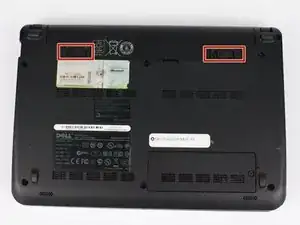
Во избежание травм и потери данных убедитесь, что устройство выключено.
Сдвиньте фиксаторы в стороны к краям, чтобы разблокировать аккумулятор.
Шаг 2
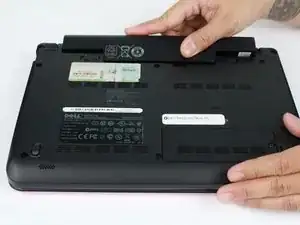
Снимите аккумулятор, поддев его и вытянув вверх.
Шаг 3
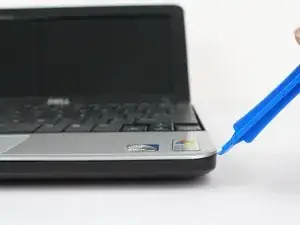
Используя инструмент для поддевания, аккуратно подденьте панель для рук от её крепления. Начните с одного края и медленно продвигайтесь по периметру.
Осторожно снимите панель для рук с основания компьютера, так как она всё ещё подключена кабелем — чтобы избежать повреждений панели.
Шаг 4
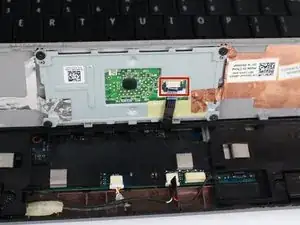
Аккуратно отсоедините кабель тачпада от крепления панели для рук.
Поднимите оставшуюся часть панели для рук и снимите её с основания компьютера.
Шаг 5
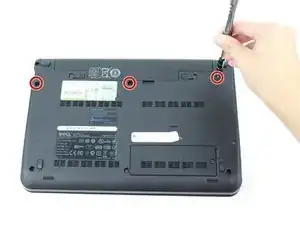
Удалите три винта Philips 0 длиной 8 мм, фиксирующие клавиатуру.
Шаг 6
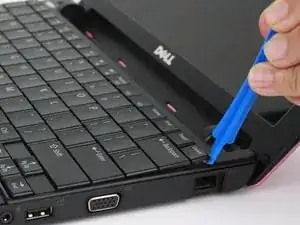
Переверните устройство и откройте дисплей.
Осторожно подденьте клавиатуру пластиковым инструментом для вскрытия, продвигаясь под её кромки, чтобы освободить защёлки.
Шаг 7
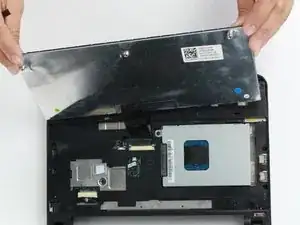
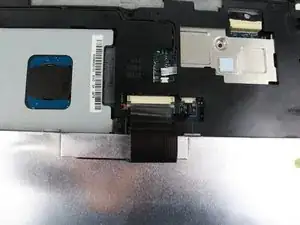
Осторожно поднимите клавиатуру с опорного кронштейна, так как она всё ещё соединена ленточным кабелем.
Шаг 8
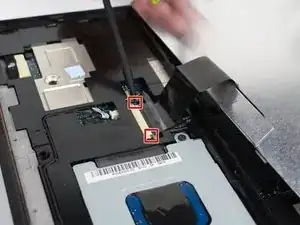
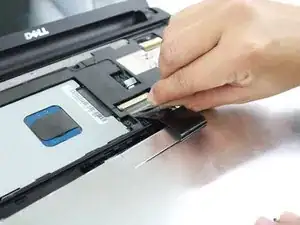
Выдавите защёлки по обеим сторонам ленточного кабеля, чтобы освободить его.
Аккуратно отключите ленточный кабель, потянув за прозрачную язычок.
Снимите клавиатуру.
Шаг 9
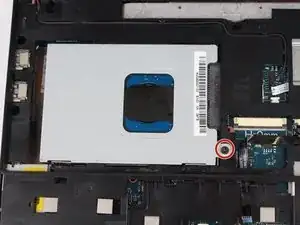
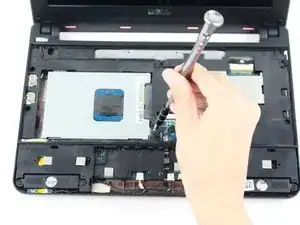
Удалите один винт 8 мм, крепящий корзину жёсткого диска к корпусу устройства.
Шаг 10
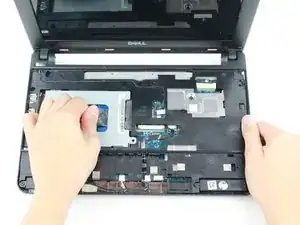
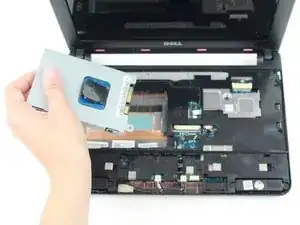
Потяните за чёрный язычок и сдвиньте корзину жёсткого диска в сторону USB-порта, пока она не выйдет из зацепления.
Шаг 11
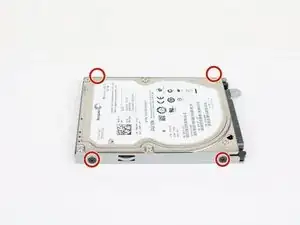
Открутите четыре винта 3 мм, по два с каждой стороны диска, и сдвиньте диск из корзины.
Заключение
Чтобы собрать устройство обратно, выполните эти действия в обратном порядке.
Перевод руководства с ifixit.com