Замена тачпада Acer Nitro 5 AN515-53-55G9
Используйте это руководство для замены тачпада в ноутбуке Acer Nitro 5 AN515-53-55G9. В этом ноутбуке тачпад можно заменить в случае повреждения или поломки.
Шаг 1
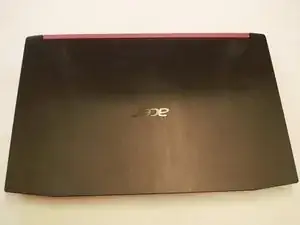
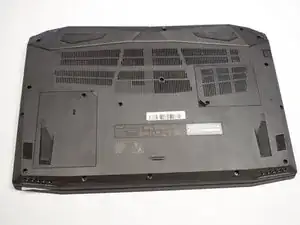
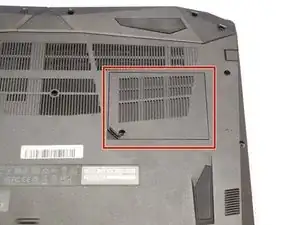
Убедитесь, что ноутбук отключён и отсоединён от питания перед началом замены.
Переверните ноутбук так, чтобы снизу был виден корпус.
Найдите лоток оперативной памяти на нижней части ноутбука.
Шаг 2
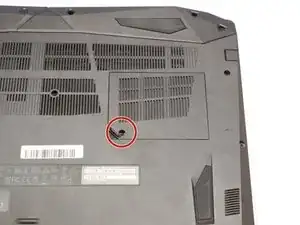
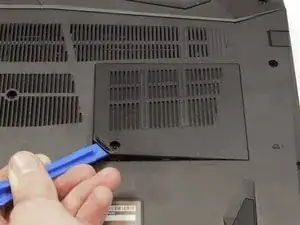
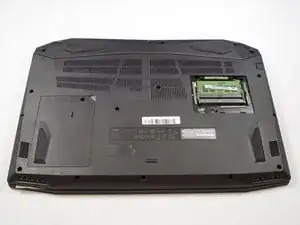
Используйте отвертку Phillips #0, чтобы выкрутить винт 9 мм в левом нижнем углу крышки лотка оперативной памяти.
Снимите крышку лотка оперативной памяти, поддев её лопаткой.
Шаг 3
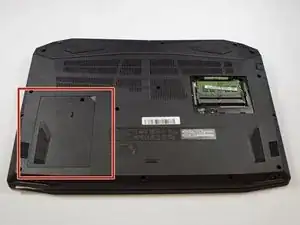
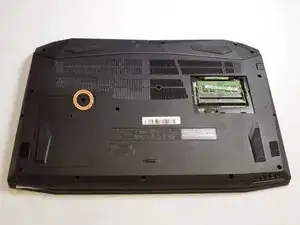
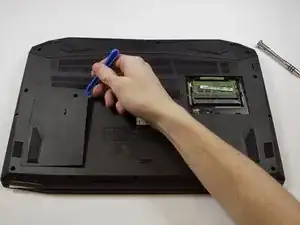
Определите лоток жёсткого диска на левой стороне ноутбука.
Удалите винт с помощью отвертки Philips #0.
Поднимите крышку отсека, используя лопатку.
Шаг 4
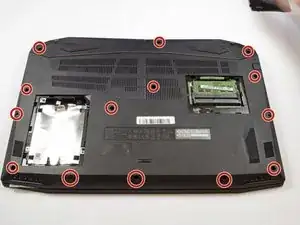
Используйте отвертку Phillips #0, чтобы выкрутить винты 9 мм, удерживающие нижнюю крышку.
Снимите винты с жёсткого диска и извлеките его из устройства.
Шаг 5
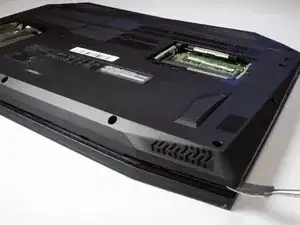
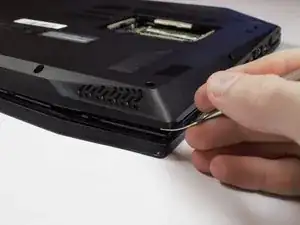
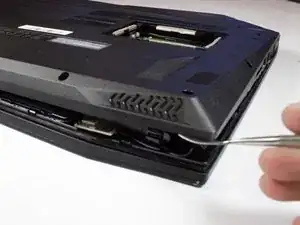
Убедитесь, что вы удалили жёсткий диск. Если при открытой нижней крышке жёсткий диск остаётся установленным, это может повредить кабель и другие компоненты.
Осторожно снимите нижнюю крышку с устройства, обходя все края.
Не пытайтесь силой отнимать крышку, это может повредить корпус.
Шаг 6
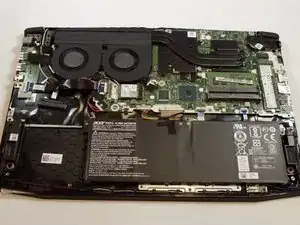
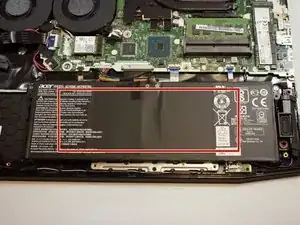
После снятия нижней крышки компьютер будет выглядеть так.
Батарея устройства расположена в нижней средней части ноутбука в этой ориентации.
Шаг 7
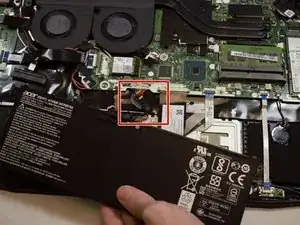
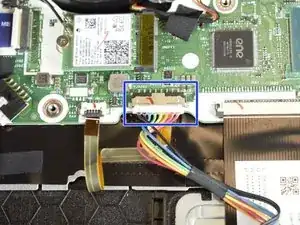
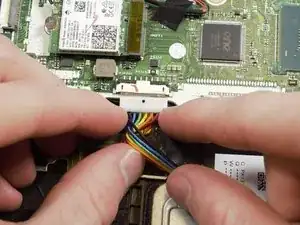
Найдите разъём подключения батареи к материнской плате.
Слегка сдвиньте разъём пальцами, чтобы отсоединить его.
Шаг 8
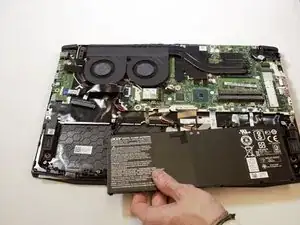
Извлеките батарею из устройства.
Шаг 9
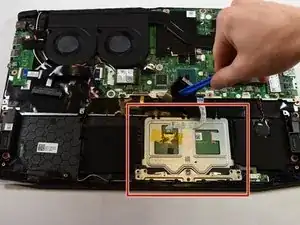
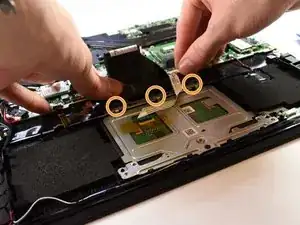
Найдите тачпад в нижней центральной части устройства.
Найдите и удалите винты 4 мм, которые удерживают тачпад на месте.
Шаг 10
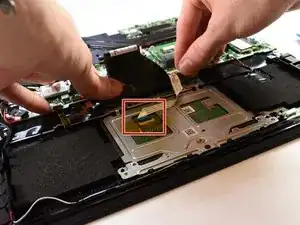
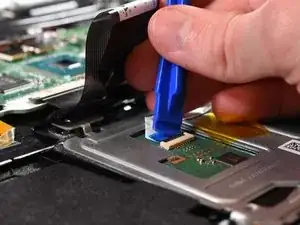
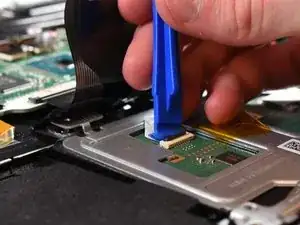
Найдите разъём кабеля тачпада.
Используйте пластиковую лопатку, чтобы отжать небольшой пластиковый зажим в разъёме.
Аккуратно вытяните кабель из разъёма.
Шаг 11
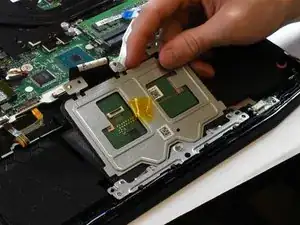
Поднимите тачпад и извлеките его из устройства.
Заключение
Для сборки устройства выполните эти действия в обратном порядке.
Перевод руководства с ifixit.com