Замена вентилятора Acer Nitro 5 AN515-53-55G9
Это руководство проведёт вас через процесс замены изношенного или неработающего вентилятора в Acer Nitro 5 AN515-53-55G9. Если ваш компьютер сильно нагревается или издаёт повышенный шум при ресурсоёмких задачах, например при играх, это может указывать на проблему с вентилятором. Также может помочь очистка текущего вентилятора: снимите его, как показано в этом руководстве, и продуйте скопившуюся пыль. Если замена вентилятора не решит проблему, вы сможете дополнительно улучшить отвод тепла, повторно нанеся термопасту на радиатор.
Шаг 1
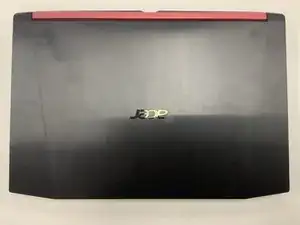
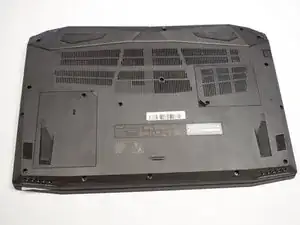
Перед началом замены вентилятора убедитесь, что ноутбук выключен и отключён от сети.
Переверните ноутбук вверх дном так, чтобы нижняя часть была обращена вверх.
Шаг 2
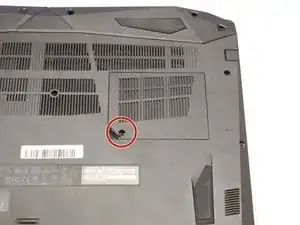
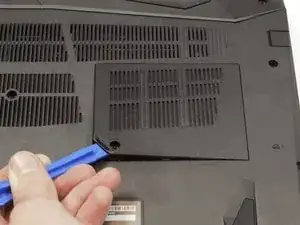
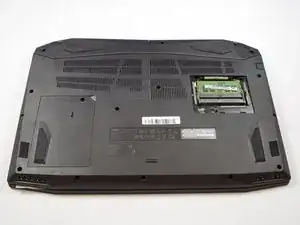
С помощью крестовой отвёртки Phillips #0 выкрутите винт длиной 9 мм, расположенный в нижнем левом углу крышки отсека оперативной памяти.
С помощью пластикового лопатки-съёмника снимите крышку отсека оперативной памяти.
Шаг 3
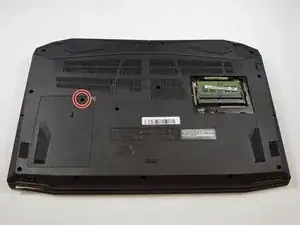
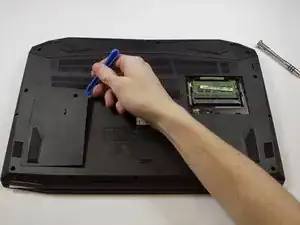
Снимите винт с крышки отсека жёсткого диска на левой стороне ноутбука крестовой отвёрткой Phillips #0.
Подденьте лоток крышки с помощью лопатки.
Шаг 4
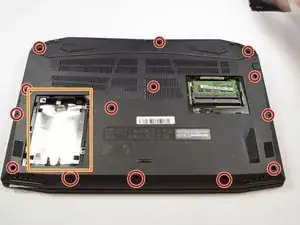
Используя крестовую отвёртку Phillips #0, выкрутите четырнадцать винтов длиной 9 мм, удерживающих заднюю крышку.
Перед снятием задней крышки извлеките жёсткий диск (если он установлен) из гнезда.
В этом устройстве жёсткий диск отсутствовал, поэтому ваш ноутбук может выглядеть иначе.
Шаг 5
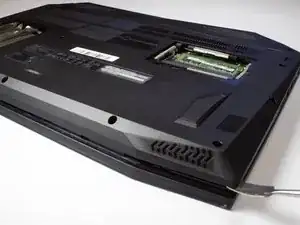
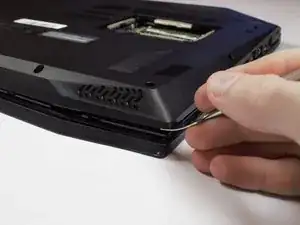
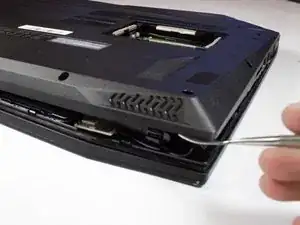
Осторожно снимите заднюю панель с устройства, поддевая защёлки лопаткой по всем кромкам.
Не пытайтесь силой отделить панель, чтобы не повредить её.
Шаг 6
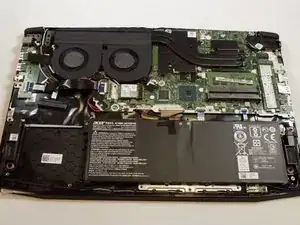
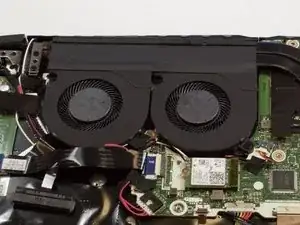
Снимите заднюю крышку, когда все защёлки будут освобождены.
В этом положении вентилятор устройства находится в верхнем левом углу ноутбука.
Шаг 7
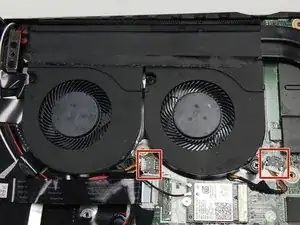
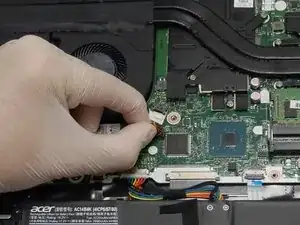
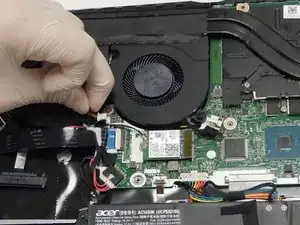
Аккуратно вытащите двумя пальцами два кабеля вентилятора из разъёмов на материнской плате.
Шаг 8
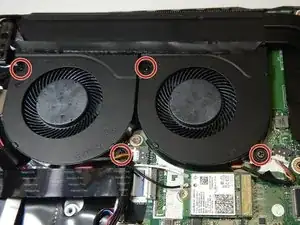
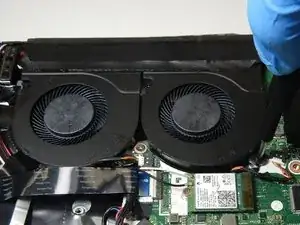
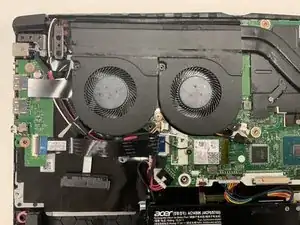
С помощью крестовой отвёртки Phillips #0 выкрутите четыре винта длиной 9 мм, удерживающие блок вентилятора.
Шаг 9
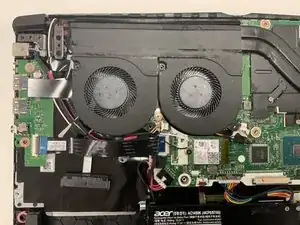
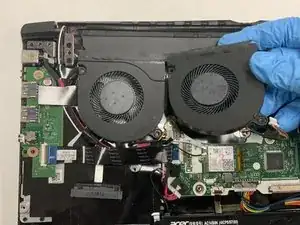
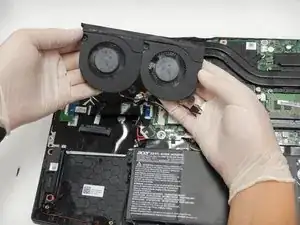
Осторожно извлеките вентиляторы.
Заключение
Для сборки устройства выполните эти инструкции в обратном порядке.
Перевод руководства с ifixit.com