Замена тачпада Acer Chromebook R11 C738T-C44Z
Если у вас возникли проблемы с тачпадом, например, курсор не двигается или возникают трудности с нажатием на элементы, возможно, пришло время заменить его. Это ваше руководство для выполнения этой задачи.
Перед началом процесса замены убедитесь, что ваш ноутбук выключен и что вы избавились от остаточной энергии. После этого продолжите с инструкциями по замене ниже.
Шаг 1
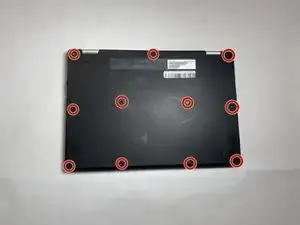
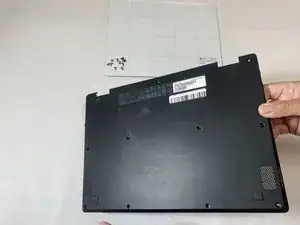
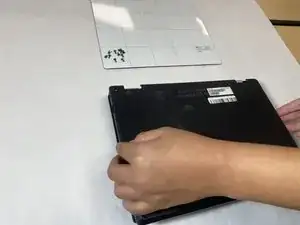
Положите ноутбук задней стороной вверх.
Используйте отвертку Phillips #1, чтобы удалить одиннадцать винтов по 3 мм.
Используйте открывающий инструмент, чтобы осторожно приподнять заднюю крышку, помещая его в шов и проходя по периметру.
Шаг 2
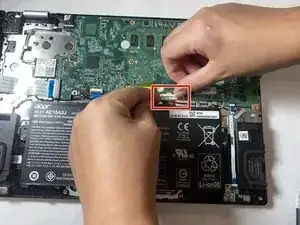
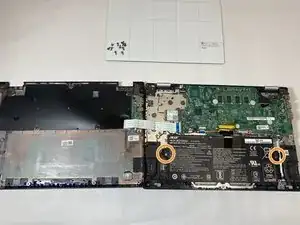
Отключите разъем батареи от материнской платы. (Материнская плата представляет собой группу проводов радужных цветов)
Используйте отвертку Phillips #1, чтобы удалить два винта по 3 мм, (один с каждой стороны батареи), которые фиксируют ее на месте.
Шаг 3
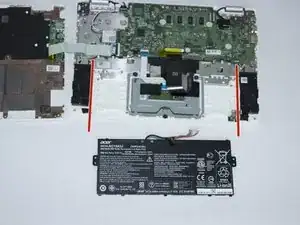
Удалите батарею из её держателя, потянув её вверх от устройства.
Старайтесь удалить её как можно аккуратнее, чтобы не повредить материнскую плату.
Шаг 4
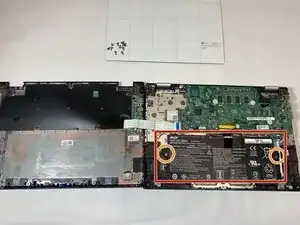
Установите новую батарею и снова используйте отвертку Phillips #1, чтобы удалить два винта по 3 мм.
Шаг 5
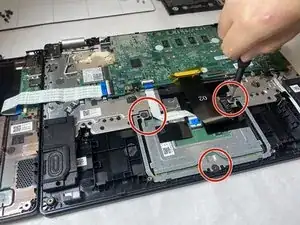
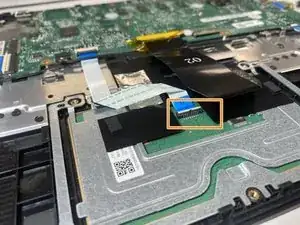
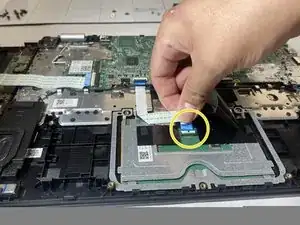
Используйте отвертку Phillips #1, чтобы удалить три винта по 3 мм, которые фиксируют тачпад.
Подподнимите язычок кабеля.
Вытяните разъем тачпада.
Шаг 6
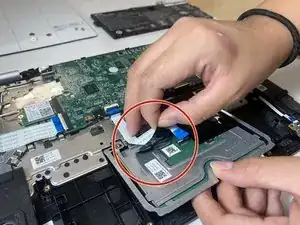
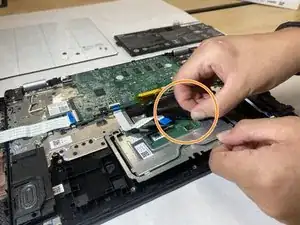
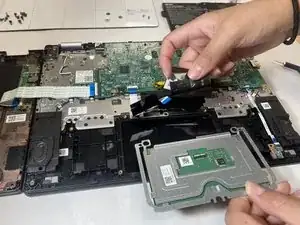
Подденьте левый кусок ленты, подняв его пальцами или отверткой.
Будьте осторожны, чтобы не порвать ленту.
Затем подденьте другой кусок ленты.
Удалите тачпад.
Заключение
Для повторной сборки устройства выполните указанные инструкции в обратном порядке.
Перевод руководства с ifixit.comЧитайте также
- Acer Chromebook R11 C738T-C44Z Замена динамиков
- Замена материнской платы Acer Chromebook R11 C738T-C44Z
- Замена батареи Acer Chromebook R11 C738T-C44Z
- Замена задней крышки Acer Chromebook R11 C738T-C44Z
- Замена батареи Acer Chromebook R 11 CB5-132T-C9KK
- Замена Wi‑Fi карты в Acer Chromebook CP5-471-C0EX
- Замена трекпада Acer Chromebook CP5-471-C0EX
- Замена материнской платы Acer Chromebook CP5-471-C0EX
- Замена вентилятора Acer Chromebook CP5-471-C0EX
- Замена аккумулятора Acer Chromebook CP5-471-C0EX
- Замена беспроводной карты Acer Chromebook R11 C738T-C44Z
- Замена аккумулятора на Acer Chromebook R11
- Замена аккумулятора Acer Chromebook R11 CB5-132T-C1LK
- Замена нижней панели Acer Chromebook R11 CB5-132T-C1LK
- Замена платы светодиодов Acer Chromebook R11 CB5-132T-C1LK
- Замена материнской платы Acer Chromebook R11 CB5-132T-C1LK
- Замена динамиков Acer Chromebook R11 CB5-132T-C1LK
- Замена беспроводной карты Acer Chromebook R11
- Замена камеры в Acer Chromebook R11 CB5-132T-C1LK
- Замена аккумулятора Acer Chromebook Spin 11 R751TN-C5P3