Замена платы ввода-вывода Lenovo Legion Y520-15IKBN
Это руководство показывает, как заменить плату ввода-вывода на вашем Lenovo Legion Y520-15IKBN. Если у вашего Lenovo Legion Y520-15IKBN возникли проблемы с платой ввода-вывода, например, не работают порты USB или аудиоразъёмы, это руководство поможет вам выполнить замену платы. Плата ввода-вывода отвечает за управление различными внешними подключениями на ноутбуке и обеспечивает бесперебойное взаимодействие с периферийными устройствами, такими как USB-флеш-накопители, наушники и внешние дисплеи. Если у вас наблюдаются неполадки с этими портами, замена платы ввода-вывода часто устраняет проблемы и восстанавливает полную работоспособность устройства.
Перед началом ремонта выключите ноутбук и отключите его от зарядного устройства. Также рекомендуется извлечь аккумулятор или отключить его от материнской платы, чтобы снизить риск повреждения устройства. Кроме того, соблюдайте меры защиты от статического электричества, например, используйте антистатический браслет и коврик, чтобы предотвратить повреждение электронных компонентов.
Шаг 1
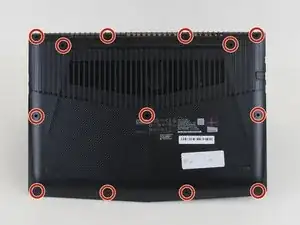

Открутите тринадцать винтов длиной 6,5 мм с нижней панели ноутбука с помощью отвёртки Phillips #00.
Шаг 2
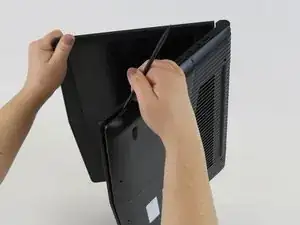
Положите ноутбук на бок и с помощью лопатки или банковской карты отсоедините нижнюю панель. Чтобы лучше зацепиться, можно слегка приоткрыть крышку ноутбука.
При снятии нижней панели будут слышны щелчки.
При сборке убедитесь, что нижняя панель плотно защёлкнулась по всем сторонам ноутбука.
Шаг 3
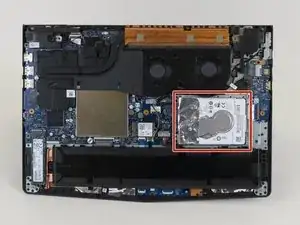
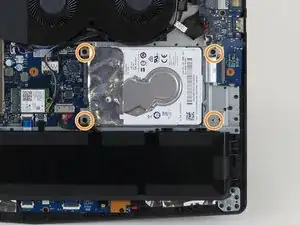
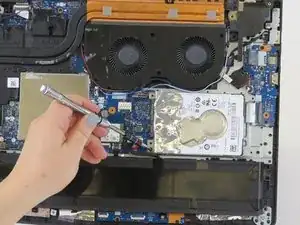
Жёсткий диск представляет собой белый квадрат, расположенный в правой части устройства.
С помощью отвёртки Phillips #00 открутите четыре винта длиной 4,0 мм, которые фиксируют жёсткий диск.
Шаг 4
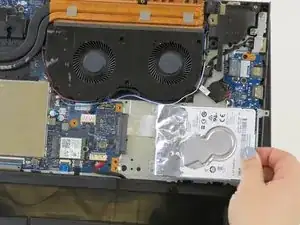
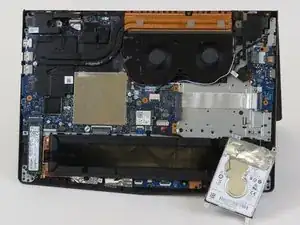
Выдвиньте жёсткий диск из устройства вправо.
При повторной установке вставляйте жёсткий диск с правой стороны. Не пытайтесь вставить его спереди.
Шаг 5
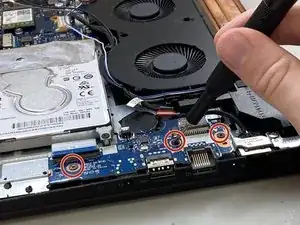
С помощью отвёртки Phillips #00 открутите три винта длиной 6,5 мм, которые крепят плату ввода-вывода.
Шаг 6
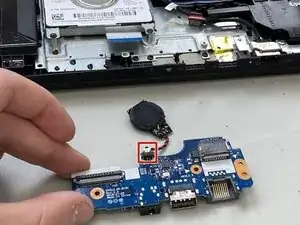
Вставьте кончик лопатки поочерёдно с обеих сторон разъёма CMOS, чтобы «вытолкнуть» его из гнезда.
Может потребоваться несколько переключений сторон, прежде чем разъём выйдет. Будьте терпеливы и не тяните за кабели.
Чтобы подключить кабель заново, совместите разъём с гнездом и с помощью лопатки или чистого ногтя вставьте его полностью.
Не надавливайте на кабели, иначе можно повредить разъём.
Выдвиньте плату ввода-вывода из ноутбука, потянув за край.
На фото батарея CMOS была удалена вместе с платой ввода-вывода. Она прикреплена небольшим количеством клея. Удалять батарею CMOS для ремонта не требуется.
Завершение
Для сборки устройства выполните инструкции в обратном порядке. Утилизируйте электронные отходы на сертифицированном по стандарту R2 или e-Stewards пункте переработки.
Перевод руководства с ifixit.com