Замена левого динамика в Microsoft Surface Laptop 5 (15 дюймов)
Следуйте данному руководству, чтобы заменить левый динамик в вашем Microsoft Surface Laptop 5 (15 дюймов).
Если аккумулятор раздут, соблюдайте соответствующие меры предосторожности.
Некоторые фотографии в этом руководстве сделаны на другом устройстве и могут с незначительными визуальными отличиями, но это не повлияет на порядок выполнения работ.
Шаг 1
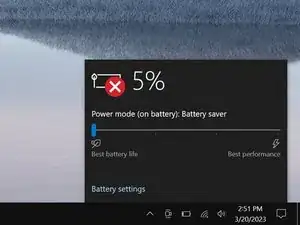
Перед началом ремонта разрядите аккумулятор ноутбука ниже 25%. При повреждении заряженный аккумулятор может загореться.
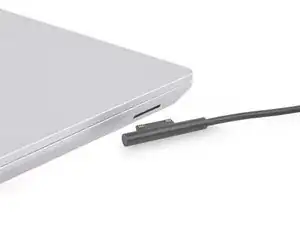
Отключите все кабели и полностью выключите ноутбук.
Шаг 2
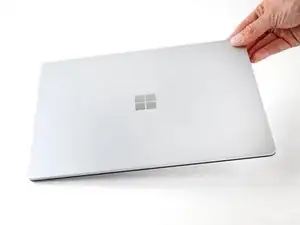
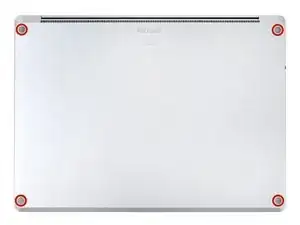
Закройте экран и положите ноутбук задней крышкой вверх, чтобы получить доступ к четырем резиновым ножкам.
Шаг 3
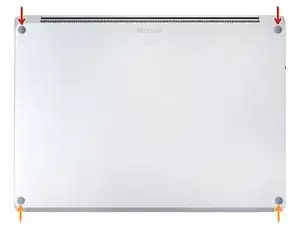
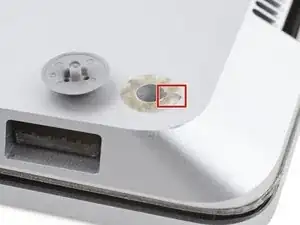
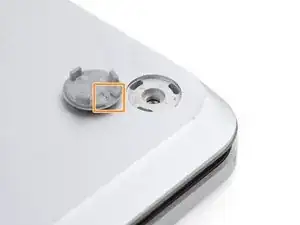
На каждой ножке есть углубление, которое облегчает её отделение от ноутбука:
Углубления задних ножек находятся ближе к заднему краю ноутбука.
Углубления передних ножек находятся ближе к переднему краю ноутбука.
Шаг 4
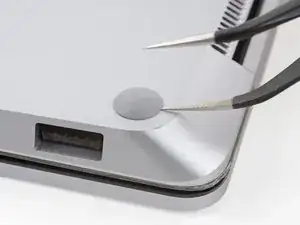
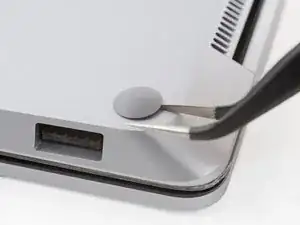
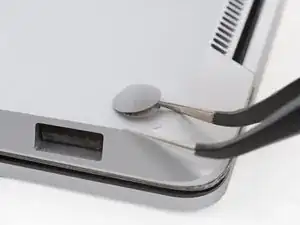
Вставьте один из захватов пинцета в углубление одной из ножек.
Проверните пинцет и подденьте, чтобы отделить клейкое крепление и освободить ножку.
Ножки вылетают очень быстро — будьте осторожны, чтобы не потерять их.
Снимите ножку.
Повторите процесс для остальных ножек.
Шаг 5
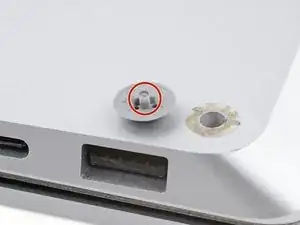
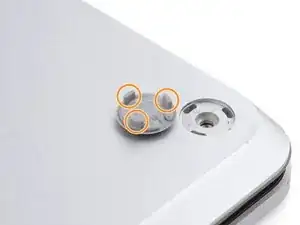
В этом ноутбуке используются два разных типа ножек. При сборке убедитесь, что каждая ножка установлена в своё правильное углубление.
Задние ножки имеют один центральный фиксатор.
Передние ножки имеют три фиксатора и могут быть установлены только в одном положении.
Нажмите на ножки, чтобы зафиксировать их в углублениях рамы.
Если ножки плохо держатся, удалите остатки старого клея и нанесите небольшое количество ленты Tesa туда, где был старый клеевой слой.
Шаг 6
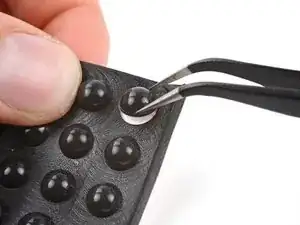
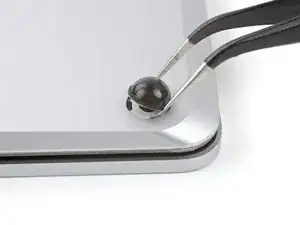
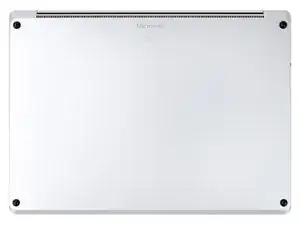
Если ножки повреждены или изношены, замените их на 8-миллиметровые резиновые прокладки для мебели:
Отделите прокладку от подложки.
Выровняйте прокладку над местом установки ножки и прижмите, чтобы зафиксировать.
Шаг 7
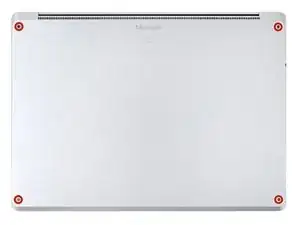
Эти винты легко срываются. Надавливайте постоянно и строго перпендикулярно, чтобы избежать повреждений.
Используйте биту Torx T5, чтобы удалить четыре винта длиной 3 мм, крепящих верхнюю крышку.
Во время ремонта отслеживайте каждый винт и возвращайте его точно на прежнее место.
Шаг 8
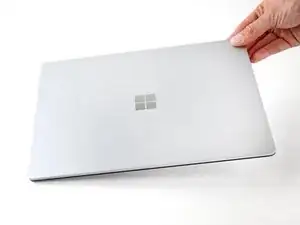
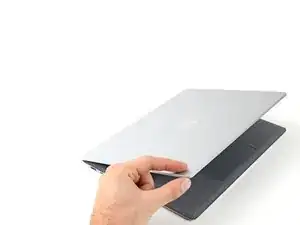
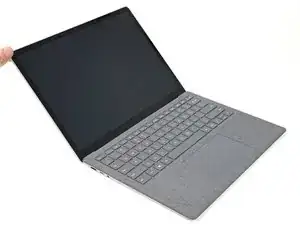
Переверните ноутбук и полностью откройте экран.
Шаг 9
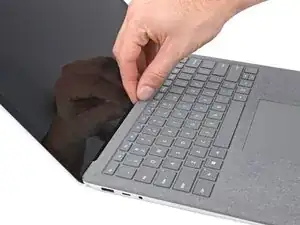
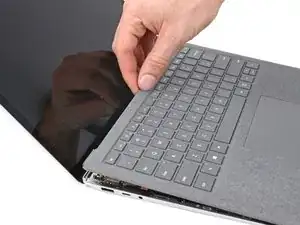
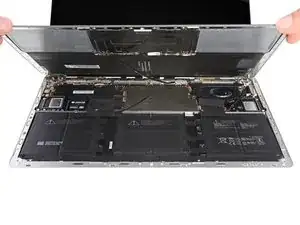
Верхняя крышка зафиксирована магнитами.
Возьмитесь за верхний край верхней крышки над клавиатурой и поднимите его вверх, чтобы освободить.
Не пытайтесь полностью снять верхнюю крышку, поскольку она всё ещё соединена с ноутбуком кабелем.
Поднимайте нижний край верхней крышки вверх и в сторону от ноутбука, следя за тем, чтобы не перегружать ленточный кабель снизу.
При сборке опустите верхнюю крышку на нижнюю до щелчка магнитов и плотного прилегания.
Убедитесь, что верхняя крышка плотно прилегает по всему периметру. Щели между верхней и нижней крышками возле экрана могут привести к его повреждению при закрытии.
Шаг 10
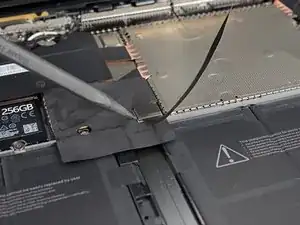
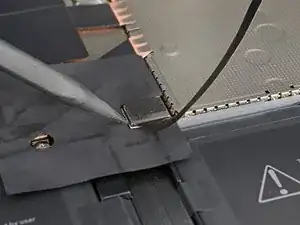
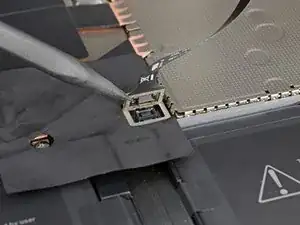
Клавиатура и тачпад подключены к верхней крышке с помощью кабеля.
Вставьте острый конец лопатки под один край магнитного разъёма и подденьте, чтобы отсоединить.
Чтобы подключить кабель, совместите магнитный разъём с разъёмом на плате, направив кабель к нижней части ноутбука. Нажмите на разъём, чтобы зафиксировать его.
Шаг 11
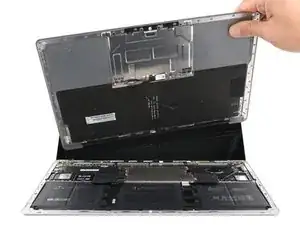
Снимите верхнюю крышку и положите её клавиатурной стороной вниз на чистую поверхность.
Шаг 12
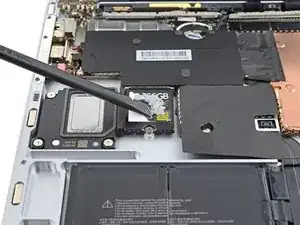
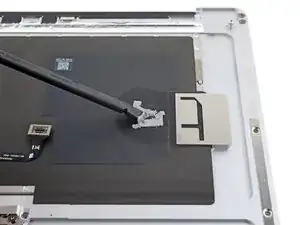
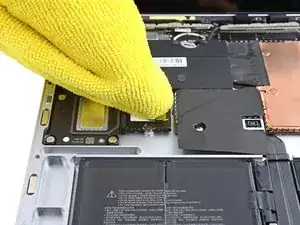
На вашем SSD нанесен термопастиль, соединяющий его с верхней крышкой.
При сборке:
Используйте плоский конец лопатки, чтобы удалить старую термопасту с верхней поверхности SSD и нижней стороны верхней крышки.
Нанесите несколько капель высококонцентрированного изопропилового спирта (более 90%) на SSD и верхнюю крышку. Протрите остатки безворсовой салфеткой или салфеткой из микрофибры.
Замените термопрокладку на новую того же размера, что и наклейка на SSD.
Альтернативно, можно нанести каплю термопасты непосредственно на наклейку SSD. Используйте точечный метод с каплей, немного превышающей размер головки винта, крепящего SSD.
Шаг 13
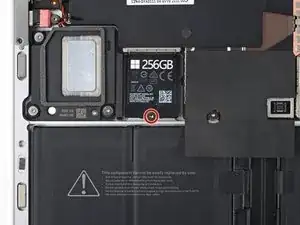
Используйте биту Torx T5, чтобы удалить винт длиной 2,7 мм, крепящий SSD.
После снятия винта SSD выскакивает под небольшим углом.
Шаг 14
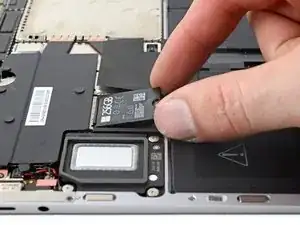
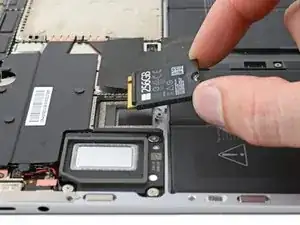
Извлечение накопителя SSD также отключает аккумулятор.
Вытяните SSD из разъёма и извлеките его.
Не тяните под острым углом, так как это может повредить накопитель SSD и его разъём.
При сборке вставляйте SSD под небольшим углом.
Шаг 15
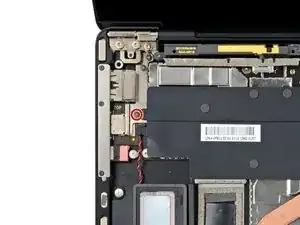
Используйте биту Torx T3, чтобы вывернуть винт длиной 3 мм, фиксирующий левую сторону радиатора рядом с разъёмом левого динамика.
Шаг 16
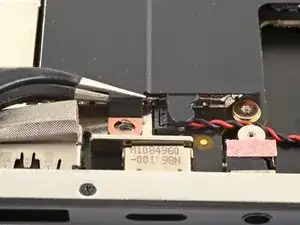
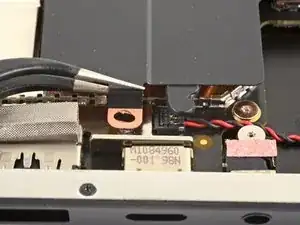
Используйте пинцет или пальцы, чтобы приподнять левую сторону радиатора в месте, где вы только что вывернули винт.
Шаг 17
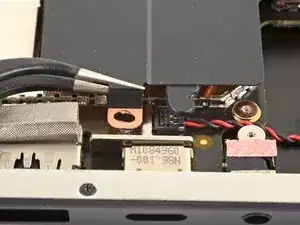
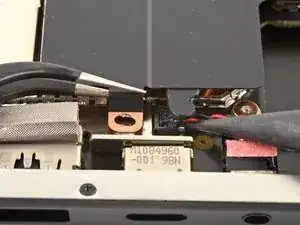
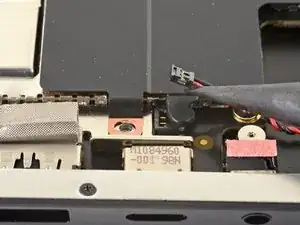
Удерживая радиатор в приподнятом положении, используйте острый конец лопатки, чтобы отсоединить провод левого динамика от его разъёма на материнской плате.
Опустите радиатор обратно на место.
Шаг 18
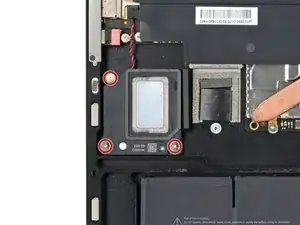
Эти винты легко повредить. Прикладывайте постоянное усилие вниз, чтобы избежать повреждения.
Используйте биту Torx T3, чтобы вывернуть три винта длиной 2,6 мм, фиксирующие левый динамик.
Шаг 19
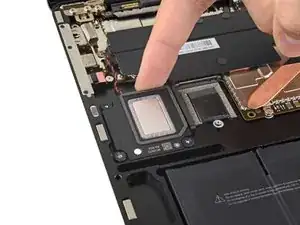
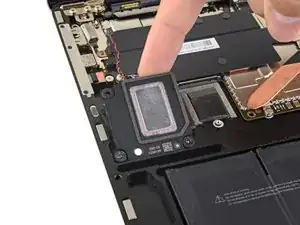
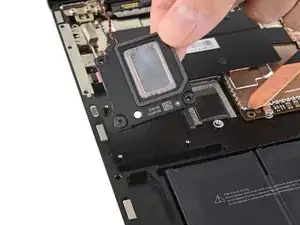
Поднимите и извлеките левый динамик с трёх крепёжных столбиков.
Заключение
Сравните новую запчасть с оригинальной — возможно, потребуется перенести оставшиеся компоненты или снять клейкую ленту с новой детали перед установкой.
Чтобы собрать устройство, выполните все действия в обратном порядке.
Отнесите электронные отходы в Recycling-организацию, сертифицированную по стандарту R2 или e-Stewards.
Ремонт прошёл не так, как ожидалось? Попробуйте выполнить базовую диагностику или обратитесь за помощью в наше сообщество Answers.
Перевод руководства с ifixit.com