Замена узла дисплея Lenovo Yoga 3 Pro
В этом руководстве изложена правильная процедура снятия узла дисплея. Соблюдайте осторожность при снятии и обращении с узлом и его компонентами — они легко царапаются. Не забудьте выключить ноутбук перед началом работ.
Шаг 1
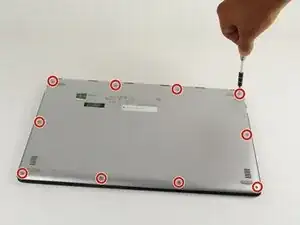
Перед тем как открывать ноутбук, убедитесь, что он выключен.
Удалите десять винтов 3,3 мм с крышки корпуса с помощью отвертки Torx T5.
Шаг 2

Защитным пластиковым инструментом для вскрытия подденьте крышку корпуса между крышкой и рамой, чтобы приоткрыть компьютер.
Медленно обходите весь периметр компьютера, пока все кромки не ослабнут.
Следите, чтобы пластиковый инструмент не заходил слишком глубоко внутрь устройства.
Шаг 3
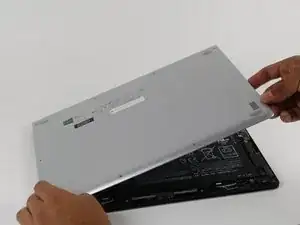
Снимите панель и положите её в безопасное место.
Шаг 4
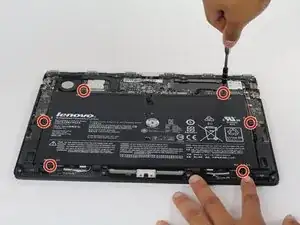
Снимите шесть винтов 3,5 мм, расположенных вокруг аккумулятора, используя крестовую отвертку Phillips #00.
Шаг 5
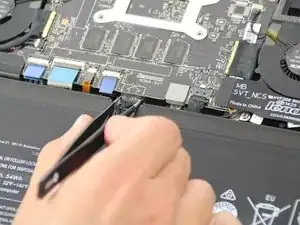
Используя пинцет или пальцы, отсоедините чёрный кабель питания аккумулятора, сжав по обе стороны разъём и потянув в сторону аккумулятора.
Шаг 6
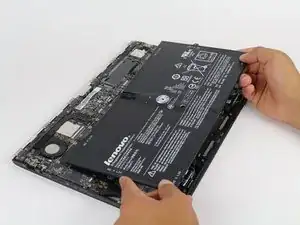
Аккуратно поднимите и извлеките аккумулятор.
Шаг 7
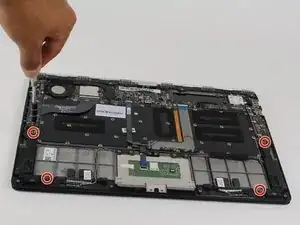
Снимите четыре винта 4 мм с помощью крестовой отвертки Phillips #00.
Шаг 8
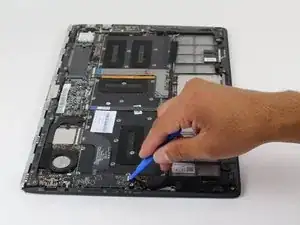
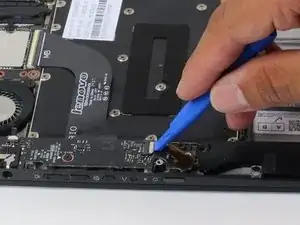
Используя пластиковый инструмент для вскрытия, отогните защёлку, как показано.
Шаг 9
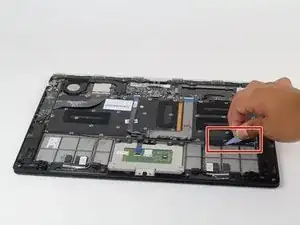
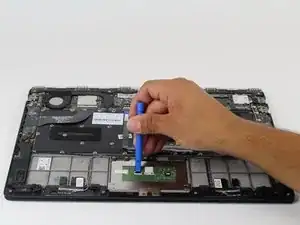
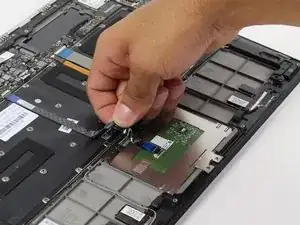
Снимите наклейку с клейкой лентой.
Отогните прижимную планку ленточного разъёма.
Осторожно приподнимите ленточный разъём от клейкой основы.
Шаг 10
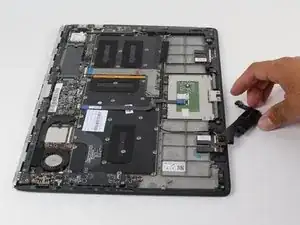
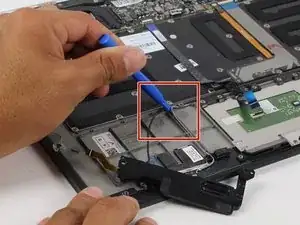
Снимите динамик и отложите его в сторону.
Используйте пластиковый инструмент для вскрытия, чтобы отсоединить кабели.
Осторожно обращайтесь с другими кабелями.
Шаг 11
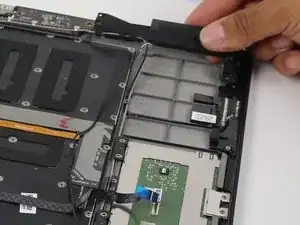
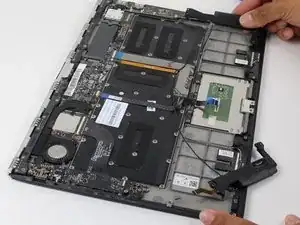
Снимите второй динамик, размотав кабели.
Поднимайте оба динамика аккуратно.
Шаг 12
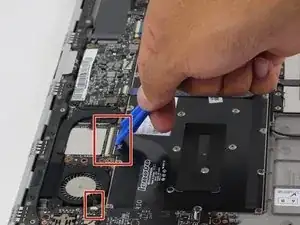
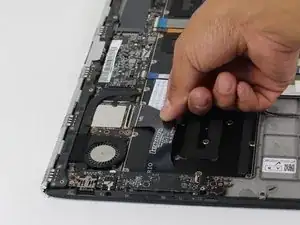
Используйте пластиковый инструмент для вскрытия, чтобы отогнуть защёлку на каждом ленточном разъёме, как показано.
Ленточные разъёмы могут быть хрупкими, поэтому при отключении действуйте аккуратно.
Шаг 13
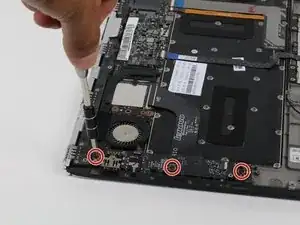
Снимите три указанных винта 3,5 мм с помощью крестовой отвертки Phillips #00.
Шаг 14
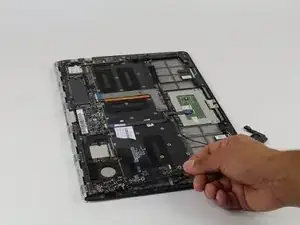
Снимите USB-узел.
Если это та сторона, которая не работала, то соберите устройство в обратном порядке, начиная с этого шага.
Шаг 15
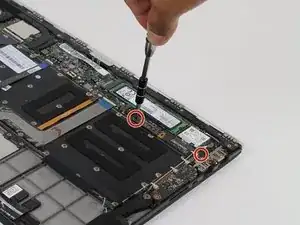
На другой стороне ноутбука снимите два винта 3,5 мм с помощью крестовой отвертки Phillips #00.
Шаг 16
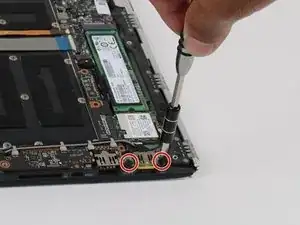
Снимите два винта 2,5 мм с помощью крестовой отвертки Phillips #00.
Шаг 17
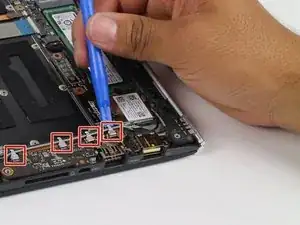
Используйте пластиковый инструмент для вскрытия, чтобы поддеть металлические держатели кабелей.
Будьте осторожны. Держатели кабелей сломаются, если их поднимать слишком далеко.
Шаг 18
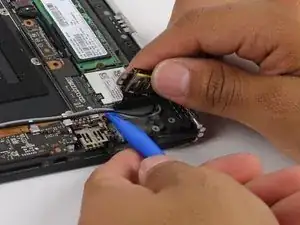
Поднимите порт USB и с помощью пластикового инструмента для вскрытия заведите провода вокруг порта USB.
Шаг 19
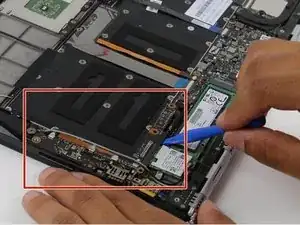
Снимите USB-узел с помощью пластикового инструмента для вскрытия.
Шаг 20
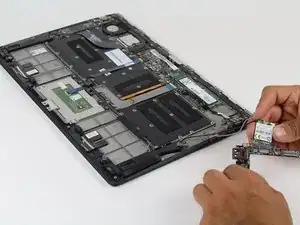
Отсоедините карту Wi‑Fi от USB-узла.
Будьте осторожны с коннекторами на карте Wi‑Fi — они хрупкие.
Шаг 21
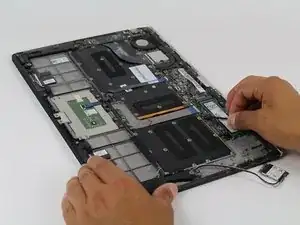
Снимите второй USB-концентратор, потянув его.
Осторожно вытаскивайте кабель.
Шаг 22
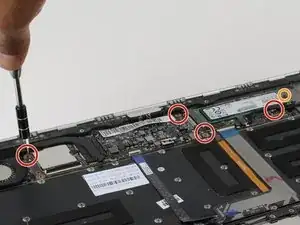
Снимите четыре винта 2 мм с помощью крестовой отвертки Phillips #00.
Снимите винт 2,5 мм с помощью крестовой отвертки Phillips #00.
Шаг 23
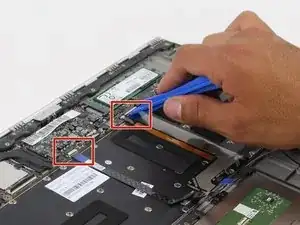
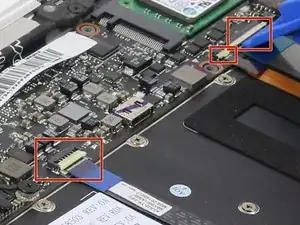
Откройте три прижимные планки ленточных соединителей.
Шаг 24
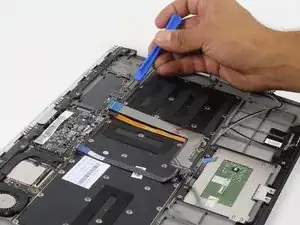
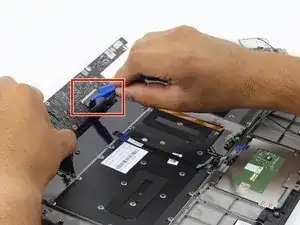
Поднимите плату с помощью пластикового инструмента для вскрытия.
Будьте осторожны при подъёме платы.
Откройте штыревой коннектор.
Не поднимайте плату полностью, чтобы не натянуть ленточный разъём.
Шаг 25
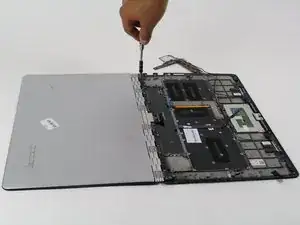
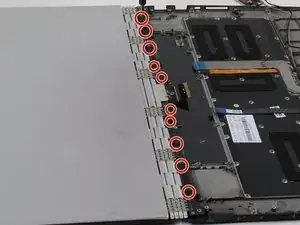
Снимите десять винтов 3,5 мм с помощью крестовой отвертки Phillips #00.
Разместите ноутбук как показано.
Шаг 26
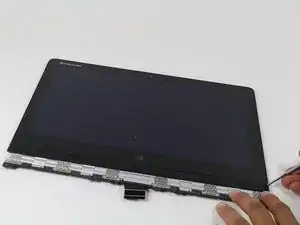
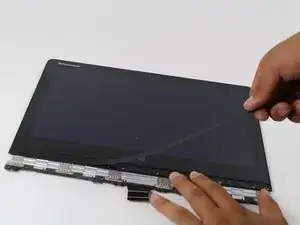
Используйте лопатку, чтобы приподнять крышку винта.
Поднимайте медленно и осторожно. Крышка очень хрупкая.
Шаг 27
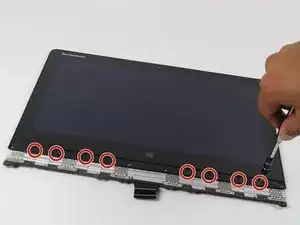
Удалите восемь винтов 2 мм с помощью отвертки Phillips 00.
Шаг 28
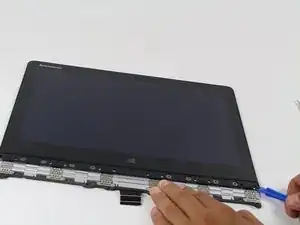
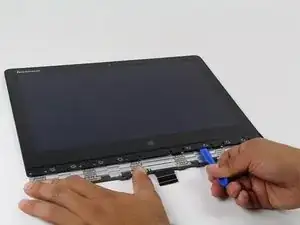
Используйте пластиковый инструмент для вскрытия, чтобы приподнять рамку экрана от узла экрана.
Не вставляйте пластиковый инструмент слишком глубоко.
Медленно обходите по периметру экрана, чтобы ослабить все крепления.
Шаг 29
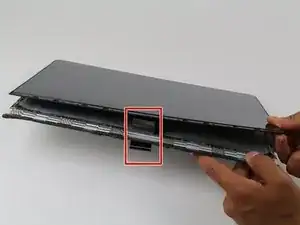
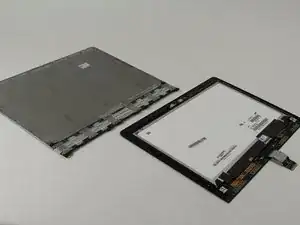
Отстегните сборку дисплея, сдвинув дисплей вниз, к нижнему краю верхней части корпуса. Клипсы отстегнутся, и вы сможете легко поднять сборку.
Будьте осторожны при снятии сборки, чтобы не оторвать показанный ленточный разъём.
Заключение
Для сборки устройства выполните эти инструкции в обратном порядке.
Перевод руководства с ifixit.com