Замена батареи ASUS X571GT
Если ваш ASUS X571GT плохо держит заряд или время работы от батареи значительно сократилось, возможно, потребуется замена аккумулятора. Прежде чем использовать это руководство, ознакомьтесь с документацией по ссылке здесь для возможных исправлений, которые не требуют разборки. Это руководство можно использовать для снятия задней крышки и аккумулятора для ASUS 571GT и похожих моделей
Аккумулятор — важная часть вашего ноутбука. Перед снятием аккумулятора осмотрите его, чтобы убедиться, что он не вздут и что аккумулятор полностью разряжен. Для получения дополнительной информации о безопасности при обращении с аккумуляторами посмотрите руководство, подготовленное iFixit.
Перед любой разборкой устройства убедитесь, что оно выключено и отключено от сети.
Шаг 1
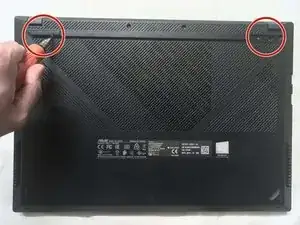
Убедитесь, что ноутбук отключён от сети и выключен перед началом ремонта.
Переверните ноутбук так, чтобы нижняя часть была сверху.
Используйте лопатку, чтобы аккуратно отжать две заглушки винтов, расположенные непосредственно под петлями.
Не отрывайте их при снятии, они понадобятся при обратной сборке.
Шаг 2
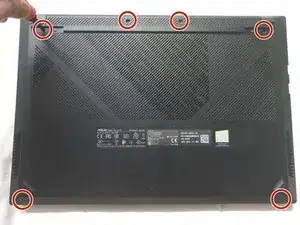
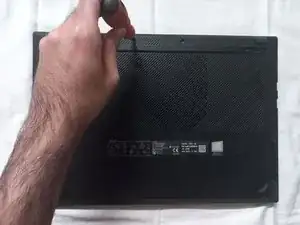
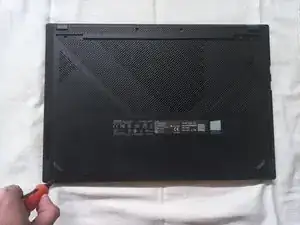
Используйте крестообразную отвертку Phillips #00, чтобы отвинтить шесть 5 мм винтов на задней крышке ноутбука.
Шаг 3
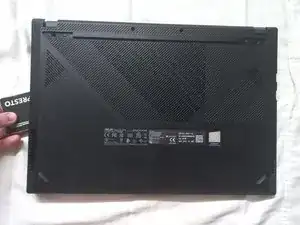
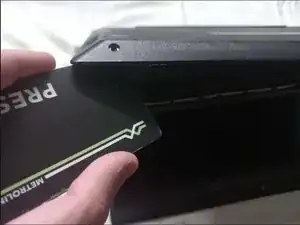
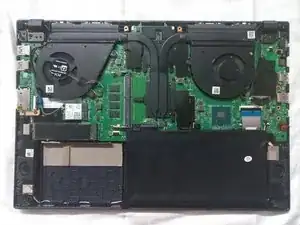
Вставьте инструмент для открытия или пластиковую карту в тонкий зазор между задней крышкой и корпусом устройства.
Проведите пластиковым инструментом по периметру ноутбука, чтобы освободить защёлки/фиксаторы.
Не снимайте заднюю крышку, не освободив сначала защёлки, иначе они могут сломаться.
Используйте кусок клейкой ленты, чтобы помочь приподнять заднюю панель сначала, чтобы вам было проще вставить пластиковый инструмент.
Снимите заднюю крышку, чтобы получить доступ к внутренним компонентам ноутбука.
Шаг 4
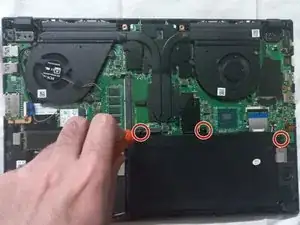
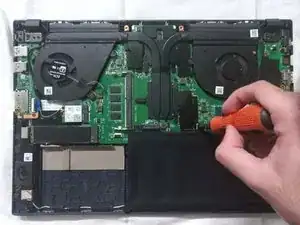
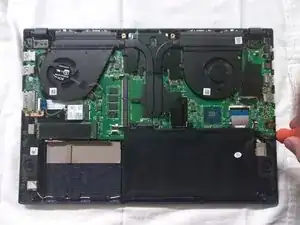
Используйте крестообразную отвертку Phillips #00, чтобы отвинтить три 5 мм винта, фиксирующие аккумулятор.
Будьте осторожны при обращении с аккумулятором; если он вздут или повреждён, обратитесь к этому руководству.
Шаг 5
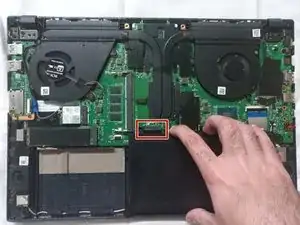
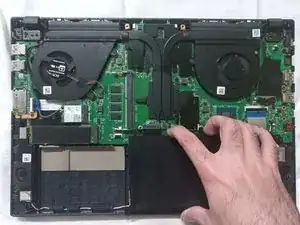
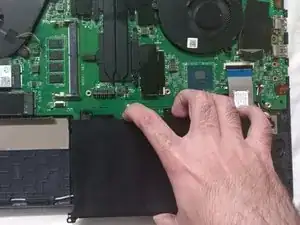
Сдвиньте аккумулятор из разъёма, чтобы отключить его от материнской платы.
Следите, чтобы не повредить контакты разъёма или аккумулятор. Не сгибайте аккумулятор при извлечении из ноутбука.
Шаг 6
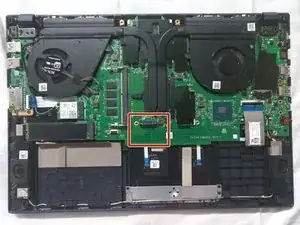
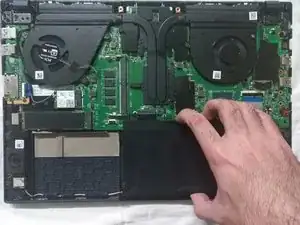
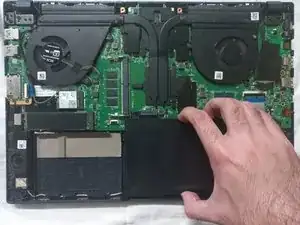
Совместите новый аккумулятор с контактами разъёма и сдвиньте его на место.
Убедитесь, что контакты правильно совмещены. Снова не сгибайте аккумулятор.
Аккуратно подключите аккумулятор к разъёму на материнской плате, чтобы не согнуть и не повредить контакты.
Шаг 7
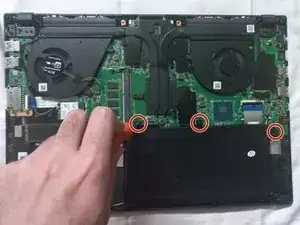
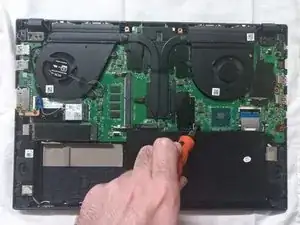
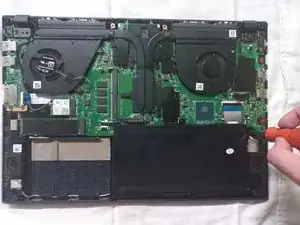
Используйте крестообразную отвертку Phillips #00, чтобы вернуть три 5 мм винта, фиксирующие аккумулятор.
Не перетягивайте винты, чтобы избежать срыва резьбы в будущем.
Шаг 8
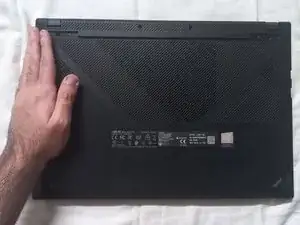
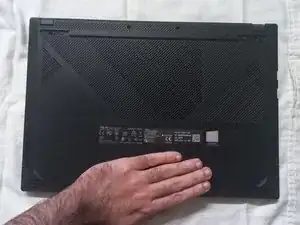
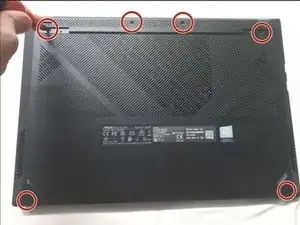
Установите заднюю крышку на место.
При повторном креплении задней панели аккуратно надавите по всем краям, пока не услышите щелчок.
Используйте крестообразную отвертку Phillips #00, чтобы закрепить шесть 5 мм винтов на задней крышке.
Шаг 9
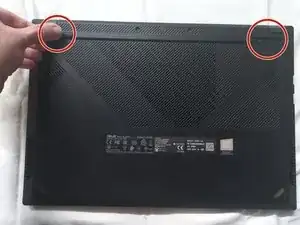
Установите на место две заглушки винтов.
Заключение
Для сборки устройства следуйте этим инструкциям в обратном порядке.
Перевод руководства с ifixit.com