Замена SSD на Aorus 15P XD
Многие люди немного запутаны в том, как расширить или заменить хранилище на своих игровых ноутбуках, и это руководство поможет вам быстрее обновить ваш компьютер. В нем также содержатся заметки о некоторых проблемах, с которыми я столкнулся при замене хранилища, поэтому я поделюсь ими с вами. Производитель устройства — Gigabyte; модель устройства — AORUS 15P XD.
Перед началом ремонта выключите ноутбук и отключите его от зарядного устройства.
Шаг 1
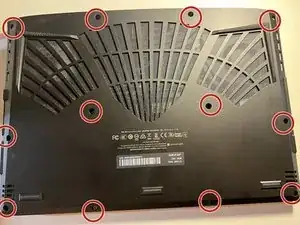
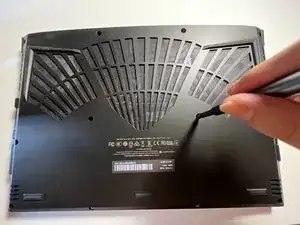
Сначала убедитесь, что питание выключено, и отключите устройство от сети.
Возьмите отвертку с торцевой головкой, чтобы открутить двенадцать винтов длиной 1,2 мм с задней панели.
Используйте инструмент для открытия, чтобы аккуратно разъединить переднюю и заднюю панели. Обходите вокруг периметра ноутбука и отстегивайте защелки, удерживающие его вместе.
Снимите заднюю панель.
Шаг 2
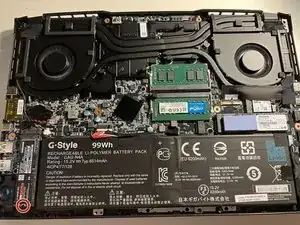
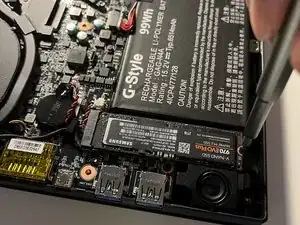
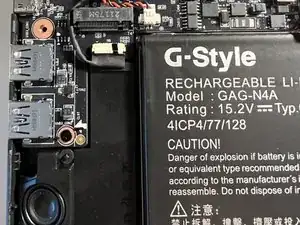
Используйте отвертку JIS, чтобы открутить единственный винт длиной 8 мм, удерживающий SSD на месте.
Выдвиньте SSD из сокета, подключенного к материнской плате.
Вставьте ваш новый или обновленный SSD в сокет и надежно закрепите винт длиной 8 мм.
Шаг 3
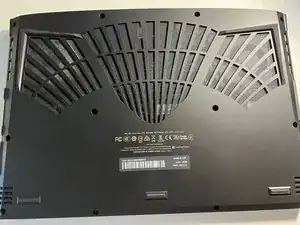
Установите заднюю панель на ноутбук, но пока не закручивайте винты.
Шаг 4
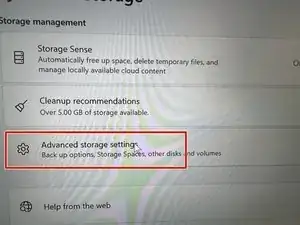
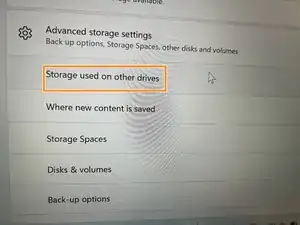
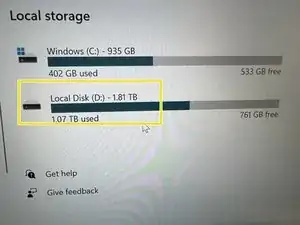
Включите устройство и откройте расширенные настройки хранилища.
Выберите хранилище, используемое на других дисках.
Затем проверьте, распознается ли установленное вами хранилище в локальном дисковом хранилище.
Шаг 5
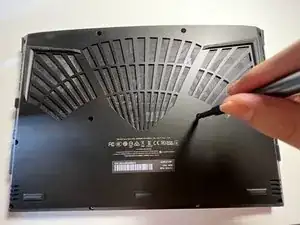
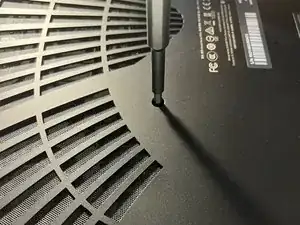
Если хранилище обнаружено, замените винты.
Если ваше хранилище не обнаружено, откройте заднюю панель, чтобы убедиться, что SSD правильно подключен к сокету. Если нет, вернитесь к шагу 2.
Заключение
Чтобы собрать устройство обратно, следуйте этим инструкциям в обратном порядке.
Перевод руководства с ifixit.com