Замена разъёма питания Toshiba Satellite A505-6005
Я составляю руководство, чтобы подробно объяснить, как заменить разъём питания на Toshiba Satellite A505-6005. Хотя на iFixit есть много руководств, мне не удалось найти одно, соответствующее конструкции выбранного мной ноутбука. Я считаю, что это руководство поможет расширить уже имеющиеся обширные знания и позволит многим пользователям сэкономить деньги и успешно заменить разъём питания. Этот ремонт необходим, так как без возможности заряжать батарею ноутбук вскоре станет непригодным к использованию после разрядки блока питания. Чтобы избежать повреждений оборудования, настоятельно рекомендуется работать медленно и аккуратно. Компоненты маленькие и хрупкие. Что касается безопасности, единственный риск связан с разборкой системы при наличии напряжения — этого можно избежать, сняв батарею перед началом работы. Настоятельно рекомендуется использовать промаркированные ёмкости для размещения снятых винтов. Это поможет избежать потери винтов или оставшихся винтов после сборки ноутбука.
Шаг 1
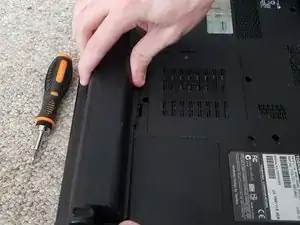
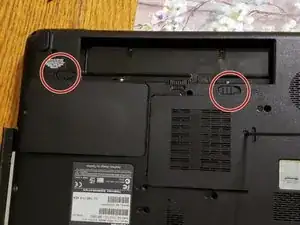
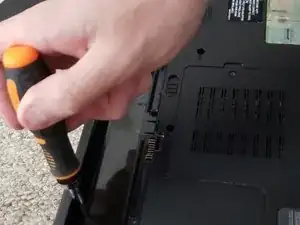
Батарею можно извлечь, сдвинув механизм слева вправо. После этого сдвиньте механизм дальше вправо и одновременно потяните батарею вверх.
Используйте крестовую отвертку Phillips #0, чтобы снять два винта под батареей.
Шаг 2
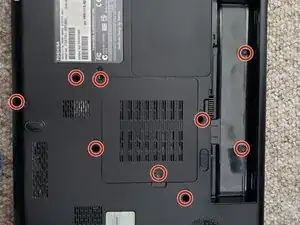
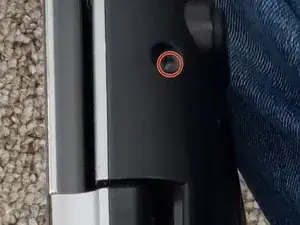
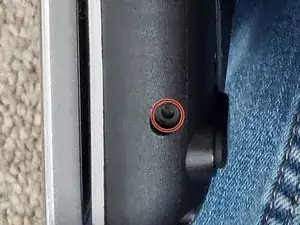
Снимите девять винтов крестовой отверткой Phillips #0, затем снимите крышку отсека для жёсткого диска/оперативной памяти.
Крышки видны на первом изображении.
Шаг 3
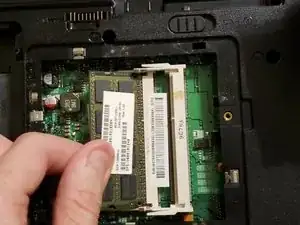
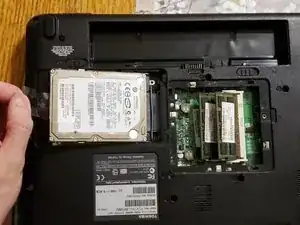
После снятия винта жёсткого диска аккуратно потяните за ленту, чтобы полностью отключить жёсткий диск.
Используйте лопатку, чтобы аккуратно нажать на защёлки по бокам, удерживающие модули оперативной памяти. Затем извлеките модули оперативной памяти.
Шаг 4
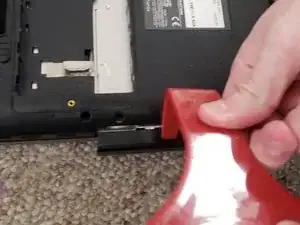
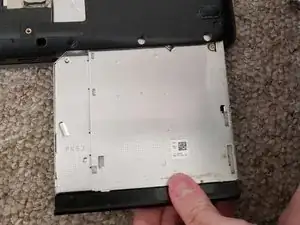
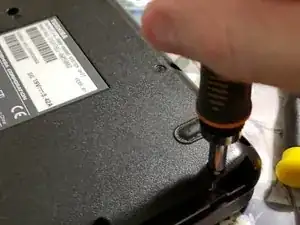
Используйте пластиковую лопатку, чтобы поддеть оптический привод и извлечь его. Это будет легко, поскольку винты, удерживающие привод, уже сняты.
Не забудьте снять три винта под оптическим приводом. Я обнаружил, что проще всего использовать длинную отвертку с маленьким магнитным наконечником Phillips.
Шаг 5
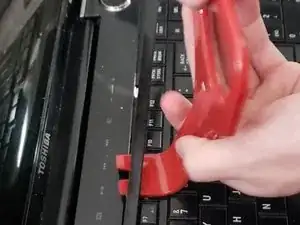
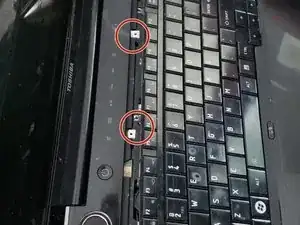
Осторожно приподнимите пластиковую накладку внизу в маленьких вырезанных пазах с помощью пластикового инструмента для вскрытия.
Снимите четыре винта под этой небольшой частью.
Шаг 6
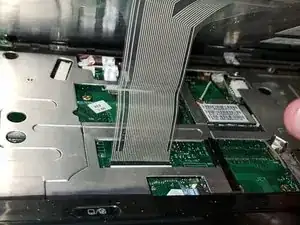
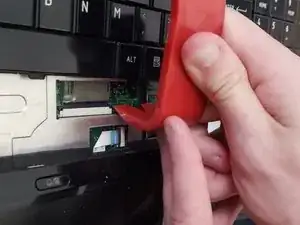
Аккуратно приподнимите клавиатуру после снятия четырёх винтов.
Клавиатура закреплена ленточным кабелем. Используйте пластиковый инструмент, чтобы нажать на маленькую чёрную защёлку, удерживающую кабель, затем аккуратно извлеките ленту.
Шаг 7
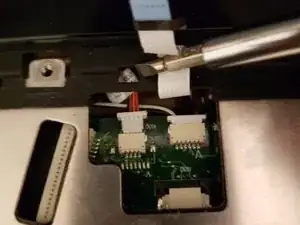
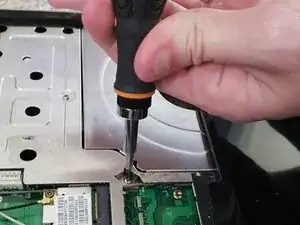
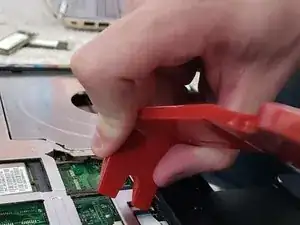
В верхней части рядом с клавиатурой будут два разъёма питания — аккуратно отключите оба.
Внизу на изображении видно место, где подключён ленточный кабель. Снимите этот ленточный кабель.
Шаг 8
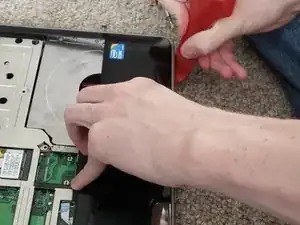
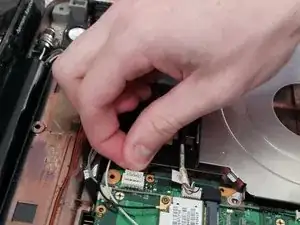
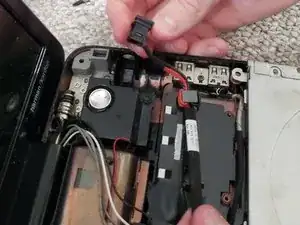
Теперь разъём питания будет открыт. Просто отключите и снимите старый разъём, затем подключите и правильно установите новый разъём питания.
Заключение
Для сборки устройства выполните эти инструкции в обратном порядке.
Перевод руководства с ifixit.com