Замена оперативной памяти (RAM) в Toshiba Satellite C70D-A
Это руководство содержит пошаговые инструкции по безопасной и эффективной замене модуля оперативной памяти в ноутбуке Toshiba Satellite, модель C70D-A.
Перед началом важно убедиться, что новая оперативная память совместима с Toshiba Satellite C70D-A. Проверка спецификаций ноутбука и покупка подходящего типа оперативной памяти предотвратят проблемы совместимости. Большинство ноутбуков Toshiba Satellite C70D-A используют память DDR3, однако рекомендуется перепроверить это в документации ноутбука или на сайте производителя. Для замены памяти в ноутбуке требуются минимальные инструменты, обычно небольшой крестовой отвертки Phillips для открытия задней панели. Также настоятельно рекомендуется использовать антистатический браслет, чтобы избежать повреждения внутренних компонентов ноутбука статическим электричеством. Если антистатического браслета нет, регулярно прикасайтесь к заземлённому металлическому объекту для разряда накопленной статики.
Увеличение объёма оперативной памяти может значительно улучшить производительность ноутбука: система будет работать плавнее, сможет одновременно обрабатывать больше приложений и повысится общая скорость. Эта замена может потребоваться, если ноутбук работает медленно, часто зависает или испытывает трудности при многозадачности. Увеличение памяти может «оживить» старый ноутбук, продлив срок его службы и улучшив пользовательский опыт. Следуя этому руководству, вы сможете уверенно и эффективно заменить оперативную память в своем Toshiba Satellite C70D-A, повысив его производительность и продлив срок службы.
Предупреждение: Хотя процедура относительно проста, есть несколько опасностей, о которых следует помнить. Статическое электричество может повредить чувствительные компоненты компьютера, поэтому важно работать в среде, свободной от статического заряда. Также при обращении с модулями памяти следует быть осторожным, так как они легко повреждаются при сгибании или чрезмерном усилии. Перед началом убедитесь, что ноутбук выключен и отключён от источника питания.
Шаг 1
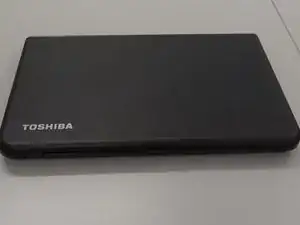
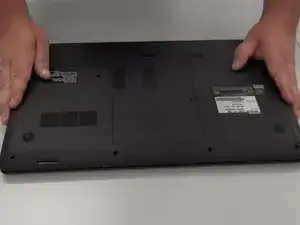
Выключите ноутбук и отключите зарядное устройство от устройства.
Аккуратно переверните устройство, положив его на ровную поверхность так, чтобы аккумулятор был обращён к вам.
Шаг 2
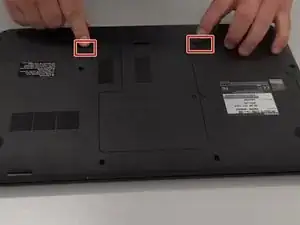
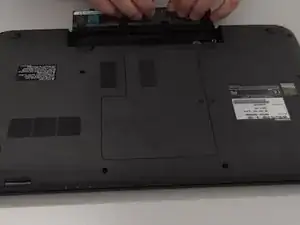
Сдвиньте два фиксирующих переключателя, расположенные справа и слева от отсека аккумулятора, чтобы освободить батарею.
Аккуратно извлеките аккумулятор.
Шаг 3
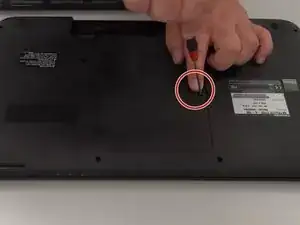
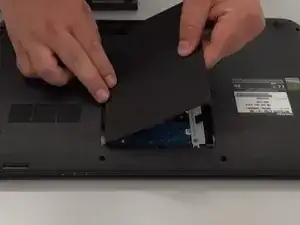
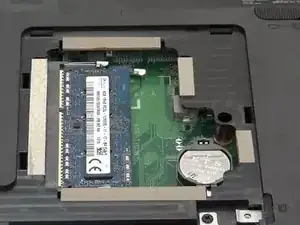
Используйте отвертку Phillips #1, чтобы ослабить один винт длиной 7,0 мм, удерживающий крышку отсека жесткого диска/памяти.
Винт нельзя полностью вынуть из крышки. Просто открутите его до ослабления.
Потяните крышку на себя и вверх, чтобы снять её с устройства.
Если крышка не снимается легко, используйте инструмент для открытия или лопатку, чтобы аккуратно поддеть крышку и приподнять её.
При снятии крышки отсека жесткого диска/памяти нормален щелкающий звук.
Шаг 4
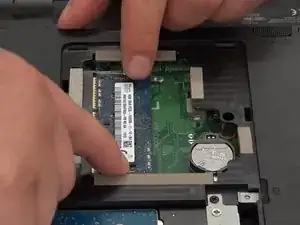
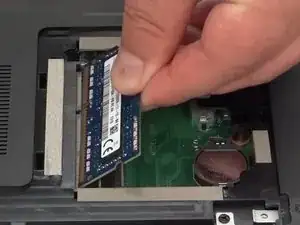
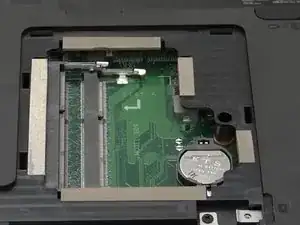
Нажмите наружу на металлические защёлки, чтобы освободить модуль памяти из слота.
Модуль памяти приподнимется на несколько миллиметров.
Извлекайте модуль под углом, а не строго вверх, чтобы не повредить разъём.
Осторожно извлеките планку памяти из слота.
При сборке убедитесь, что выровняли выемку на модуле памяти с выемкой в слоте.
Шаг 5
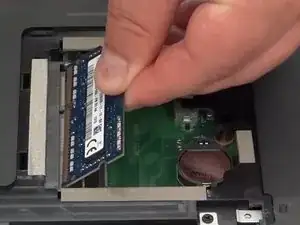
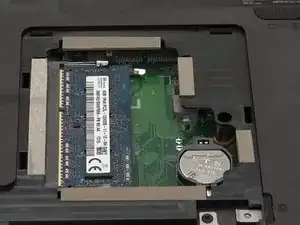
После извлечения старой планки вставьте новую планку оперативной памяти.
Аккуратно нажмите на планку памяти, чтобы металлические защёлки зафиксировались вокруг неё.
Шаг 6
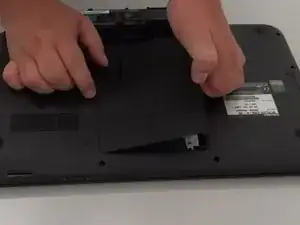
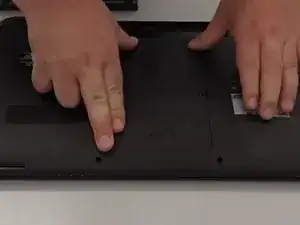
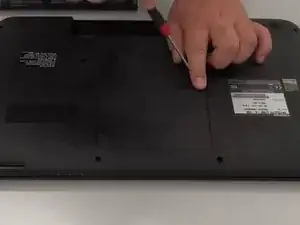
Установите крышку на место и затяните винт с помощью отвертки Phillips #1.
Шаг 7
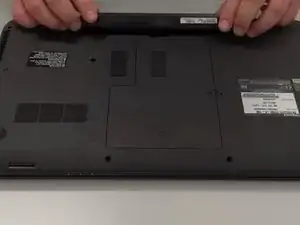
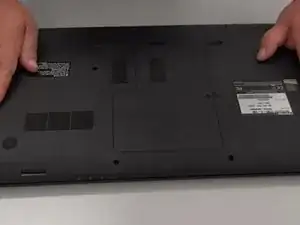
Вставьте аккумулятор обратно в ноутбук.
Заключение
Для сборки устройства следуйте этим инструкциям в обратном порядке.
Перевод руководства с ifixit.com