Замена оперативной памяти Toshiba Satellite C55-B5101
В этом руководстве показано, как заменить оперативную память на ноутбуке Toshiba C55-B5101 Satellite. Часто ноутбук испытывает проблемы с производительностью, такие как частые зависания или сбои. Ноутбук не справляется с большими файлами или несколькими приложениями одновременно. Если у вас есть эти проблемы, пора обновить оперативную память. Оперативная память отвечает за временное хранение данных и многозадачность. Обновление или замена оперативной памяти поможет с этими функциями.
Перед тем как начать, убедитесь, что ноутбук выключен и отключен от розетки или источника питания. Это руководство не требует особых навыков.
Шаг 1
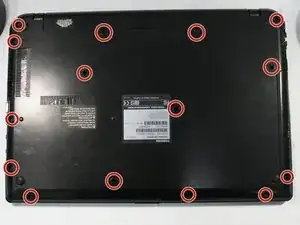
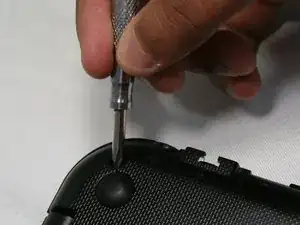
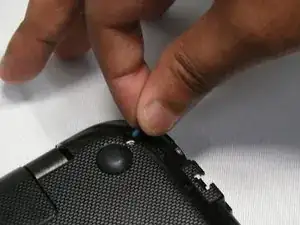
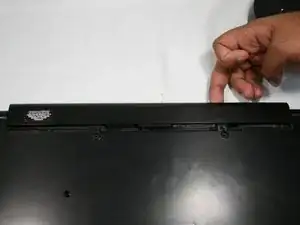
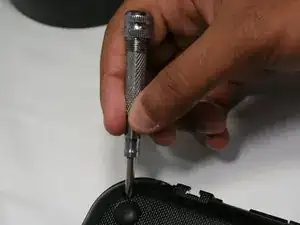
Используйте отвертку Philips #1, чтобы открутить пятнадцать винтов по 7 мм с задней крышки.
Сохраните все пятнадцать винтов в безопасном месте. Винты понадобятся при сборке.
Шаг 2
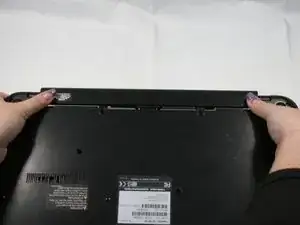
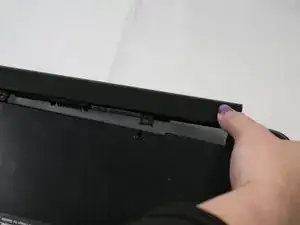
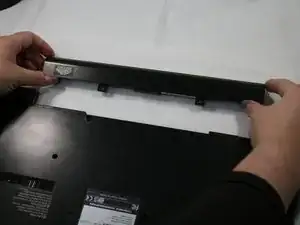
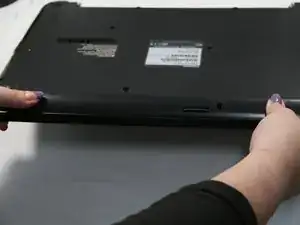
С помощью больших пальцев вытолкните внешний аккумулятор с края ноутбука.
Держите аккумулятор в безопасном месте, так как он понадобится для сборки.
Шаг 3
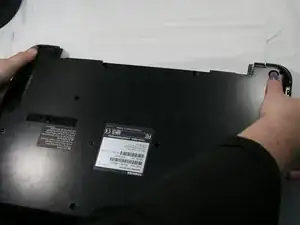
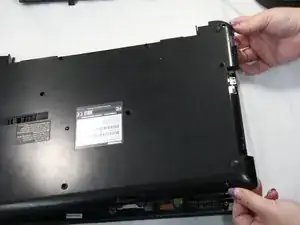
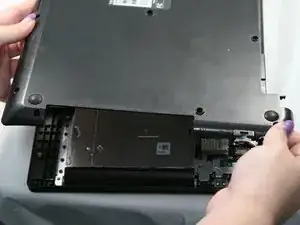
Используйте инструменты для открытия в шве между верхней и нижней крышками, чтобы начать поддевать заднюю крышку устройства.
Продолжайте по периметру ноутбука и освободите все фиксаторы с помощью инструмента для открытия.
Снимите заднюю панель с основания, начиная с одной стороны и двигаясь по кругу.
Отложите заднюю панель в сторону.
Шаг 4
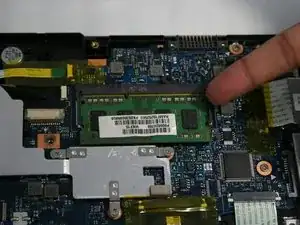
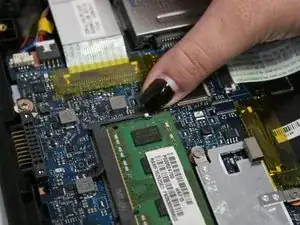
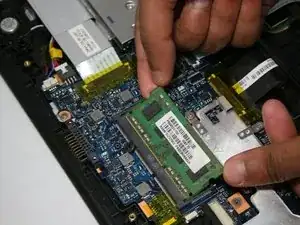
Одновременно отодвиньте язычки с каждой стороны модуля оперативной памяти от центра.
После освобождения модуль оперативной памяти должен выскочить под углом 45 градусов, что облегчит его захват и извлечение.
Шаг 5
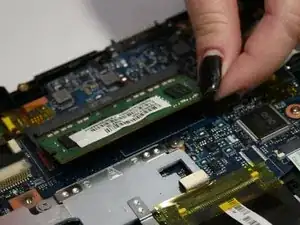
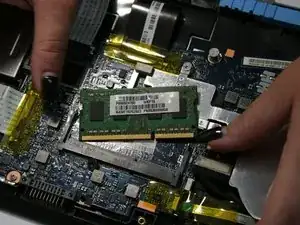
Аккуратно вытяните модуль оперативной памяти из сокета.
Модуль должен легко выйти.
Вынимайте модуль оперативной памяти под освобожденным углом. Выкручивание под странным углом или слишком сильное натяжение может привести к повреждению контактов в сокете и поломке ноутбука.
Шаг 6
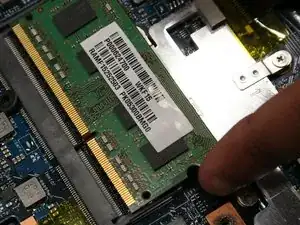
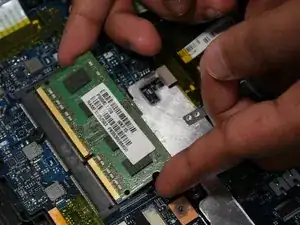
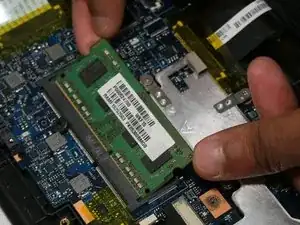
Удерживайте фиксаторы на несколько миллиметров в стороны, вставляя новый модуль оперативной памяти обратно.
Убедитесь, что модуль оперативной памяти правильно выровнен с разъемом, чтобы избежать повреждения контактов.
Шаг 7
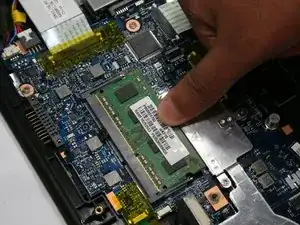
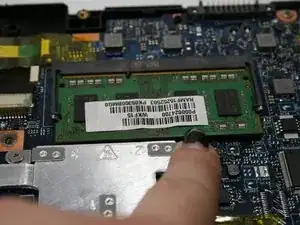
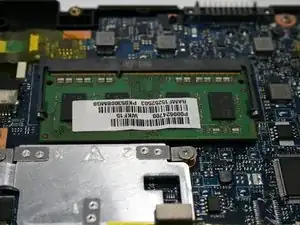
Надавите на заднюю часть модуля оперативной памяти, пока не услышите щелчок.
Новый модуль теперь на месте.
Новый модуль оперативной памяти должен лежать ровно.
Шаг 8
Соберите заднюю крышку.
Заключение
Чтобы собрать ваше устройство, выполните эти инструкции в обратном порядке.
Перевод руководства с ifixit.com