Замена разъёма питания Razer Blade 15" (2020)
Используйте это руководство, чтобы заменить разъём питания и кабель в ноутбуке Razer Blade 15" (2020).
Если разъём питания болтается внутри ноутбука или периодически перестаёт заряжать, возможно, нужно заменить разъём и кабель.
Шаг 1
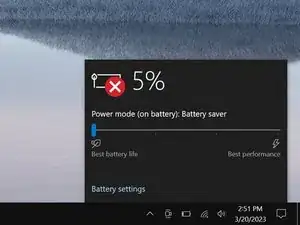
Разрядите аккумулятор ноутбука ниже 25% перед началом ремонта — заряженный аккумулятор может загореться при повреждении.
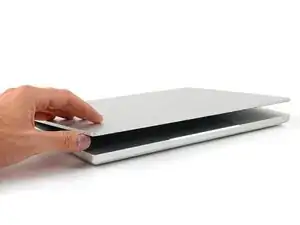
Отключите все кабели и полностью выключите ноутбук.
Закройте крышку и переверните ноутбук так, чтобы лицевая крышка была направлена вверх.
Шаг 2
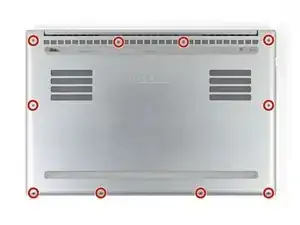
Используйте отвёртку Torx T5, чтобы выкрутить десять винтов длиной 3.7 мм, фиксирующих заднюю крышку.
Шаг 3
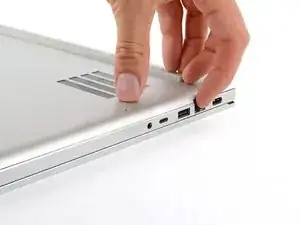
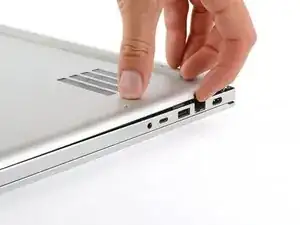
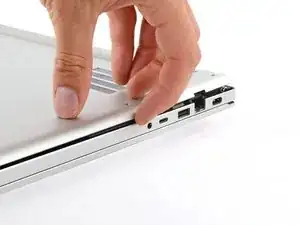
Задняя крышка слабо прикреплена к материнской плате теплопроводящими прокладками. В зависимости от возраста ноутбука её может быть легче или труднее снять.
Подденьте правую сторону задней крышки пальцем, начиная от выреза для разъёма Ethernet.
Шаг 4
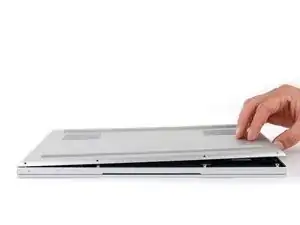
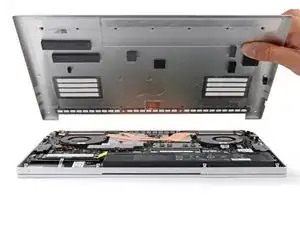
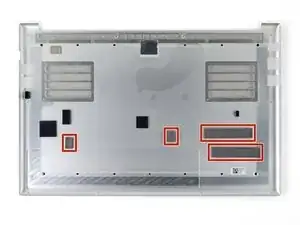
Снимайте заднюю крышку медленно, чтобы не порвать теплопроводящие прокладки под ней.
Положите заднюю крышку на резиновые ножки, чтобы не повредить теплопроводящие прокладки на её нижней стороне.
Шаг 5
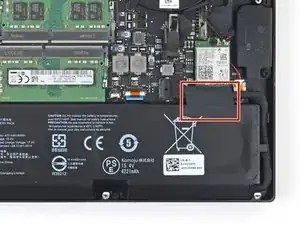
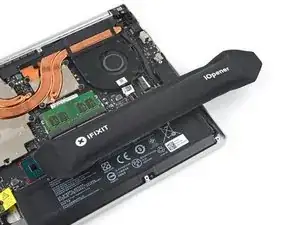
Приложите подогретый iOpener к ленте кабеля аккумулятора на одну минуту.
Можно также использовать фен — будьте осторожны, перегрев аккумулятора может его повредить или вызвать пожар.
Шаг 6
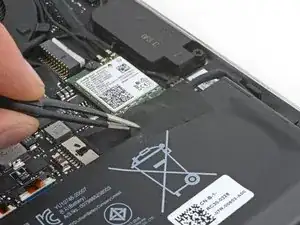
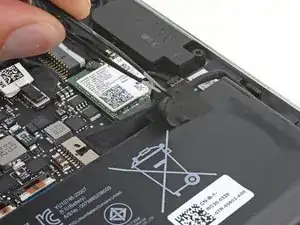
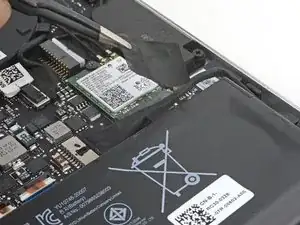
Будьте осторожны, не повредите аккумулятор инструментом.
Используйте пинцет с притуплёнными концами или пальцы, чтобы отклеить и удалить ленту кабеля аккумулятора.
Шаг 7
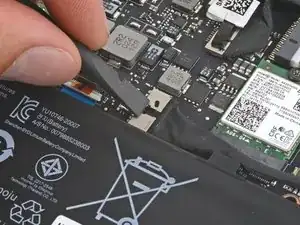
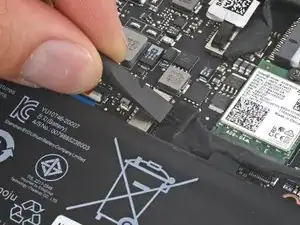
Используйте плоский конец лопатки, чтобы нажать на квадратную защёлку на разъёме аккумулятора и вытолкнуть его из гнезда.
Шаг 8
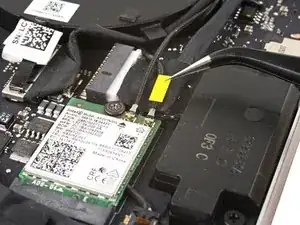
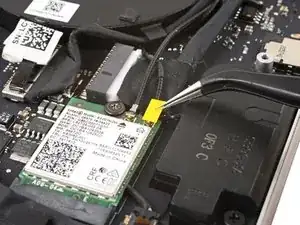
В следующих двух шагах вы отсоедините кабели антенн Wi‑Fi, чтобы получить доступ к другим компонентам.
Кабели антенн выглядят очень похоже. Пометьте один из них кусочком ленты или маркером и запомните, к какому разъёму он подключён.
Шаг 9
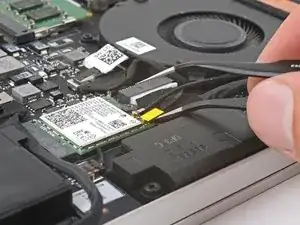
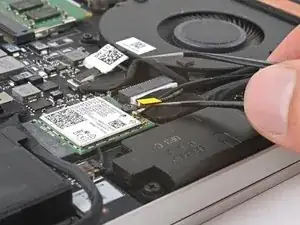
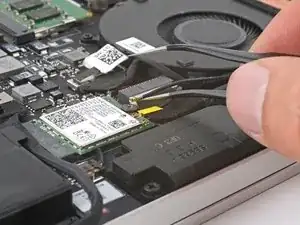
Подденьте одной стороной пинцета под металлическую шейку каждого кабеля антенны и отожмите вверх, чтобы отсоединить его.
При сборке совместите разъём с гнездом и осторожно нажмите плоским концом лопатки или ногтем, пока он не защёлкнется на месте.
Шаг 10
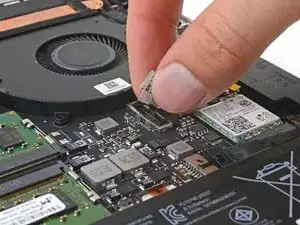
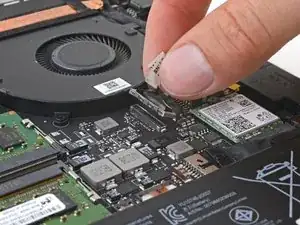
Возьмитесь за язычок у разъёма экрана.
Тяните вверх, чтобы отсоединить разъём от его гнезда.
При сборке совместите разъём с гнездом и нажмите вниз, пока он не защёлкнется.
Шаг 11
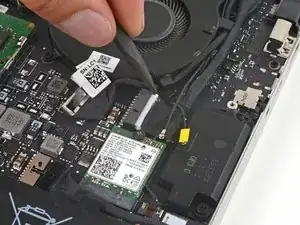
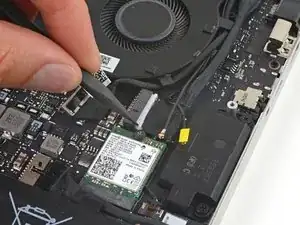
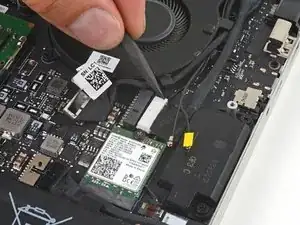
Используйте острый конец лопатки, чтобы поочерёдно нажимать по сторонам разъёма питания, «походя» им из гнезда и вытаскивая его.
Шаг 12
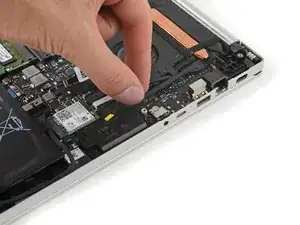
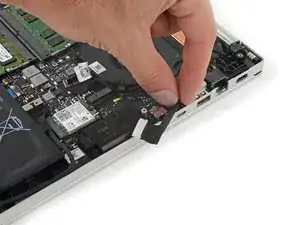
Переместите кабель питания через правый край ноутбука.
Шаг 13
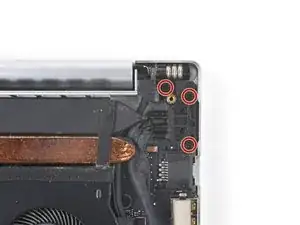
Используйте крестовую отвёртку, чтобы выкрутить три винта длиной 6.7 мм, фиксирующих правую крышку петли.
Шаг 14

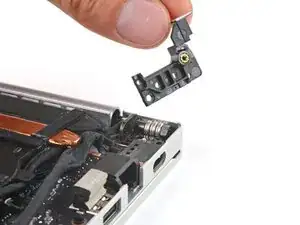
Снимите правую крышку петли.
Шаг 15
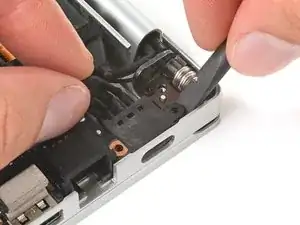
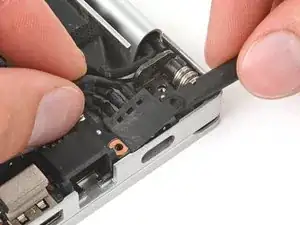
Отведите кабели разъёма питания в сторону от радиатора.
Используйте плоский конец лопатки, чтобы поддеть верхнее крепление винта разъёма питания, пока оно не освободится от петли.
Шаг 16
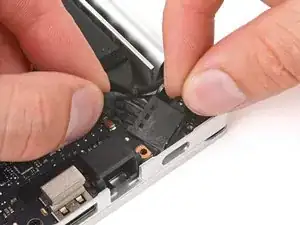
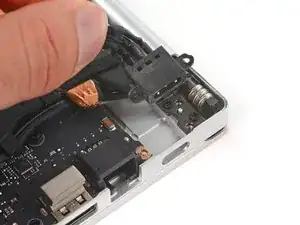
Поверните разъём питания против часовой стрелки и выведите нижнее крепление винта из‑под материнской платы.
Снимите разъём питания.
Шаг 17
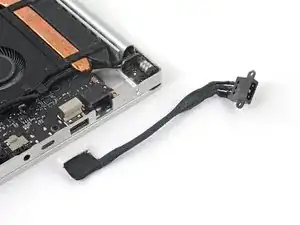
Теперь у вас на руках разъём питания и его кабель.
Заключение
Для сборки устройства выполните эти инструкции в обратном порядке.
Сдавайте электронные отходы в утилизацию у переработчика с сертификатом R2 или e‑Stewards.
Ремонт прошёл неудачно? Попробуйте базовую диагностику или обратитесь за помощью к сообществу Answers.
Перевод руководства с ifixit.com