Замена динамиков Razer Blade 15" (2020)
Используйте данное руководство для замены одного или обоих динамиков в ноутбуке Razer Blade 15" (2020).
Если динамики издают потрескивающие звуки, шипят или не работают, возможно, они повреждены и нуждаются в замене.
Примечание: В данном руководстве динамики обозначаются в соответствии с их стороной при открытом экране и ноутбуке, направленном к вам. Это те же стороны, что обозначены «L» (для левой) и «R» (для правой) на самих динамиках.
Шаг 1
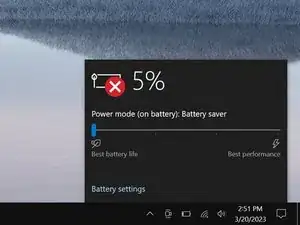
Прежде чем приступить к ремонту, разрядите аккумулятор ноутбука ниже 25 % — заряженный аккумулятор может воспламениться при повреждении.
Отключите все кабели и полностью выключите ноутбук.
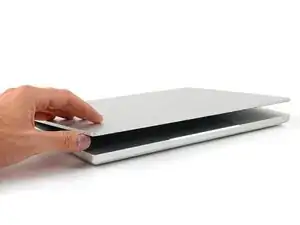
Закройте крышку и переверните ноутбук так, чтобы задняя панель была сверху.
Шаг 2
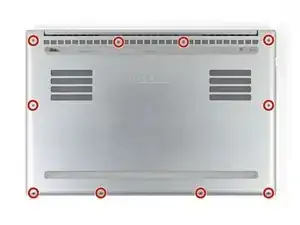
Используйте биту Torx T5, чтобы выкрутить десять винтов длиной 3,7 мм, крепящих заднюю панель.
Шаг 3
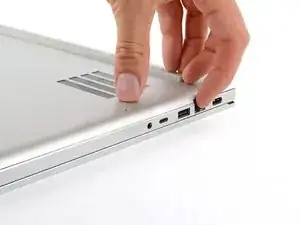
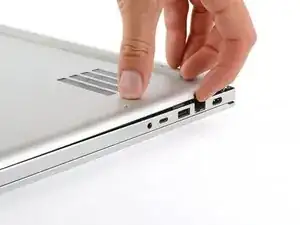
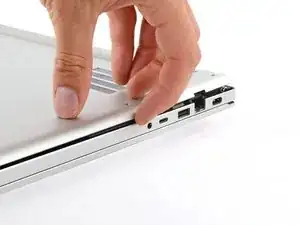
Задняя панель слегка зафиксирована на материнской плате термопрокладками. В зависимости от возраста вашего ноутбука, снять её может быть легче или труднее.
Подденьте правую сторону задней панели пальцем, начиная с выреза разъёма Ethernet.
Шаг 4
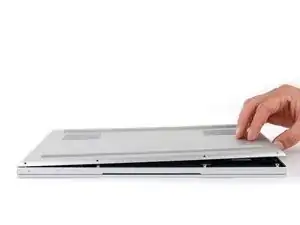
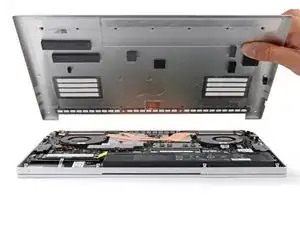
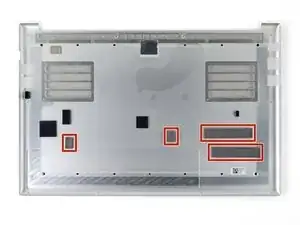
Снимайте заднюю панель медленно, чтобы не порвать термопрокладки, расположенные снизу.
Положите заднюю панель на резиновые ножки, чтобы не повредить термопрокладки с нижней стороны.
Шаг 5
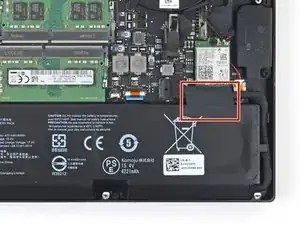
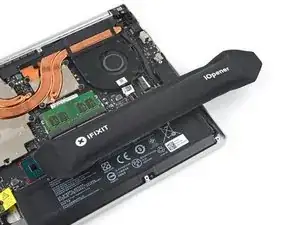
Приложите нагретый iOpener к ленте кабеля аккумулятора на одну минуту.
Также можно использовать фен, но будьте осторожны — перегрев аккумулятора может его повредить или вызвать возгорание.
Шаг 6
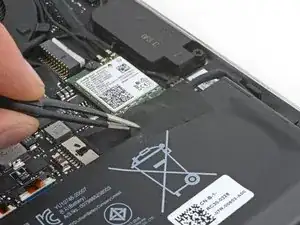
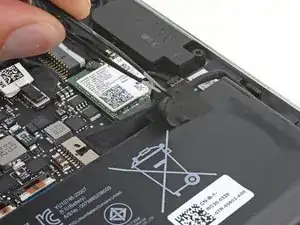
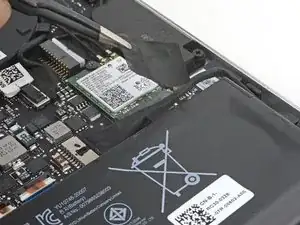
Будьте осторожны и не повредите аккумулятор инструментом.
Используйте тупые пинцетные щипцы или пальцы, чтобы отклеить и удалить ленту кабеля аккумулятора.
Шаг 7
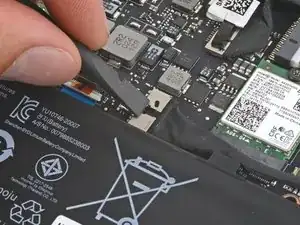
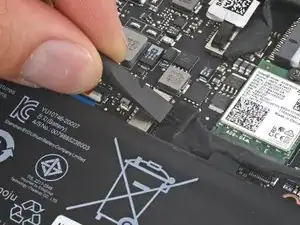
Используйте плоский конец лопатки, чтобы надавить на квадратную метку на разъёме аккумулятора и выдвинуть его из гнезда.
Шаг 8
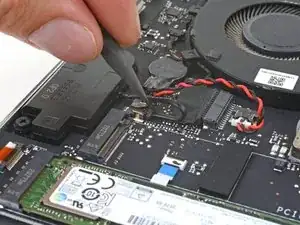
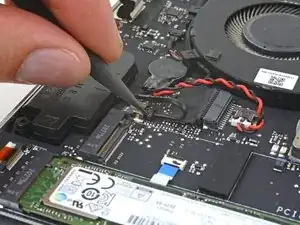
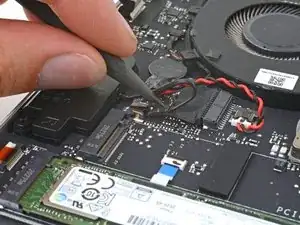
Используйте кончик лопатки, чтобы нажимать поочерёдно на противоположные стороны разъёма правого динамика (обозначен R), чтобы «выкачнуть» его из гнезда.
Шаг 9
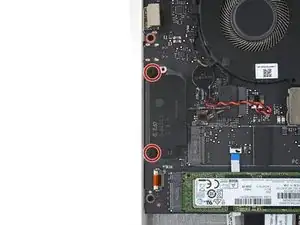
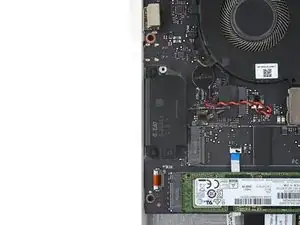
Используйте отвёртку с крестообразным шлицем, чтобы выкрутить два винта длиной 7,6 мм, крепящих правый динамик.
Шаг 10
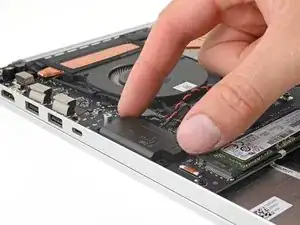
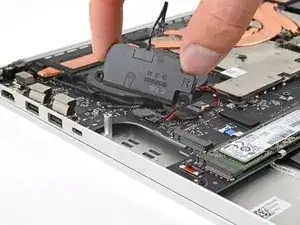
Извлеките правый динамик
Шаг 11
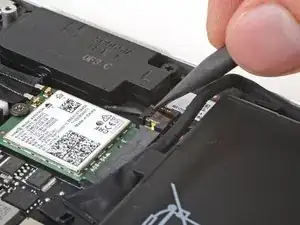
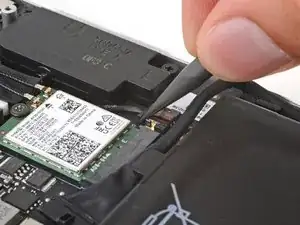
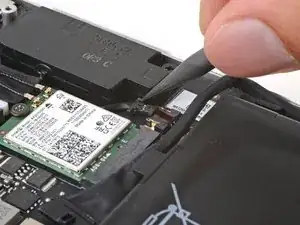
Используйте кончик лопатки, чтобы нажимать поочерёдно на противоположные стороны разъёма левого динамика (обозначен L), чтобы «выкачнуть» его из гнезда.
Если кабель плотно зажат под модулем Wi-Fi, используйте отвёртку с крестообразным шлицем, чтобы слегка ослабить винт, его крепящий, и освободить кабель динамика.
Шаг 12
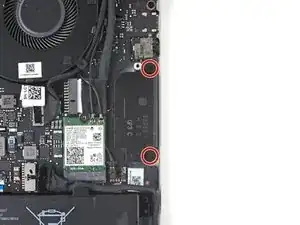
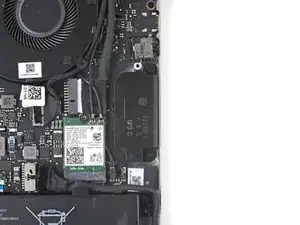
Используйте отвёртку с крестообразным шлицем, чтобы выкрутить два винта длиной 7,6 мм, крепящих левый динамик.
Шаг 13
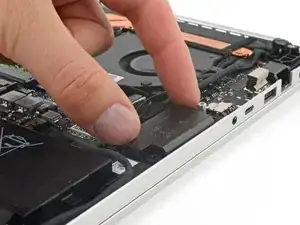
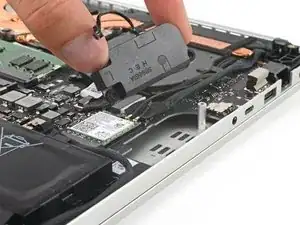
Извлеките левый динамик.
Шаг 14
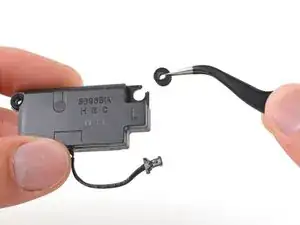
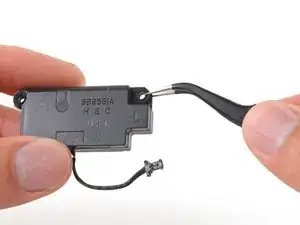
При сборке убедитесь, что резиновые втулки находятся на своих местах у каждого отверстия под винт. Вам может потребоваться переставить их на новые динамики.
Завершение
Чтобы собрать устройство, выполните инструкции в обратном порядке.
Сдайте электронные отходы в переработку на сертифицированный по стандарту R2 или e-Stewards полигон.
Ремонт прошёл не по плану? Попробуйте выполнить базовую диагностику или обратитесь за помощью в сообщество iFixit Answers.
Перевод руководства с ifixit.com