Замена динамиков Acer Aspire 3 A315-21-92FX
Данное руководство по замене покажет вам, как заменить динамики на вашем Acer Aspire 3 A315-21-92FX на новые. Со временем динамики вашего компьютера устареют и не будут выдавать то качество звука, которое вам нужно. В этом случае вам потребуется заменить динамики на новые. Для получения дополнительной информации обратитесь к руководству по устранению неполадок для Acer Aspire 3 A315-21-92FX.
Шаг 1
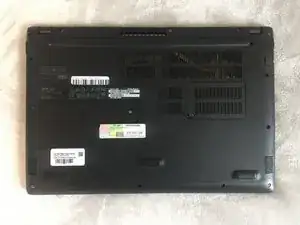
Переверните Acer Aspire 3 A315-21-92FX так, чтобы задняя сторона была ориентирована вверх.
Шаг 2
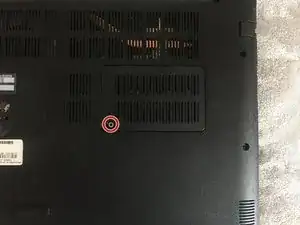
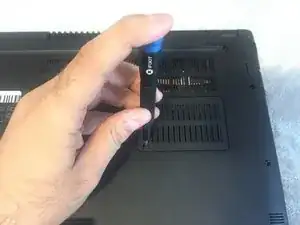
Уберите один винт Philips #0 размером 2.5 мм.
Шаг 3
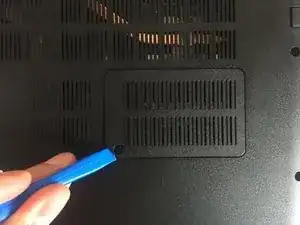
Используйте инструмент для открытия iFixit для удаления небольшого покрытия.
Шаг 4
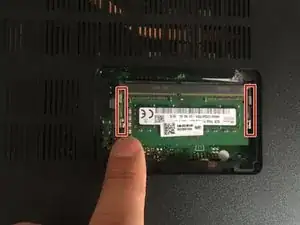

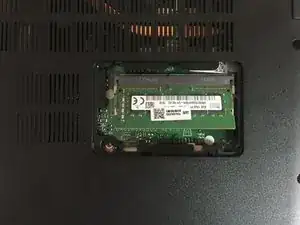
Нажмите на язычки с каждой стороны оперативной памяти, и модуль памяти поднимется под углом.
Шаг 5
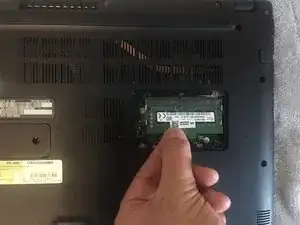
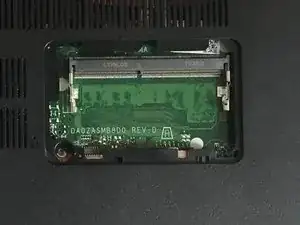
Аккуратно вытащите оперативную память из Acer Aspire 3 A315-21-92FX.
Шаг 6
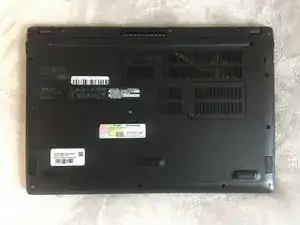
Пожалуйста, убедитесь, что нет внешнего доступа к аккумулятору, и аккумулятор разряжен.
Переверните Acer Aspire 3 A315-21-92FX так, чтобы задняя сторона была ориентирована вверх.
Шаг 7
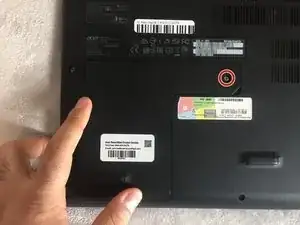
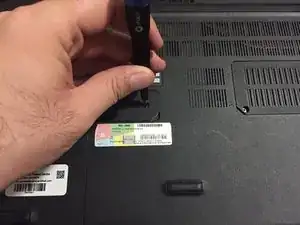
Уберите один винт Philips #0 размером 2.5 мм.
Шаг 8
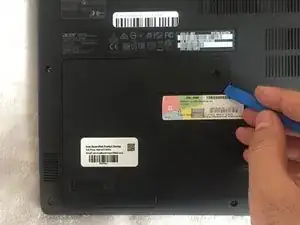
Используйте инструмент для открытия iFixit, чтобы удалить крышку жесткого диска.
Шаг 9
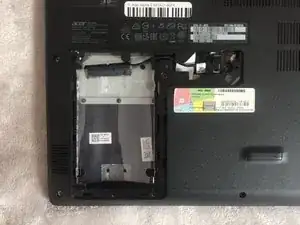
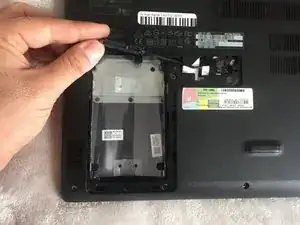
Аккуратно и немного вытащите жесткий диск из Acer Aspire 3 A315-21-92FX.
В этом ноутбуке отсутствует жесткий диск.
Шаг 10
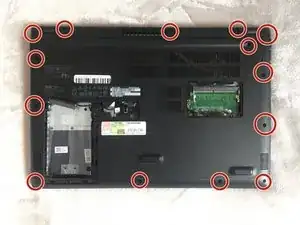
Удалите четырнадцать винтов Philips #0 размером 2.5 мм с тыльной стороны ноутбука.
Могут быть два дополнительных винта под крышкой жесткого диска, которые необходимо удалить перед тем, как пытаться снять заднюю крышку.
Шаг 11
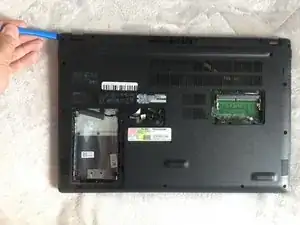
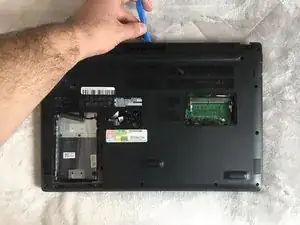
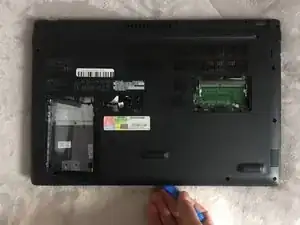
Используйте инструмент для открытия iFixit, чтобы снять заднюю крышку.
Шаг 12
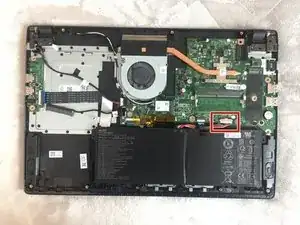
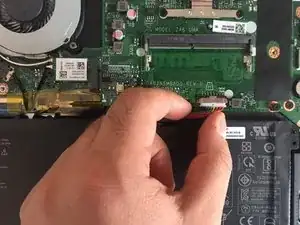
Вытащите штекер, подключающий аккумулятор к материнской плате.
Шаг 13
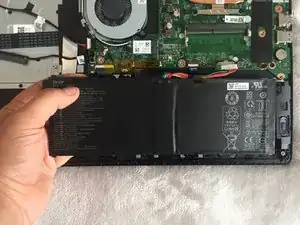
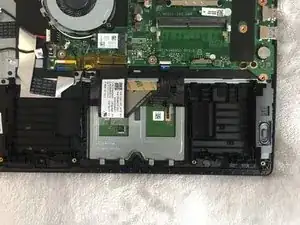
Вытащите аккумулятор из паза.
Шаг 14
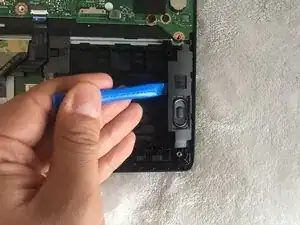
Сначала удалите динамик, расположенный с правой стороны устройства, с помощью инструмента открытия iFixit.
Поместите край инструмента открытия iFixit под динамик и вытяните его вверх.
Шаг 15
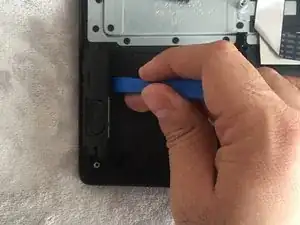
С помощью инструмента открытия iFixit удалите динамик с левой стороны компьютера.
Поместите край инструмента открытия iFixit под динамик и вытяните его вверх.
Шаг 16
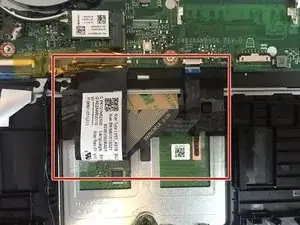
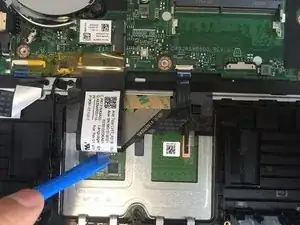
Кабель, соединяющий динамики с материнской платой, находится под этими пластиковыми кабелями, которые приклеены к компьютеру.
Удалите эти приклеенные кабели с помощью инструмента открытия iFixit.
Шаг 17
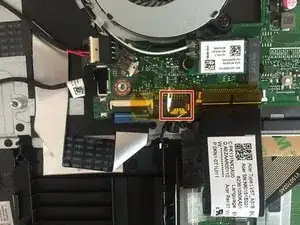
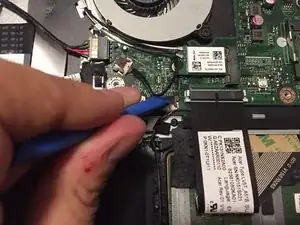
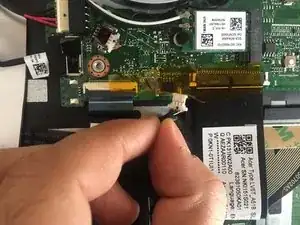
Отключите разъем динамика от материнской платы пальцами или с помощью инструмента открытия iFixit.
Шаг 18
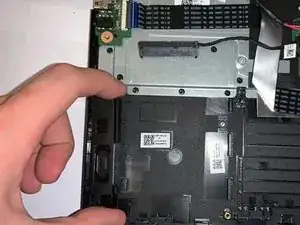
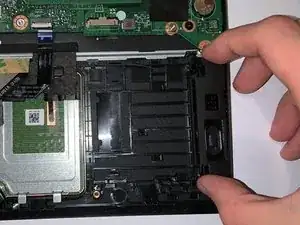
Удалите динамики вручную.
Заключение
Для сборки устройства следуйте этим инструкциям в обратном порядке.
Перевод руководства с ifixit.com